00190801-02.pdf - 第443页
Betriebsanleitung Linienrechner UNIX 14 Steuerung / Steuerungsmodule Software-Version 40 2.xx Ausgabe 06/96 14.2 Au ftragssteuerung AST 14 - 17 14.2.3.5 Menü OPTIONEN - Einfügen von A ufträgen in die aktue lle Auftragsli…

14 Steuerung / Steuerungsmodule Betriebsanleitung Linienrechner UNIX
14.2 Auftragssteuerung AST Software-Version 402.xx Ausgabe 06/96
14 - 18
14.2.3.6 Kommandobereich, Abschnitt "Aktionen"
Im Abschnitt "Aktionen" des Kommandobereiches (siehe Abb. 14.2.1) sind die Befehle für die Manipulation von
Aufträgen enthalten. Nachfolgend wird die Funktion und Ausführung der einzelnen Kommandos erläutert.
Für die Ausführung der Kommandos in diesem Abschnitt gilt immer die gleiche Vorgehensweise
(mit Ausnahme des Kommandos "Verschieben"):
●
Ikone für das entsprechende Kommando durch Anklicken aktivieren.
●
Bei Auswahl mehrerer Aufträge diese nacheinander mit der rechten Maustaste anklicken, nur
den letzten
mit der linken Maustaste anklicken.
Die Abwahl eventuell versehentlich selektierter Aufträge erfolgt ebenfalls mit der rechten Maustaste.
Oder,
●
bei Auswahl eines einzelnen Auftrages diesen gleich mit der linken Maustaste anklicken.
Die Aktion (Kommando) wird gestartet.
Während oder nach einer Aktion werden in der Spalte "AZ" (siehe Abb. 14.2.1) hinter den selektierten
Aufträgen automatisch Eintragungen vorgenommen. Diese bedeuten:
B = Zustand nach dem Einfügen bzw. Ändern eines Auftrages und nach dem Unterbrechen
eines vorgegebenen Auftrages
tM = während der Auftrag auf Machbarkeit getestet wird
M = während der Auftrag bei "Vorgeben" auf Machbarkeit überprüft wird
aM = während der Auftrag automatisch auf Machbarkeit überprüft wird bei
Option "Autovorgeben Ein"
V = wenn ein Auftrag vorgegeben ist
eM = während der Auftrag auf Machbarkeit überprüft wird und wenn "Eilvorgeben" für den
Auftrag aktiviert wurde
eV = wenn ein Auftrag mit "Eilvorgeben" vorgegeben ist
U = während die Produktion eines vorgegebenen Auftrages durch "Unterbrechen"
abgebrochenwird
-
(Machbarkeit)
Ein selektierter Auftrag wird auf seine Machbarkeit überprüft. D.h., der Postprocessor "NU-Compile"
wird gestartet, NU-Compile startet "RS-Compile"; RS-Compile startet "MA-Compile". Es werden also
sämtliche Daten, die für diesen Auftrag notwendig sind überprüft oder neu erstellt. Ist die Machbar-
keitsprüfung für den gewählten Auftrag negativ (d.h. nicht fertigbar) ausgefallen, wird unter der Spalte
"F" (siehe Abb. 14.2.1) ein "F" vor diesen Auftrag gesetzt.
-
(Eilvorgeben)
Ein selektierter Auftrag kann vorgezogen werden. Beim Eilvorgeben wird der Auftrag vor dem Weiter-
leiten an den entsprechenden Automatencontroller auf Machbarkeit überprüft. Die Leiterplatte, die
gerade in Bearbeitung ist (aus dem aktiven Auftrag), wird noch fertiggestellt. Dann wird der durch
"Eilvorgeben" vorgezogene Auftrag gefertigt.

Betriebsanleitung Linienrechner UNIX 14 Steuerung / Steuerungsmodule
Software-Version 402.xx Ausgabe 06/96 14.2 Auftragssteuerung AST
14 - 17
14.2.3.5 Menü OPTIONEN
-
Einfügen von Aufträgen in die aktuelle Auftragsliste
Neu erstellte Aufträge können am Anfang der Liste (jedoch hinter bereits vorgegebenen Aufträgen)
oder am Ende der Liste oder durch Mausklick in die Liste eingefügt werden.
●
OPTIONEN --> Einfügen --> Datei Anfang oder Datei Ende bzw. Mausklick wählen.
Wird Einfügen mit Mausklick gewählt, so wird der neue Auftrag unter dem in der aktuellen Liste
angeklickten Auftrag eingefügt, ohne
daß vorher "OK" im Kommandobereich betätigt wird.
-
Druckerauswahl
Mit Hilfe dieser Option kann ein installierter Drucker ausgewählt werden.
●
OPTIONEN --> Druckerauswahl anklicken.
Das Fenster zur Druckerauswahl wird geöffnet (siehe Kap. 2).
●
Gewünschten Druckertyp selektieren.
●
Auswahl mit OK bestätigen, oder Vorgang mit Abbruch abbrechen.
-
Autovorgeben Ein/Aus
Mit Einstellung dieses Software-Schalters können Aufträge, die im Editierbereich bearbeitet oder neu
erstellt wurden, automatisch vorgegeben werden, wenn vorher unter "OPTIONEN" "Autovorgeben
Ein" aktiviert wurde. Das heißt, daß dann die Aufträge automatisch einer Machbarkeitsprüfung unter-
zogen (siehe Abschn. 14.2.3.6) und falls fertigbar, bis zu einer bestimmten Anzahl pro Teilanlage vor-
gegeben werden. Die max. Anzahl ist fest konfiguriert und kann vom Bediener nicht geändert werden.
☞
HINWEIS
Die "Autovorgabe" gibt die Aufträge von oben nach unten vor.
Tritt bei der "Autovorgabe Ein" ein Fehler auf, oder der Auftrag ist nicht fertigbar, bleibt die "Autovor-
gabe" beim letzten Auftrag, der mit der Rüstung gefertigt wird, stehen. Es erfolgt eine Alarmmeldung.
Nach Quittierung der Alarmmeldung muß der Bediener entweder den Auftrag, bei dem der Fehler
aufgetreten ist, löschen oder in der Reihenfolge nach hinten schieben oder einen neuen Auftrag
davor setzen.
●
OPTIONEN --> Autovorgeben Ein bzw. Autovorgeben Aus wählen.
-
Löschen von Dateien mit/ohne Nachfragen
Wenn im Kommandobereich die Ikone aktiviert ist, können selektierte Einträge mit oder ohne
Nachfragen gelöscht werden. Ist "mit Nachfragen" eingestellt, erscheint eine Dialogbox mit der Frage
"Wollen Sie die selektierten Einträge löschen?" (siehe auch "Löschen", Seite 14 - 20).
●
OPTIONEN --> Löschen mit Nachfragen bzw. Löschen ohne Nachfragen wählen.
-
Standardwerte sichern
Mit dieser Option können die aktuell eingestellten Werte gesichert werden, so daß bei einem Neu-
start der AST die Standardwerte voreingestellt sind.
●
OPTIONEN --> Standardwerte sichern aktivieren. Die eingestellten Werte werden gespeichert.
14 Steuerung / Steuerungsmodule Betriebsanleitung Linienrechner UNIX
14.2 Auftragssteuerung AST Software-Version 402.xx Ausgabe 06/96
14 - 16
-
Suchen
Es gibt im Suchfenster verschiedene Suchkriterien, wie z.B nach dem Namen der Gesamtanlage oder
der Teilanlage. Die Vorgehensweise ist bei allen Suchvorgängen mit Hilfe eines Suchfensters gleich
(siehe auch Seite 14 - 21).
●
Alle Ikonen im Kommandobereich deaktivieren.
●
Ikone
anklicken.
Das Dialogfenster "Suche nach Optimierungsgrunddaten" wird geöffnet.
●
Z.B. Suchkriterium
Teilanlage
anklicken.
●
Suchbegriff
eingeben.
●
Suchen
oder
Suchen
additiv
wählen.
Das Fenster wird geschlossen und die gesuchten Daten sind im Auswahlbereich markiert.
●
Abbruch
anklicken, wenn der Suchvorgang vorzeitig beendet werden soll.
-
Sichern
der editierten Optimierungsgrunddaten
●
DATEI
-->
Ende
in der Menüzeile anklicken.
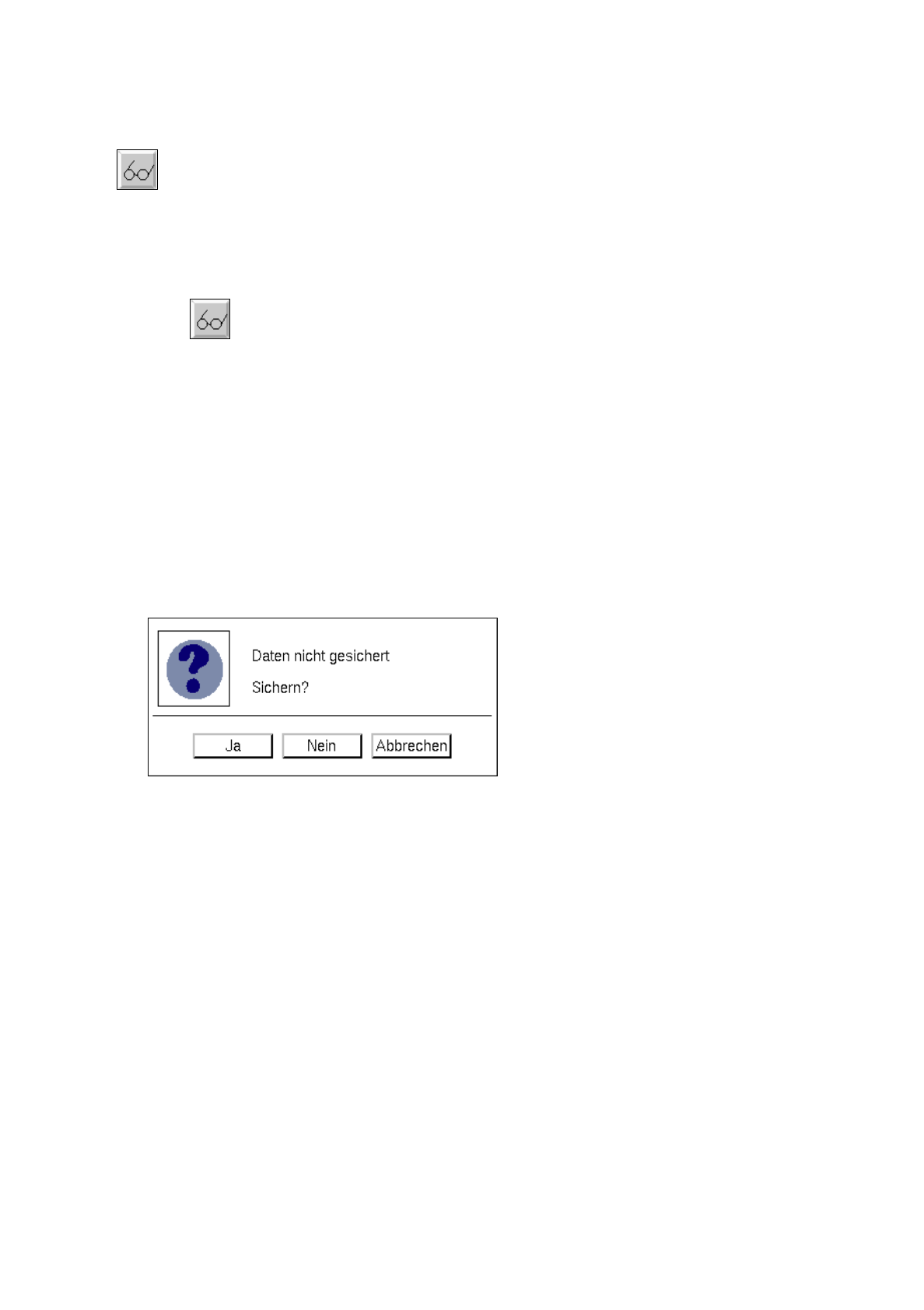
Die nachfolgende Dialogbox wird geöffnet.
●
Ja
in der Dialogbox anklicken.
Die Dialogbox und das Fenster "Optimierungsgrunddaten" werden geschlossen.
Die Optimierungsgrunddaten werden gesichert.