00190801-02.pdf - 第448页
14 Steuerung / Steuerungsmodule Betriebsanleitung Linienrechner UNIX 14.2 Auftragssteuerung AST Software-Version 402.xx Ausgabe 06/96 14 - 12 - Ändern v on Bar code-Zuor dnungen ● Ikone ankli ck en. ● In der Lis te die Z…
Betriebsanleitung Linienrechner UNIX 14 Steuerung / Steuerungsmodule
Software-Version 402.xx Ausgabe 06/96 14.2 Auftragssteuerung AST
14 - 13
-
Drucken
der Barcode-Zuordnungsliste
●
DATEI
-->
Drucken
in der Menüzeile anklicken.
Die Dialogbox zur Auswahl des Druckers wird geöffnet.
●
Drucker auswählen und mit
Ok
bestätigen.
Die Barcode-Zuordnungsliste wird auf dem gewählten Drucker ausgegeben.
-
Schließen
des Fensters "Barcode-Zuordnungsliste"
Das Fenster mit der Barcode-Zuordnungsliste kann geschlossen werden, ohne daß die vorgenomme-
nen Änderungen gespeichert werden.
●
DATEI
-->
Ende
in der Menüzeile anklicken.
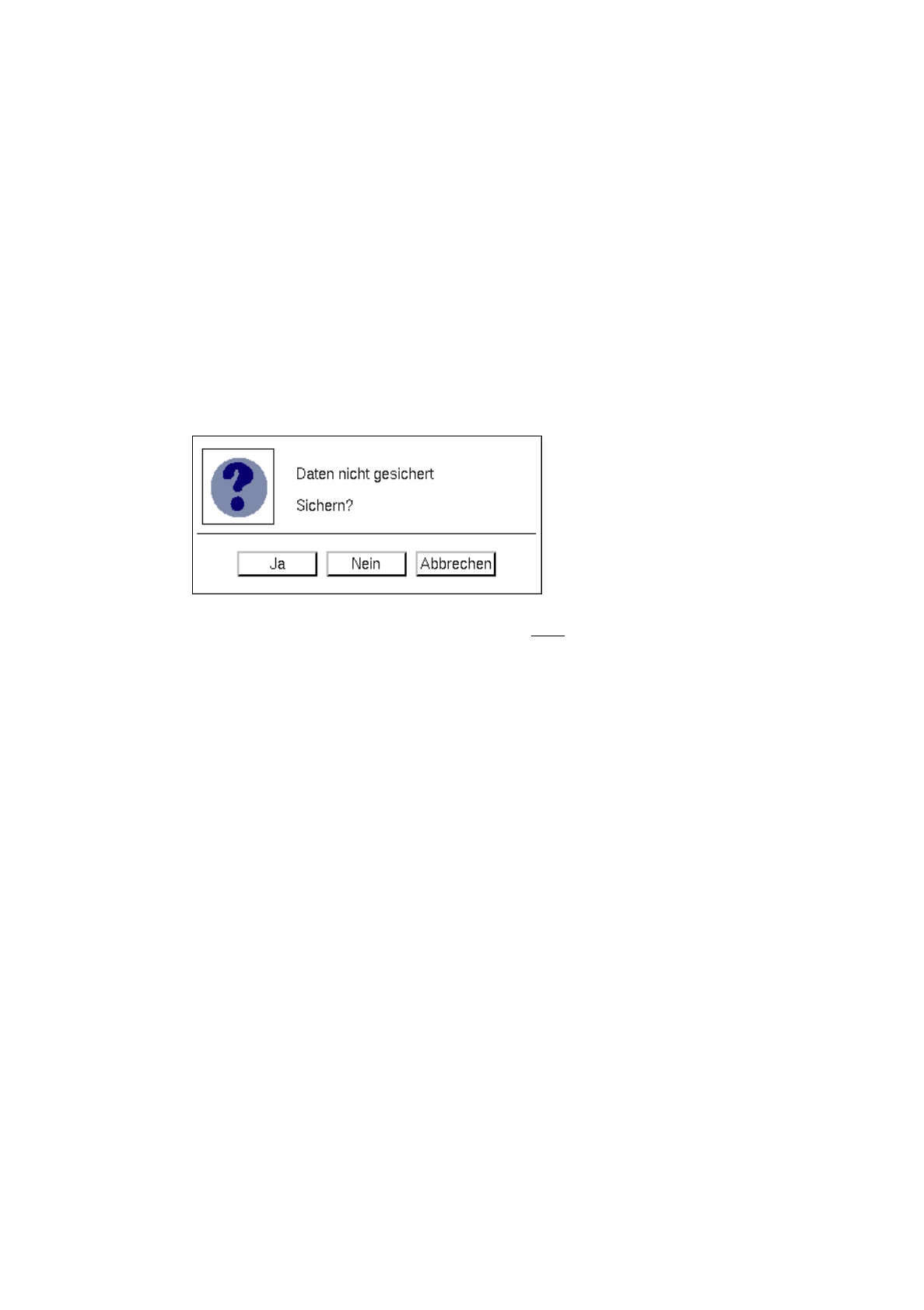
Falls keine Daten editiert wurden, schließt sich das Fenster. Andernfalls wird die nachfolgende
Dialogbox geöffnet.
●
Nein
in der Dialogbox anklicken, wenn die Daten nicht
gesichert werden sollen.
Das Fenster wird geschlossen und die Daten in der Barcode-Zuordnungsliste werden wieder in
ihren ursprünglichen Zustand (vor der Bearbeitung) zurückgesetzt.
Oder:
●
Ja
in der Dialogbox anklicken, wenn die Daten gesichert werden sollen.
Die Dialogbox und das Fenster werden geschlossen. Die geänderte Barcode-Zuordnungsliste
wird gesichert.
14 Steuerung / Steuerungsmodule Betriebsanleitung Linienrechner UNIX
14.2 Auftragssteuerung AST Software-Version 402.xx Ausgabe 06/96
14 - 12
-
Ändern
von Barcode-Zuordnungen
●
Ikone
anklicken.
●
In der Liste die Zuordnung, die geändert werden soll, mit der rechten Maustaste anklicken.
Die Daten werden in die Editierfelder übernommen.
●
Daten entsprechend ändern und mit
OK
in die Liste übernehmen.
-
Löschen
von Barcode-Zuordnungen
●
Ikone
aktivieren.
●
Zuordnungen, die gelöscht werden sollen, aus der Liste wählen.
Die Zuordnungen werden sofort gelöscht, wenn im Hauptfenster die Option "Löschen ohne Nach-
fragen" eingestellt ist.
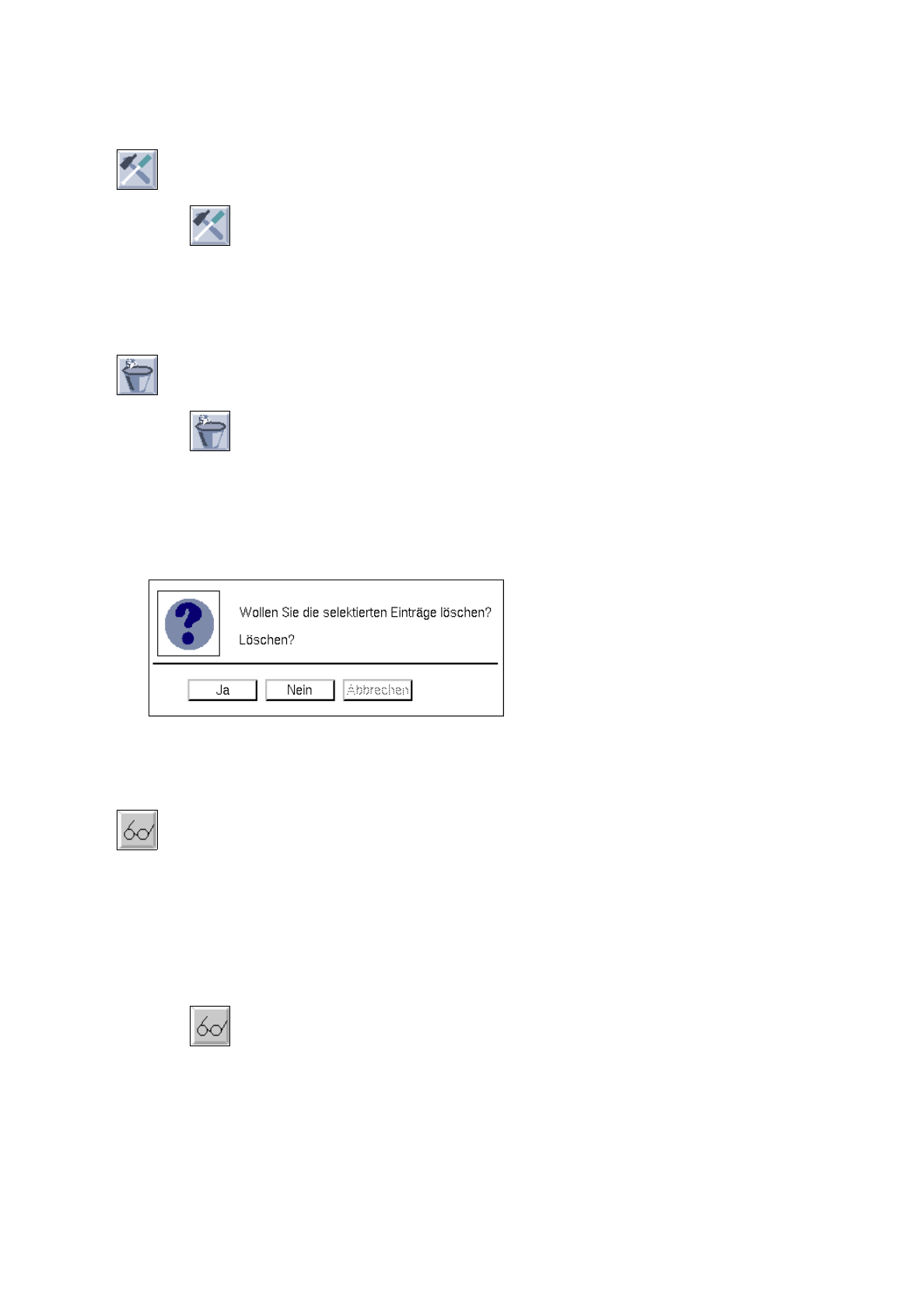
Folgende Dialogbox wird aufgeblendet, wenn im Hauptfenster die Option "Löschen mit Nachfragen"
eingestellt ist.
●
Ja
anklicken.
Die Dialogbox schließt sich, und die selektierten Zuordnungen werden nicht mehr angezeigt.
-
Suchen
Mit Hilfe dieses Kommandos ist es möglich, zur Information bestimmte Einträge zu suchen oder Ein-
träge zu selektieren, die eventuell anschließend gelöscht werden sollen.
Es gibt im Suchfenster zwei Suchkriterien, entweder nach dem "Barcodebereichsanfang" oder dem
"Leiterplattentyp". Die Vorgehensweise ist bei allen Suchvorgängen mit Hilfe eines Suchfensters
gleich (siehe auch Seite 14 - 21).
●
Alle Ikonen im Kommandobereich deaktivieren.
●
Ikone
anklicken.
Das Dialogfenster "Suchbegriffe Barcode-Zuordnung" wird geöffnet.
●
Suchkriterium
Barcodebereichsanfang
oder
Leiterplattentyp
anklicken.
●
Suchbegriff
eingeben.
●
Suchen
oder
Suchen
additiv
wählen.
Das Fenster wird geschlossen und die gesuchten Daten sind im Auswahlbereich markiert.
●
Abbruch
anklicken, wenn der Suchvorgang vorzeitig beendet werden soll.
Betriebsanleitung Linienrechner UNIX 14 Steuerung / Steuerungsmodule
Software-Version 402.xx Ausgabe 06/96 14.2 Auftragssteuerung AST
14 - 11
14.2.3.3 Barcode-Zuordnungsliste bearbeiten
Beim Einsatz von Leiterplatten-Barcodes müssen den Leiterplatten die entsprechenden Barcodes zugeordnet
werden. Dies geschieht mit Hilfe der Menüoption "BTZ-Liste...".
●
DIENSTE--> BTZ-Liste... (bei geladener Auftragsliste) anklicken.
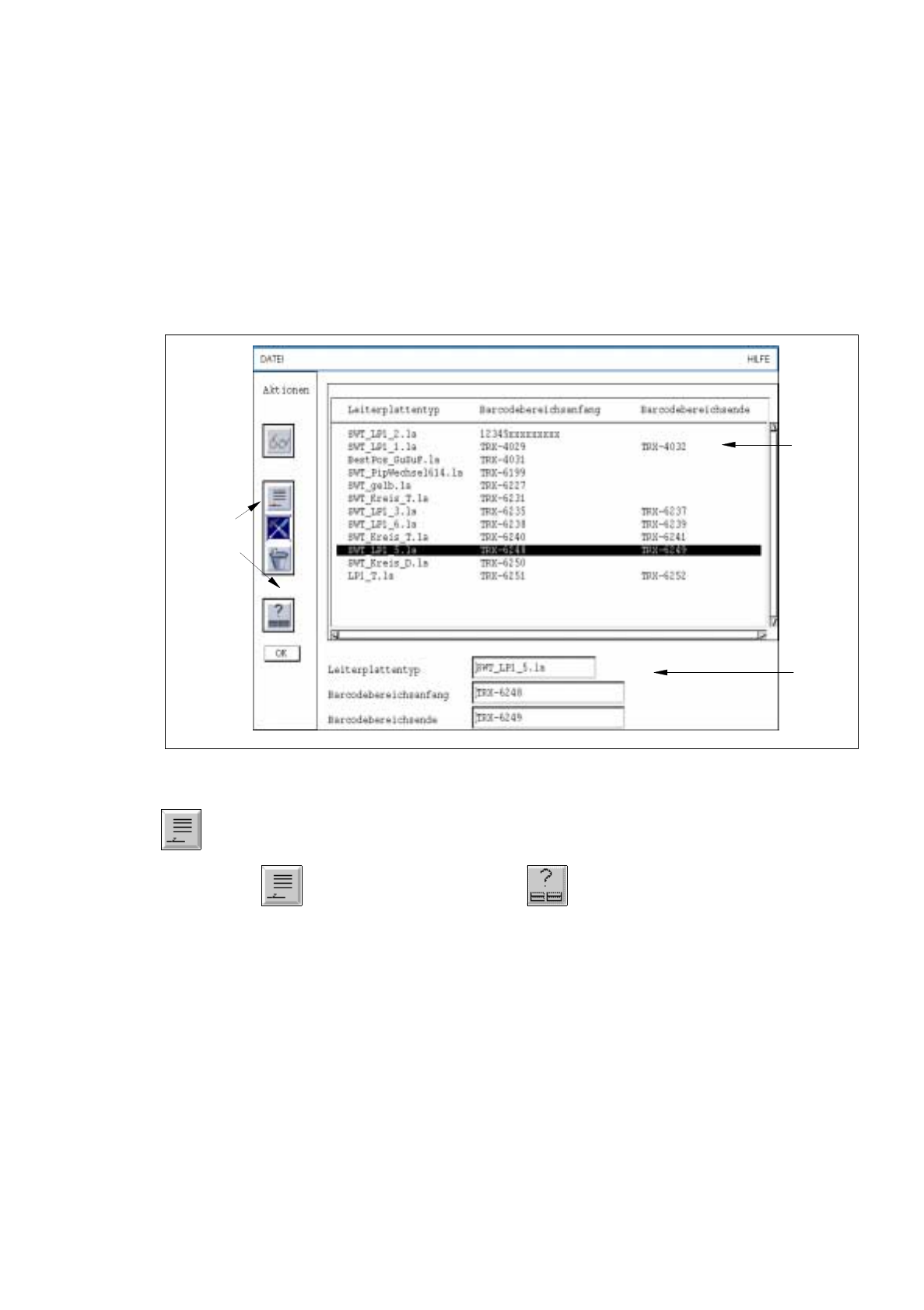
Das Fenster mit der Barcode-Zuordnungsliste wird geöffnet (siehe Abb. 14.2.3).
Hier können den Leiterplattentypen bestimmte Barcodebereiche (Anfangsbarcode --> Ende-
barcode) zugeordnet werden oder vorhandene Zuordnungen editiert werden.
Abb. 14.2.3 Fenster "Barcode-Zuordnungsliste"
-
Einfügen von Barcode-Zuordnungen
●
Die Ikone anklicken und danach die Ikone .
Die FSB mit der Dateiauswahl aller bereits definierten LP-Typen wird geöffnet.
●
LP-Typ, dem ein Barcode zugeordnet werden soll, mit Doppelklick selektieren.
Die FSB schließt sich und der Name des selektierten LP-Typs wird im Editierfeld
"Leiterplattentyp" angezeigt.
●
Das Editierfeld "Barcodebereichsanfang" anklicken und den Anfangsbarcode eingeben
(z.B. 35588).
●
Das Editierfeld "Barcodebereichsende" anklicken und den Endebarcode eingeben (z.B. 35598).
●
OK im Kommandobereich anklicken.
Die neue Zuordnung wird in die Liste eingefügt.
Oder:
●
Einen Eintrag aus der Zuordnungsliste mit der rechten Maustaste als Vorgabe wählen.
Die Daten werden in die Editierfelder übernommen.
●
Daten entsprechend ändern und mit OK in die Liste übernehmen.
Auswahl-
bereich
Kommando-
bereich
Editier-
bereich