00190801-02.pdf - 第547页
17.3 Rüstoptimierung Betriebsanleitung Linienrechner UN IX 17.3.2 Aut omatische Rüstungserstellung Software-V ersion 402.xx Ausgabe 06/96 17 - 44 17.3.2 A utomatische Rüstungserstell ung Optim ierung fü r Losdatei starte…
Betriebsanleitung Linienrechner UNIX 17.3 Rüstoptimierung
Software-Version 402.xx Ausgabe 06/96 17.3.1 Losplanung
17 - 43
So wird der Optimierungs-Dialog geöffnet:
1. Die Ikone des Optimierungs-Dialogs anklicken.
Der Optimierungs-Dialog wird geöffnet.
So wird eine Losdatei erzeugt:
2. Die Ikone Erzeugen anklicken.
Ein Fenster wird geöffnet.
3. Das Editierfeld anklicken und einen Namen für die Losdatei eingeben
,
hier:
Examples.lose
.
4. Den Button
OK
anklicken.
Die Auftragssteuerung wird geöffnet.
So wird eine Losdatei editiert:
5. In der Auftragssteuerung die Ikone Einfügen , dann die Ikone Editierhilfe
anklicken.
Die Editierhilfe Losdaten wird geöffnet.
6. Die Leiterplatte, die editiert werden soll mit Doppelklick anklicken, hier:
Example_1.la
.
Die Leiterplatte wird in das Feld
Selection:
übernommen.
7. Den Button
Abbruch
anklicken, die übrigen Daten werden hier nicht verwendet.
Die Editierhilfe wird geschlossen. Die ausgewählte Leiterplatte wird in den Editierbereich übernommen.
8. Im Editierbereich das Feld
Losname
anklicken und den Losnamen eingeben, hier:
ex1
.
9. Im Editierbereich das Feld
Sollgröße
anklicken und die Sollgröße eingeben, hier:
10
.
10. Im Editierbereich das Feld
Losart
anklicken und die Losart eingeben, hier:
F
.
11. Den Button
OK
anklicken.
Der Auftrag wird in die Losdatei übernommen. Bei fehlerhaften Einträgen wird das entsprechende Feld
rot umrandet und eine Fehlermeldung oberhalb der Liste angezeigt. Eintrag korrigieren.
12. Die übrigen Leiterplatten entsprechend einfügen, hier:
Example_2.la
und
Example_3.la
, siehe Tabelle.
So werden die Optimierungsgrunddaten erstellt:
13. Im Menü
DIENSTE
den Befehl
Optimierungsgrunddaten...
anklicken.
Das Fenster Optimierungsgrunddaten wird geöffnet.
14. Die Ikone Einfügen anklicken, dann die Ikone Editierhilfe anklicken.
Die Editierhilfe Optimierungsgrunddaten wird geöffnet.
15. Die Gesamtanlage,
hier:
SMT.AK,
und die
Teilanlage
,
hier:
Linie.VA,
mit Doppelklick anklicken.
16. Den Button
Abbruch
anklicken, es werden hier keine Fest- oder Anfangsrüstungen verwendet.
Die Editierhilfe wird geschlossen. Die ausgewählten Daten werden in den Editierbereich übernommen.
17. Den Button
OK
anklicken.
Die Daten werden in die Liste übernommen.
18. Im Menü
DATEI
den Befehl
Ende
anklicken.
Es wird eine Meldebox geöffnet mit der Abfrage nach der Datensicherung.
19. Den Button
Ja
anklicken.
Das Fenster Optimierungsgrunddaten wird geschlossen, die Daten werden gesichert.
So wird die Losdatei gesichert:
20. Im Menü
DATEI
den Befehl
Sichern
anklicken.
Die Losdatei wird unter dem eingegebenen Namen in den Auftragsdaten gesichert.
21. Im Menü
DATEI
den Befehl
Ende
anklicken.
Die Auftragssteuerung wird geschlossen. Der Optimierungs-Dialog bleibt geöffnet.
Leiterplatte Losname Sollgröße Losart
Example_1.la ex1 10 F
Example_2.la ex2 13 F
Example_2.la ex3 16 F
17.3 Rüstoptimierung Betriebsanleitung Linienrechner UNIX
17.3.2 Automatische Rüstungserstellung Software-Version 402.xx Ausgabe 06/96
17 - 44
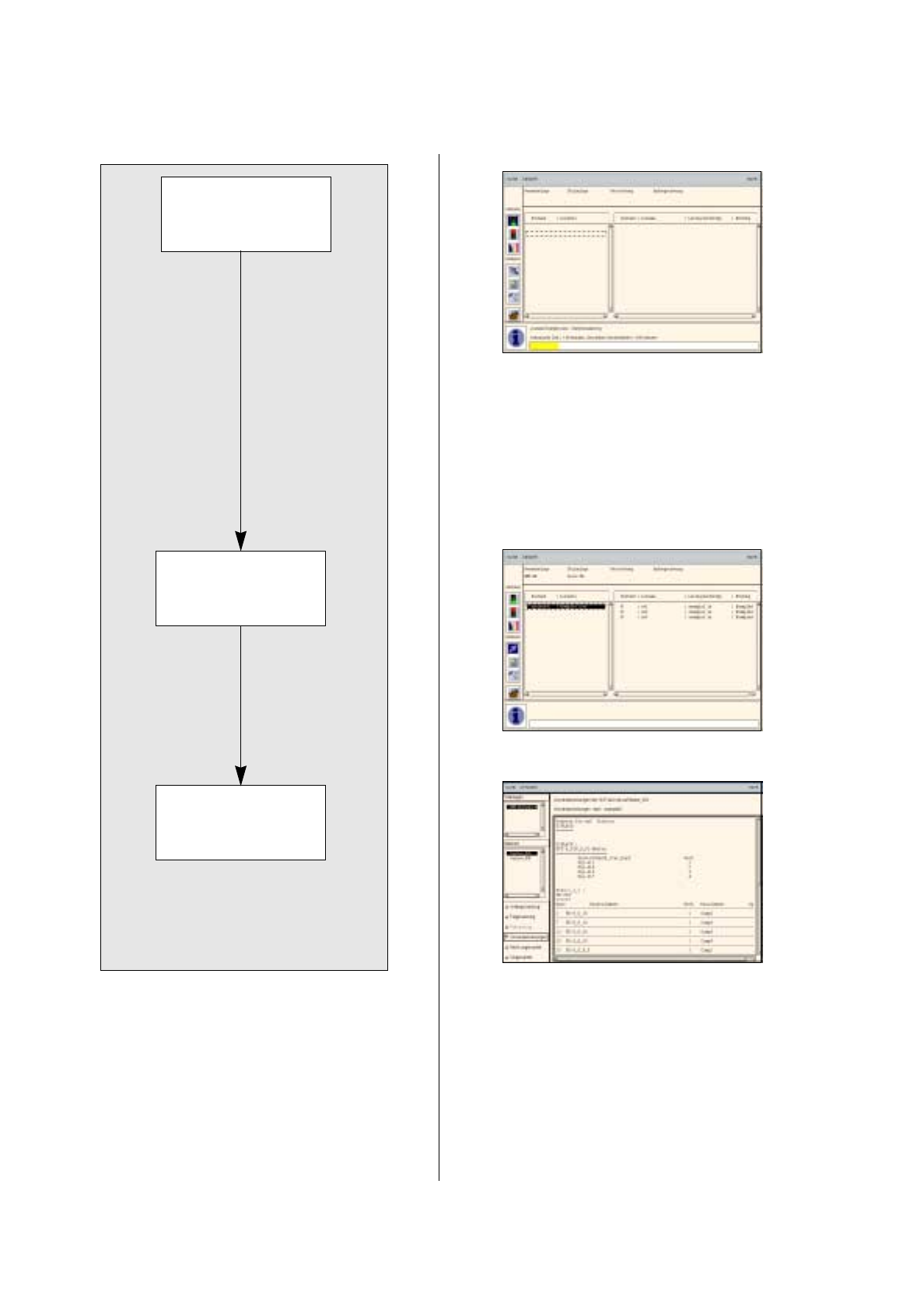
17.3.2 Automatische Rüstungserstellung
Optimierung für
Losdatei starten
Optimierte Rüstung
ausdrucken
Machbarkeitstest für
Losdatei starten
Betriebsanleitung Linienrechner UNIX 17.3 Rüstoptimierung
Software-Version 402.xx Ausgabe 06/96 17.3.2 Automatische Rüstungserstellung
17 - 45
So wird die Optimierung für eine Losdatei gestartet:
1. Im Optimierungs-Dialog die Ikone Verzeichnis neu einlesen aktivieren.
Die neue Losdatei wird aufgelistet.
2. Die Ikone Starten aktivieren.
3. Die Losdatei
Examples.lose
anklicken.
Die Optimierung der Losdatei wird gestartet. In der Info-Box wird der zeitliche Ablauf und die Phasen des
Optimierungslaufes angezeigt.
Bei erfolgreicher Optimierung wird der Zustand der Losdatei mit
optimiert
angegeben. Für die optimierte
Rüstung wird automatisch ein Rüstungsname hier:
Examples01.ar
vergeben.
Sollten bei der Optimierung Fehler auftreten, wird die Optimierung abgebrochen und der Zustand der
Losdatei mit
fehlerhaft
angegeben. Im Fehlerfall folgendermaßen vorgehen:
— Die Ikone Selektieren aktivieren.
— Den fehlerhaften Auftrag anklicken.
— Im Menü
DIENSTE
die Option
Fehlerdatei
anschauen
anklicken.
Die Dateianzeige mit der Fehlerdatei wird geöffnet.
— Die angezeigten Fehler beheben.
— Im Menü
DATEI
die Option
Ende
anklicken.
Die Dateianzeige wird geschlossen.
— Die Optimierung erneut starten.
So wird die Machbarkeit einer Losdatei getestet:
4. Die Ikone Selektieren aktivieren.
5. Die Losdatei
Examples.lose
anklicken.
6. Im Menü
DIENSTE
den Befehl
Machbarkeit testen
anklicken.
Der Machbarkeitstest wird gestartet. Bei erfolgreichem Machbarkeitstest wird der Zustand der Losdatei
mit
optimiert
angegeben.
So wird die optimierte Rüstung ausgedruckt:
7. Die Losdatei
Examples.lose
anklicken.
8. Einen Auftrag dieser Losdatei anklicken.
9. Im Menü
DIENSTE
die Option
Rüstung
anzeigen
anklicken.
Der Umrüstgenerator wird geöffnet.
10. Im Menü
DATEI
den Befehl
Drucken
, dann
Drucken Anlage
anklicken.
Eine Dialogbox mit der Druckerauswahl wird geöffnet.
11. Einen Drucker anklicken und den Button
OK
anklicken.
Die Dialogbox wird geschlossen.
12. Im Menü
DATEI
den Befehl
Drucken
, dann
Drucken Anlage
anklicken.
Die Rüstung wird für alle Stationen ausgedruckt.
13. Im Menü
DATEI
die Option
Ende
anklicken.
Der Umrüstgenerator wird geschlossen.
14. Nach erfolgreicher Optimierung, im Optimierungsdialog im Menü
DATEI
die Option
Ende
anklicken.
Der Optimierungs-Dialog wird geschlossen.