00190801-02.pdf - 第61页
Betriebsanleitung Linienrechner UNIX 2 Allgemeine Programmbedienung Software-Version 40 2.xx Ausgabe 06/96 2.3 Fenstersys tem 2 - 15 Desktop-Menüzeile Die Funktio nen der in der Men üzeile en thaltenen M enüs sind in Kap…
2 Allgemeine Programmbedienung Betriebsanleitung Linienrechner UNIX
2.3 Fenstersystem Software-Version 402.xx Ausgabe 06/96
2 - 14
2.3.2 Fensteraufbau
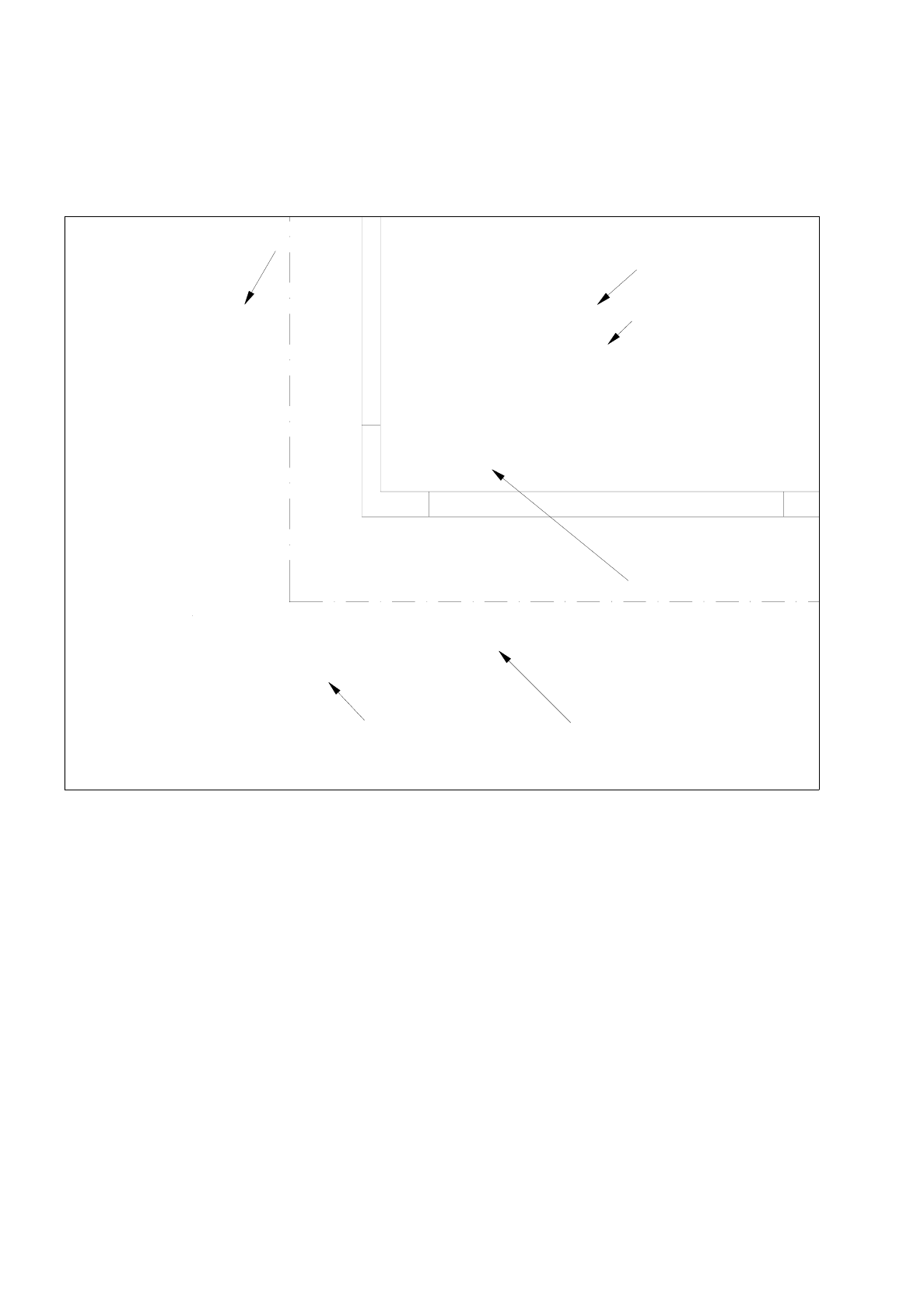
Abb. 2.3.3 Fensteraufbau
Fensterrahmen
Der Rahmen, der das Fenster einer Anwendung umgibt, besteht aus verschiedenen Komponenten.
Diese Komponenten und ihre Funktionen sind nachfolgend kurz beschrieben.
Titelleiste
Hier wird der Titel des Anwendungsprogramms angezeigt.
Durch Anklicken dieser Leiste und gedrückt gehaltener Maustaste kann das Fenster verschoben werden.
Desktop-Menüzeile
Hauptmenü
(nur für Sonderablauf)
Bildschirmrand Desktop (Bildschirm)
Titelleiste
SMD-Symbol
Beispielfenster

Betriebsanleitung Linienrechner UNIX 2 Allgemeine Programmbedienung
Software-Version 402.xx Ausgabe 06/96 2.3 Fenstersystem
2 - 15
Desktop-Menüzeile
Die Funktionen der in der Menüzeile enthaltenen Menüs sind in Kapitel 3.2 dieser Anleitung beschrieben.
Ein Menü wird geöffnet, wenn
●
der Name des Menüs mit der linken Maustaste angeklickt wird.
Das Menü wird öffnet sich.
Auswählen eines Menüeintrages:
●
Eintrag mit der linken Maustaste anklicken.
Das Menü schließt sich und die gewählte Funktion wird ausgeführt.
Hauptmenü
(wird bei Störungen im LR-Programm, nach Änderung von Systemeinstellungen und zum "Runterfahren"
des Rechners verwendet)
Das
Hauptmenü
wird ausgegeben, wenn
●
der rechte (oder untere) Bildschirmrand mit der linken Maustaste angeklickt wird und dabei die
Maustaste gedrückt gehalten wird. (Das Menü bleibt so lange sichtbar, bis die Maustaste los-
gelassen wird).
Auswählen eines Eintrages:
●
Mit gedrückter Maustaste Mauscursor auf gewünschten Menüeintrag ziehen und Maustaste
loslassen. Das Menü schließt sich und die gewählte Funktion wird ausgeführt.
Menüeinträge Bedeutung
Fenster UNIX-Fenster öffnen
LR-Start Linienrechner-Programm nach LR-Ende neu starten (siehe Seite 2 - 18).
LR-Ende Desktop schließen und Linienrechner-Programm beenden
Logout Linienrechnersitzung beenden
Shutdown Linienrechnersitzung beenden und Rechner "runterfahren"
(siehe Abschn. 2.2.3)

2 Allgemeine Programmbedienung Betriebsanleitung Linienrechner UNIX
2.3 Fenstersystem Software-Version 402.xx Ausgabe 06/96
2 - 16
2.3.3 Fenstermanipulationen
Fenster öffnen
Um in einem Fenster zu arbeiten, muß es geöffnet werden.
●
Doppelklick auf die Ikone oder bei Textanzeige auf den entsprechenden Namen des zu öffnen-
den Fensters. Das Fenster wird im Vordergrund geöffnet und ist aktiv.
☞
HINWEIS
Im Desktop (Stammfenster) muß nur einmal
auf die Ikone eines Anwendungsprogramms geklickt
werden, um das Hauptfenster des Programms zu öffnen.
Fenster verschieben
Wenn ein neues Fenster geöffnet wird, kann dieses Teile von anderen Fenstern bedecken. Um dennoch
alle Informationen in den darunter liegenden Fenstern sehen zu können, können die Fenster auf dem
Bildschirm in eine andere Position verschoben werden.
●
Titelleiste anklicken und linke Maustaste gedrückt halten.
●
Fenster durch Ziehen der Maus auf der Mausmatte an die neue Position schieben. Der Mauscur-
sor erscheint dabei kreuzförmig. Beim Verschieben wird nur der Umriß des Fensters angezeigt.
●
Maustaste loslassen. Das Fenster erscheint an der neuen Position.
Fenster aktivieren
Um in einem Fenster arbeiten zu können, muß es
aktiv
sein. Auch Fenster, die unter anderen Fenstern im
Hintergrund liegen und teilweise verdeckt sind, können aktiviert werden.
●
Zu aktivierendes Fenster an beliebiger Stelle anklicken. Der Mauscursor erscheint dabei pfeilförmig.
Das Fenster springt in den Vordergrund und ist aktiv, das vorher aktive Fenster ist
inaktiv
.
●
Das aktive Fenster im Vordergrund hat einen andersfarbenen Rand als die inaktiven Fenster, die
einen hellgrauen Rand haben.
Fensterstapel umschichten
Um ein Fenster an die unterste Position im Stapel zu bringen, müssen nachfolgend beschriebene
Tastatur-Tasten benutzt werden:
●
Die Alt-Taste drücken und gedrückt halten, dabei gleichzeitig Tab-Taste einmal drücken, um das
jeweils oberste Fenster an die unterste Position zu bringen.
Vorgang "Tab-Taste einmal drücken" bei gedrückter Alt-Taste so lange wiederholen, bis das
gewünschte Fenster im Stapel zuunterst liegt.
Um ein untenliegendes Fenster wieder nach oben zu bringen, müssen nachfolgend beschriebene
Tastatur-Tasten benutzt werden:
●
Alt- und Shift-Taste drücken und gedrückt halten, dabei gleichzeitig Tab-Taste einmal drücken,
um das jeweils unterste Fenster an die oberste Position zu bringen.
Vorgang "Tab-Taste einmal drücken" bei gedrückter Alt- und Shift-Taste so lange wiederholen,
bis das gewünschte Fenster im Stapel zuoberst liegt.