00190801-02.pdf - 第92页
Betriebsanleitung Linienrechner UNIX 3 Desktop (Stammfenster) Software-Version 40 2.xx A usgabe 03/97 3.2 Bedienoberfläche Desktop 3 - 13 ☞ HINWEIS Gehäus ef or men werde n als ähn lich bezei chnet, wenn sie den gleiche …
3 Desktop (Stammfenster) Betriebsanleitung Linienrechner UNIX
3.2 Bedienoberfläche Desktop Software-Version 402.xx Ausgabe 03/97
3 - 14
●
Das Hauptfenster der Dateianzeige mit Hilfe der Menüoption
DATEI
-->
Ende
schließen.
●
Abbrechen
im Dialogfenster anklicken.
Die Dialogfenster wird geschlossen.
●
Diskette aus dem Laufwerk entnehmen.
-
GF-Nummer ersetzen
Diese Menüoption dient dazu, nach Änderungen in der GF-Bibliothek die bestimmten Bauelementen
zugeordnete GF-Nummer durch eine andere zu ersetzen.
●
OPTIONEN
-->
GF-Nummer ersetzen
anklicken.
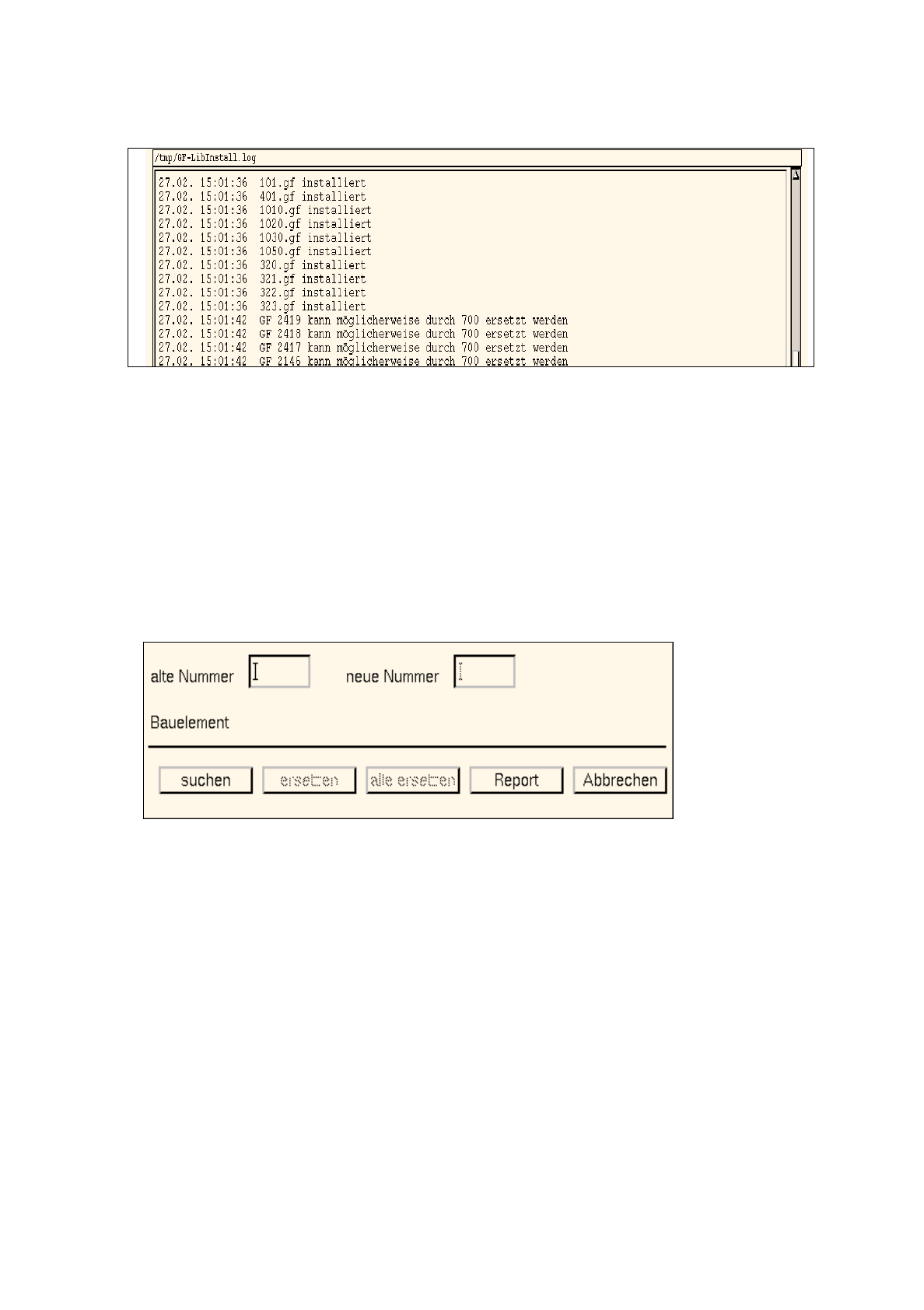
Das nachfolgende Dialogfenster wird geöffnet.
Vorgehensweise:
●
Im Editierfeld "alte Nummer" die GF-Nummer eingeben, die ersetzt werden soll.
●
Im Editierfeld "neue Nummer" die GF-Nummer eingeben, die die alte Nummer ersetzen soll.
●
Button
suchen
anklicken.
Der Dateiname des ersten gefundenen Bauelementes, dem die unter "alte Nummer" eingege-
bene GF-Nummer zugeordnet ist, wird neben dem Eintrag "Bauelement" angezeigt. Zusätzlich
wird auch noch der evtl. im BE-Editor für das Bauelement eingetragene Kommentar neben dem
Dateinamen angezeigt.
Betriebsanleitung Linienrechner UNIX 3 Desktop (Stammfenster)
Software-Version 402.xx Ausgabe 03/97 3.2 Bedienoberfläche Desktop
3 - 13
☞
HINWEIS
Gehäuseformen werden als ähnlich bezeichnet, wenn sie den gleichen Gehäuseform-Typ (PDC,
FDC oder BGA) aufweisen und außerdem folgende Kriterien erfüllt werden:
- PDC / FDC / BGA gleiche Länge und Breite des BE’s einschließlich der Toleranz
- FDC / BGA gleiche Anzahl der Beinchen bzw. "Ball’s"
- FDC / BGA gleiche Anzahl der Beinchen- bzw. Ballmodelle
Vorgehensweise:
●
Diskette mit der neuen GF-Bibliothek in das Diskettenlaufwerk einlegen.
●
Bei Bedarf Buttons im Einstellbereich des Dialogfensters aktivieren/deaktivieren.
●
Ok
anklicken.
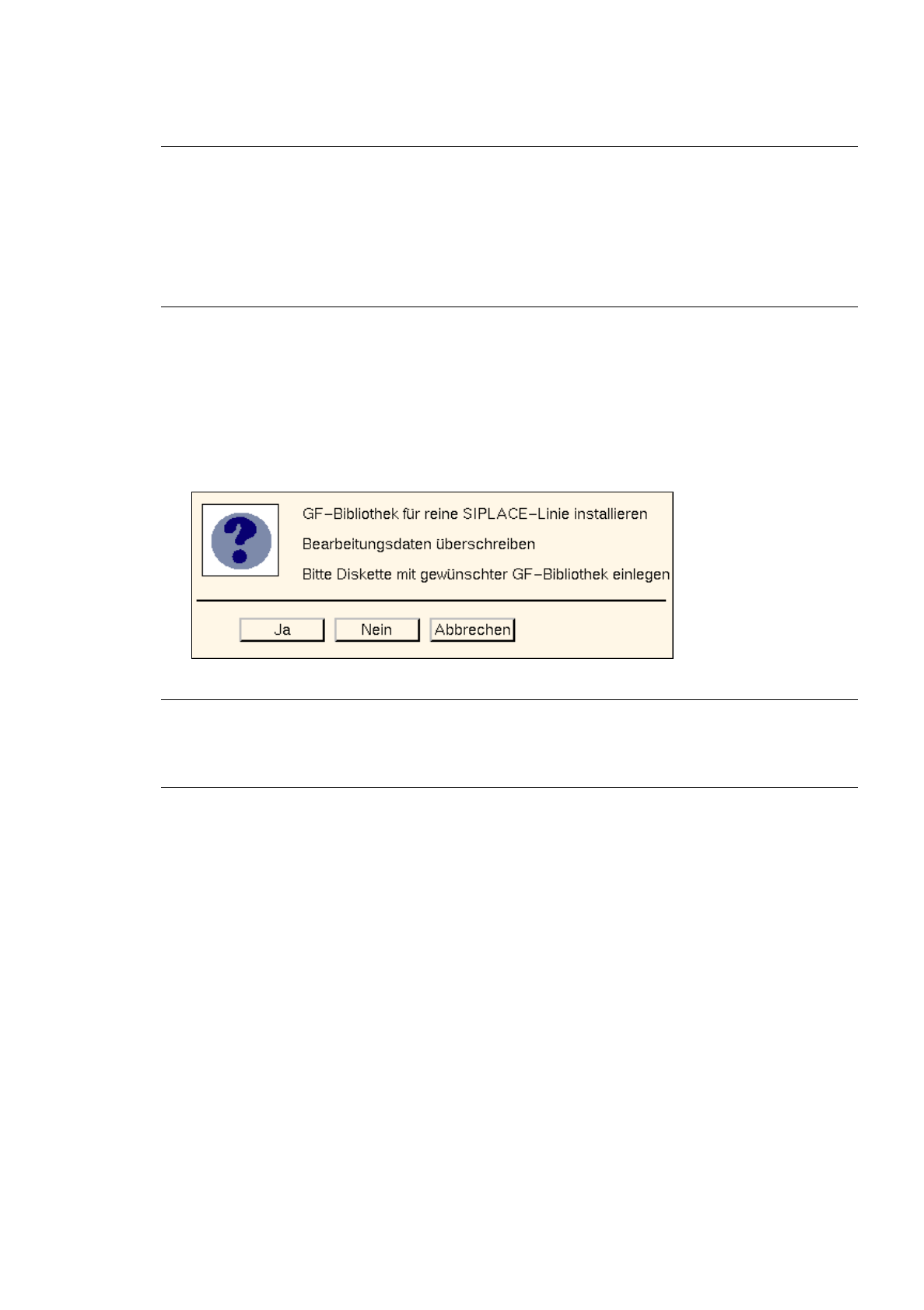
Die nachfolgende Dialogbox wird geöffnet.
☞
HINWEIS
Je nach den vorher vorgenommenen Einstellungen werden unterschiedliche Texte in der Dialogbox
angezeigt.
●
Nein
oder
Abbrechen
anklicken, wenn noch Einstellungen geändert werden sollen.
●
Ja
anklicken, wenn der Installationsvorgang mit den angezeigten Einstellungen gestartet werden
soll. In der Dialogbox wird jetzt angezeigt, daß die Diskette eingelesen wird.
●
Abbrechen
anklicken, wenn in der Dialogbox angezeigt wird, daß die GF-Bibliothek installiert ist.
Die Dialogbox schließt sich.
Mit Hilfe des Buttons
Report
im Dialogfenster kann das Ergebnis der Installation und des evtl. durch-
geführten Änhnlichkeitsvergleiches zur Anzeige gebracht werden.
●
Report
im Dialogfenster anklicken.
Das Hauptfenster der Dateianzeige öffnet sich. Im Anzeigebereich wird der Inhalt der Protokoll-
datei "GF_LibInstall.log" dargestellt.
3 Desktop (Stammfenster) Betriebsanleitung Linienrechner UNIX
3.2 Bedienoberfläche Desktop Software-Version 402.xx Ausgabe 03/97
3 - 12
-
GF-Bibliothek installieren
Mit Hilfe dieser Menüoption ist es möglich, eine neue GF-Bibliothek von Diskette im Verzeichnis
"Stammdaten" zu installieren. Dabei werden alle bereits im Verzeichnis "Stammdaten/GF-Bibliothek"
vorhandenen Standard-Gehäuseformen (Bereich 1 ... 1500) ersetzt.
●
OPTIONEN
-->
GF-Bibliothek installieren
anklicken.
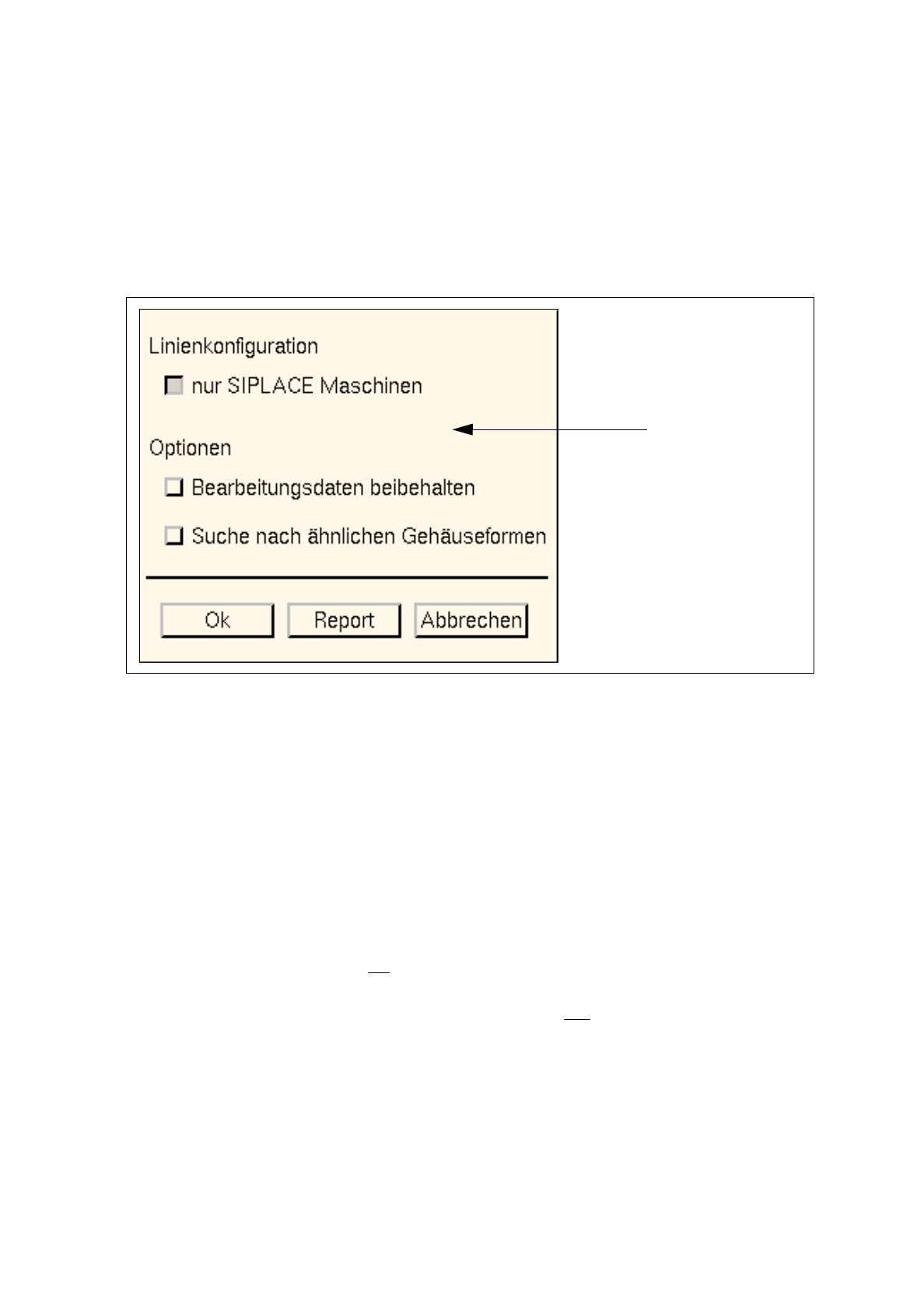
Das nachfolgende Dialogfenster wird geöffnet.
Einstellmöglichkeiten vor dem Installieren der neuen GF-Bibliothek
Linienkonfiguration
-
nur SIPLACE Maschinen
Als Defaulteinstellung ist der Button
nur SIPLACE Maschinen
aktiviert. Diese Einstellung wird beibe-
halten, wenn sich in der aktiven Linie ausschließlich SIPLACE-Automaten befinden.
Besteht die Linie aus einem oder mehreren HS-180-Automaten, muß der Button
nur SIPLACE
Maschinen
deaktiviert werden.
Optionen
-
Bearbeitungsdaten beibehalten
Wird dieser Button aktiviert, werden nur
die Visiondaten der Standard-Gehäuseformen über-
schrieben.
Ist der Button deaktiviert (Defaulteinstellung), werden die Vision- und
die Bearbeitungsdaten der
Standard-Gehäuseformen überschrieben.
-
Suche nach ähnlichen Gehäuseformen
Wird dieser Button aktiviert, werden nach dem Installieren der neuen GF-Bibliothek alle kunden-
spezifischen Gehäuseformen im Bereich 1501 ... 2047 automatisch auf Ähnlichkeit mit den neuen
Standard-Gehäuseformen verglichen.
Ist der Button deaktiviert (Defaulteinstellung), wird kein Ähnlichkeitsvergleich durchgeführt.
Einstellbereich