00191390-01.pdf - 第18页
18 Bildschirmanzeige - Ei ngabebox Geben Sie i m Eingabefel d die gewünscht en Informatio n ein und schl ießen Sie die Ei ngabe mi t ’OK’ ab. Kl icken Sie auf ’Abb r uch’ , wenn Sie die Ein- gabe verw erfen woll en. Über…
17
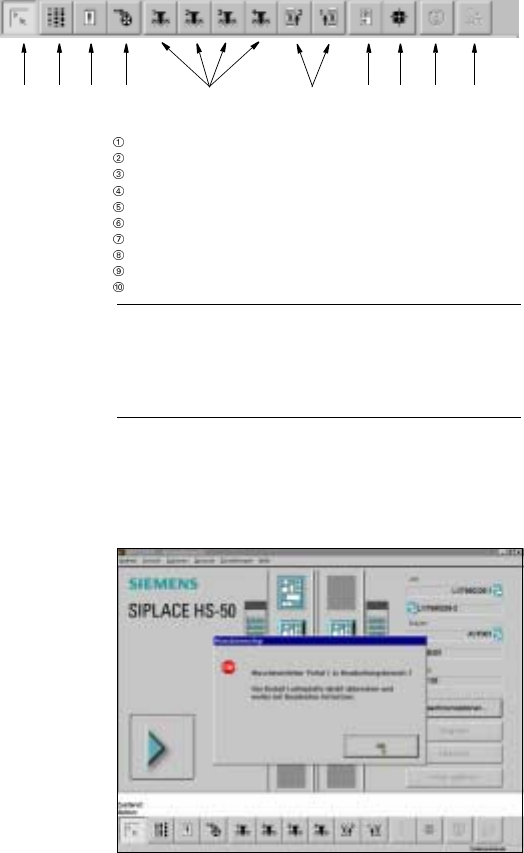
Symbolleiste in der Grundansicht
HINWEISE zu Pkt. 6 und 10
Die Einzelfunktionen für Transport 2 können nur bei konfiguriertem Dop-
peltransport aufgerufen werden.
Die Funktionen der GEM-Schnittstelle können nur aufgerufen werden,
wenn diese konfiguriert ist.
In der vorliegenden Softwareversion ist die Option "GEM-Schnittstelle"
nicht konfigurierbar.
● Klicken Sie das gewünschte Symbol in der Symbolleiste an.
Die Bedienoberfläche wird in die entsprechende Ansicht umgeschaltet.
Das Symbol für die gerade aktivierte Ansicht ist inaktiv.
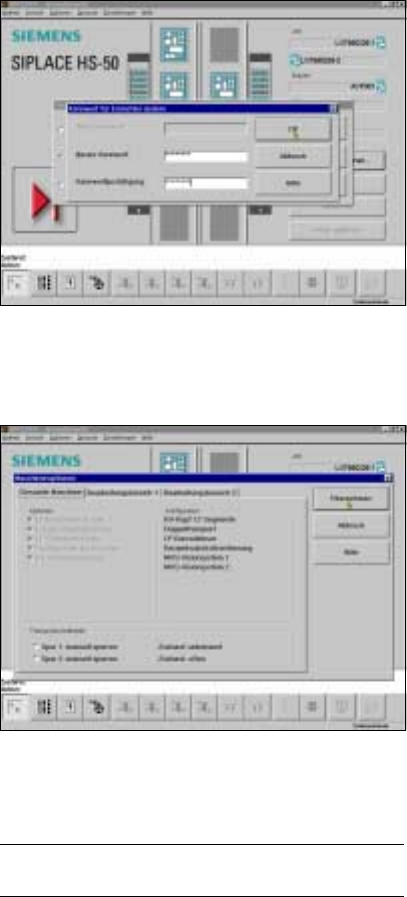
Bildschirmanzeigen - Warn- und Meldeboxen
Warn- und Meldeboxen informieren den Bediener über aufgetretene Feh-
ler im Automaten und fordern den Bediener zu Aktionen auf.
Grundansicht
Rüstung, Bestückfunktionen
↑
BA 4
Fehler, Bestückfunktionen
↑
BA 4
Förderer, Bestückfunktionen
↑
BA 4
Portal 1 bis 4, Einzelfunktionen
↑
BA 5
LP-
Transport 1 und 2 (Option), Einzelfunktionen
↑
BA 5
Marke teachen, Visionfunktionen
↑
BA 6
Bauelement testen, Visionfunktionen
↑
BA 6
Testprogramm SITEST starten
↑
SITEST
GEM-Schnittstelle (Option)
↑
BA 13
1 8 9 10765432
18
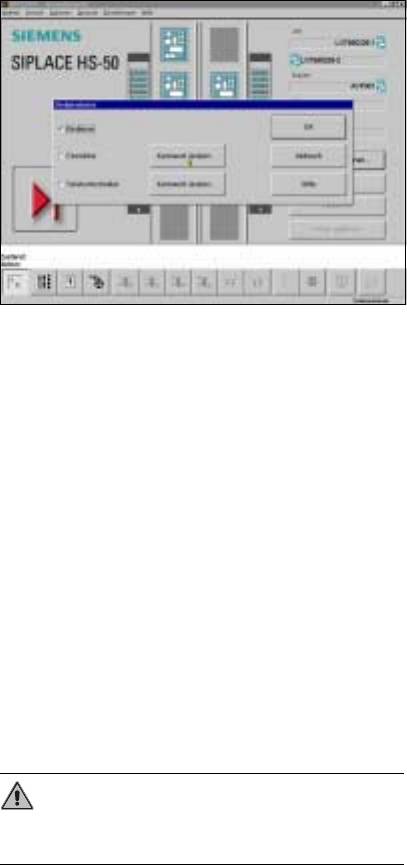
Bildschirmanzeige - Eingabebox
Geben Sie im Eingabefeld die gewünschten Information ein und schließen
Sie die Eingabe mit ’OK’ ab. Klicken Sie auf ’Abbruch’, wenn Sie die Ein-
gabe verwerfen wollen. Über die Schaltfläche ’Hilfe’ haben Sie Zugang
zur Online-Hilfe.
Bildschirmanzeige - Kontrollbox
In der Kontrollbox lassen sich Optionen aktivieren bzw. deaktivieren. Akti-
vierte Optionen sind mit einem Häkchen im Kontrollkästchen gekenn-
zeichnet. Sie aktivieren bzw. deaktivieren Optionen, indem Sie mit dem
Mauszeiger das Kontrollkästchen anklicken. Mit ’Übernehmen’ speichern
Sie die gewählten Einstellungen, mit ’Abbruch’ verwerfen Sie diese. Durch
Klicken auf ’Hilfe’ aktivieren Sie die Online-Hilfe.
Beachten Sie allerdings, daß für bestimmte Optionen die Zugangsberech-
tigung für ’Einrichter’ erforderlich ist und diese nur von diesem Personen-
kreis aktiviert bzw. deaktiviert werden können.
19
Bildschirmanzeige - Auswahlbox
Klicken Sie die gewünschte Option an und bestätigen Sie diese mit ’OK’.
Mit ’Abbruch’ verwerfen Sie die Wahl. Durch Klicken auf ’Hilfe’ aktivieren
Sie die Online-Hilfe.
SIPLACE-Linie einschalten
Linienrechner starten
● Schalten Sie die unterbrechungsfreie Stromversorgung (USV) ein.
Die
Linienrechner-Software wird hochgeladen. Nach ca. 2 Minuten wird das
Login-Dialogfenster am Bildschirm dargestellt
● Geben Sie im Editierfeld "login"
plr
eingeben und betätigen Sie die
RETURN-Taste.
● Geben Sie im Editierfeld "Password" das Paßwort ein und betätigen Sie
die RETURN-Taste. Ist keine Paßworteingabe erforderlich, betätigen Sie
nur die RETURN-Taste. Nach ca. 3 Minuten wird auf dem Bildschirm der
Desktop (Stammfenster) mit der darüberliegenden Login-Dialogbox dar-
gestellt.
● Geben Sie im Editierfeld "Benutzer" den in Ihrem Benutzerkonto festge-
legten Benutzernamen und im Editierfeld "Paßwort" das dazugehörige
Paßwort ein.
● Klicken Sie zur Bestätigung OK an. Die Funktionen des LR-Programms
können jetzt entsprechend Ihrer Zugriffsrechte ausgeführt werden.
Stationen starten
ACHTUNG
Schalten Sie die Stationen und die Peripherie erst ein, wenn am Monitor
des Linienrechners das ’Desktop’-Menü angezeigt wird. Es könnten sonst
Kommunikationsprobleme auftreten.