00192556-01.pdf - 第115页
Sk ö tselinstruktion SIPLACE 80S-20/F4 3 Inledning och grundbegrepp Programvers ion SR.407.xx Utg å va 01/ 2001 SE 3.3 Anv ä ndargr ä nss nitt - vyer oc h menyer 115 3.3 Anv ä ndargr ä nssnitt - vyer och menyer 3.3. 1 V …
3 Inledning och grundbegrepp Skötselinstruktion SIPLACE 80S-20/F4
3.2 Grunder i det grafiska användargränssnittet Programversion SR.407.xx Utgåva 01/2001 SE
114
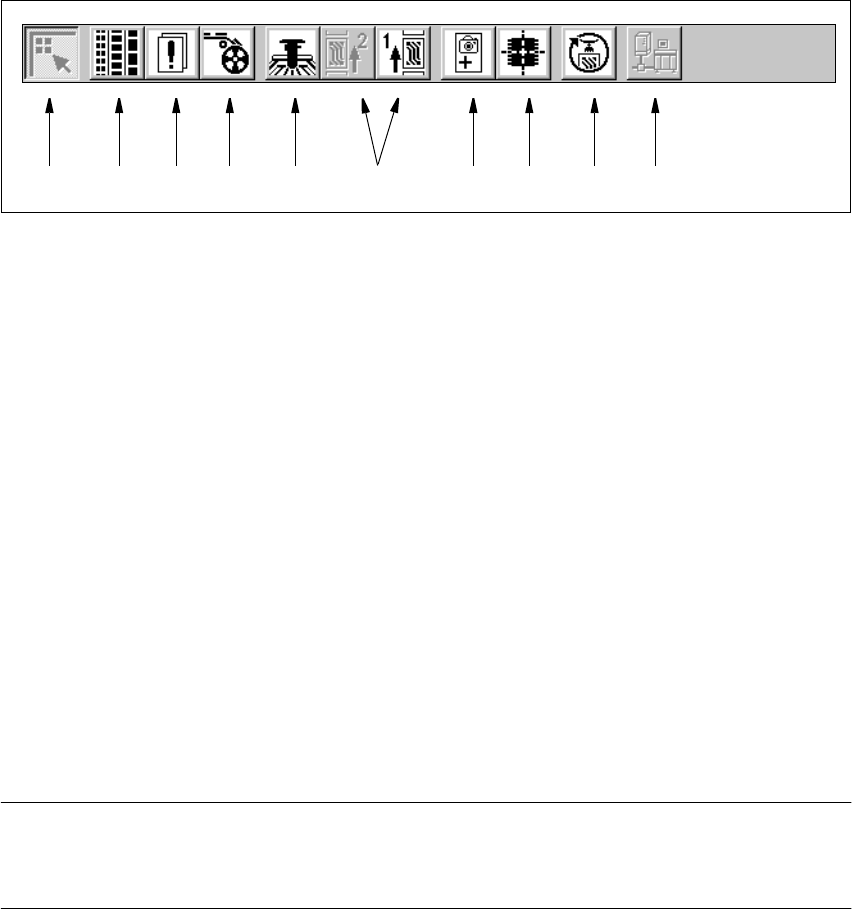
3.2.2.2 Verktygsfält i huvudvy (Main view)
3
Bild 3.2 - 2 Verktygsfält i huvudvy
3
(1) Huvudvy
(2) Uppsättning, placeringsfunktioner (beskrivning, se kapitel 4) *
(3) Fel, placeringsfunktioner (beskrivning, se kapitel 4) *
(4) Matare, placeringsfunktioner (beskrivning, se kapitel 4) *
(5) Portal 1, enskilda funktioner (beskrivning, se kapitel 5) *
(6) Transportör 1 och 2, enskilda funktioner (beskrivning, se kapitel 5) *
(7) Inlärning av styrmärken, optiska avkänningsfunktioner (beskrivning, se kapitel 6) *
(8) Komponenttest, optiska avkänningsfunktioner (beskrivning, se kapitel 6) *
(9) Starta testprogram SITEST (beskrivs i Skötselinstruktionen
under "Testprogram SITEST"))
(10) GEM-gränssnitt (se kapitel 12) *
3
*) se kapitel i engelska huvuddokumentationen 3
ANM: Pos 6 och 10
Enskilda funktioner för transportör 2 är endast tillgängliga när dubbeltransportör lagts in.
Funktionerna i GEM-gränssnittet är endast tillgängliga när detta lagts in. 3
Å Klicka på önskad knapp i verktygsfältet.
Motsvarande vy visas.
Knappen för den aktiva vyn är nu inaktiv.
3
1 8 9 1076432 5
Skötselinstruktion SIPLACE 80S-20/F4 3 Inledning och grundbegrepp
Programversion SR.407.xx Utgåva 01/2001 SE 3.3 Användargränssnitt - vyer och menyer
115
3.3 Användargränssnitt - vyer och menyer
3.3.1 Vyer
För att utföra en viss operation med hjälp av gränssnittet behöver vyn ibland ändras. Detta görs
genom att klicka på önskad knapp i verktygsfältet (se avsnitt 3.2.2.2
) eller genom att markera öns-
kat menyalternativ i "View"-menyn (Visa) (se avsnitt 3.3.2.2
).
3
ANM:
Funktionerna i de olika vyerna beskrivs i kapitlen för operationsrutiner (t ex "Refilling Empty
Tracks" (Påfyllning av tomma spår) i kapitel 4 i den engelska huvuddokumentationen) 3
3.3.2 Menyer
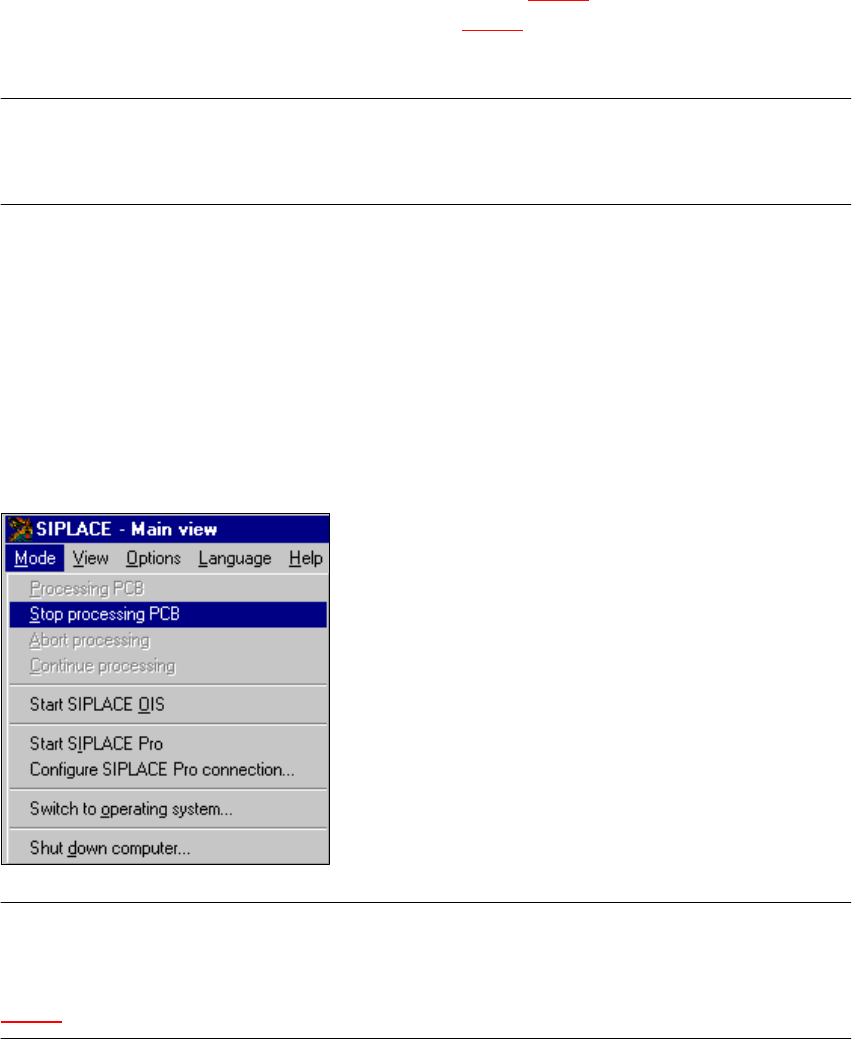
3.3.2.1 "Mode"-menyn (Drift)
Samtliga funktioner i "Mode"-menyn (Drift) är endast tillgängliga i grundvyn.
I vyerna "Setup ..." (Uppsättning ...), "Errors..." (Fel ...) och "Feeders" (Matare) med undermenyer
är endast menyposterna "Stop processing PCB" (Stoppa bearbetning) och "Processing PCB" (Be-
arbetning) tillgängliga. I de övriga vyerna visas inte "Mode"-menyn (Drift). 3
3
3
3
3
3
3
3
3
3
ANM:
Detaljerad beskrivning av menyfuktionerna "Stop processing PCB" (Stoppa bearbetning), "Pro-
cessing PCB" (Bearbetning) och "Continue processing" (Fortsätt bearbetning) finns i avsnitt
3.2.2.1 eftersom dessa funktioner vanligen aktiveras via resp ikoner i arbetsområdet. 3
3 Inledning och grundbegrepp Skötselinstruktion SIPLACE 80S-20/F4
3.3 Användargränssnitt - vyer och menyer Programversion SR.407.xx Utgåva 01/2001 SE
116
3
Processing PCB (Bearbetning) 3
Montering av kretskort startas eller återupptas. 3
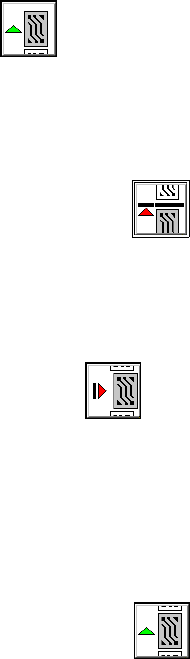
Å Klicka på menyalternativ Processing PCB (Bearbetning) (eller motsvarande ikon).
3
Stop processing PCB (Stoppa bearbetning) 3
Aktuell monteringsprocess stoppas. 3
Å Klicka på menyalternativ Stop processing PCB (Stoppa bearbetning) (eller motsvarade sym-
bol).
Abort processing (Avbryt bearbetning) 3
Via denna funktion kan operationssteg som t ex avkänning av matningsläge eller munstycksväx-
ling avbrytas vid maskinstopp (allvarligt fel, stoppknappen intryckt). 3
Å Klicka på menyalternativ Abort processing (Avbryt bearbetning).
Aktuell operation avbryts efter att detta bekräftats i den efterföljande dialogrutan.
3
Continue processing (Fortsätt bearbetning) 3
Tillfälligt stoppad bearbetning återupptas efter att felet åtgärdats. 3
Å Klicka på menyalternativ Continue processing (Fortsätt bearbetning) (eller motsvarande
ikon).
Start SIPLACE OIS (Starta SIPLACE OIS) 3
Med det här menyalternativet startas driftsdataregistreringssystemet SIPLACE OIS (Operatörsin-
formationssystem) (om programvaran för detta är installerad och konfigurerad). 3
Via gränssnittet för driftsdataregistreringssystem SIPLACE OIS kan du när som helst under drift
få tillgång till information om driftsförhållandena för en hel linje eller enskilda stationer. 3
Start SIPLACE Pro (Starta SIPLACE Pro) 3
Med det här menyalternativet startas programmeringssystemet SIPLACE Pro. 3
Med SIPLACE Pro kan SIPLACE-placeringsautomater resp monteringslinjer programmeras och
optimeras. 3