00192556-01.pdf - 第118页
3 Inledning och grundbegrepp Sk ö tselinstruktion SIPLACE 80S- 20/F4 3.3 Anv ä ndargr ä nssnit t - vyer och menyer Programversion SR.407.xx Utg å va 01/2001 SE 118 Switch to o perating system (G å ti ll Windows) 3 Via de…
Skötselinstruktion SIPLACE 80S-20/F4 3 Inledning och grundbegrepp
Programversion SR.407.xx Utgåva 01/2001 SE 3.3 Användargränssnitt - vyer och menyer
117
Configure SIPLACE connection ...(Konfigurera SIPLACE Pro-förbindelse ...) 3
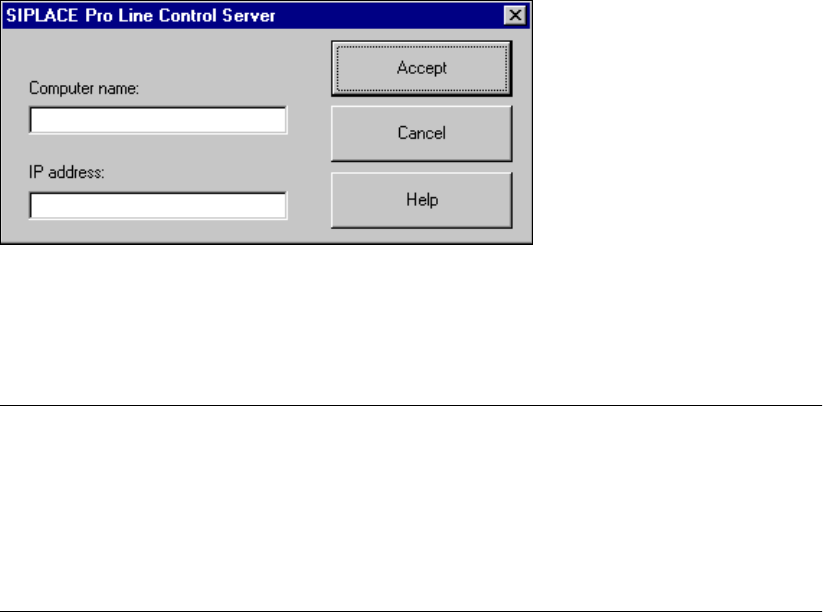
Med det här menyalternativet öppnas en dialogruta, där du kan ange vilken dator som ska försörja
den aktuell stationsdatorn med data. 3
Om du inte skriver in någonting accepterar stationsdatorn den första dator som upprättar en för-
bindelse. 3
Å Klicka på menyalternativet Konfigurera SIPLACE Pro-förbindelse ....
Följande dialogruta öppnas.
Å I textrutan "Datornamn" skriver du in namnet på den dator där det styrande SIPLACE Pro Line
Control Server-programmet är installerat.
Å I textrutan "IP-adress" anger du IP-adressen för den datorn.
ANM:
Uppgifterna som du behöver skriva in hittar du i dialogrutan "Nätverk" (Start -> Inställningar
-> Kontrollpanelen -> Nätverk) på den dator, där det styrande SIPLACE Pro Line Control Ser-
ver-programmet finns installerat. Datorns namn finns angivet på fliken "Identifiering".
IP-adressen hittar du på fliken "Konfiguration", som du öppnar genom att dubbelklicka på
"TCP/IP" i listan över nätverkskomponenter. 3
Å Klicka på knappen Accept (Bekräfta).
Uppgifterna du matat in lagras och SIPLACE Pro-förbindelse är konfigurerad.
3 Inledning och grundbegrepp Skötselinstruktion SIPLACE 80S-20/F4
3.3 Användargränssnitt - vyer och menyer Programversion SR.407.xx Utgåva 01/2001 SE
118
Switch to operating system (Gå till Windows) 3
Via detta menyalternativ kan man gå till Windows efter inmatning av lösenord. Från Windows kan
man sedan återgår till SIPLACE-programmet. 3
ANM:
Denna menyfunktion är inte tillgänglig på behörighetsnivå "Operatör" . 3
Å Klicka på menyalternativ Switch to operating system ... (Gå till Windows ...).
Windows öppnas. Stationsdatorprogrammet körs vidare i bakgrunden.
Shutdown computer (Stänga av datorn ...) 3
Alla applikationer stängs utan att ev bearbetade filer sparas och datorn stängs av. 3
ANM:
Denna menyfunktion är inte tillgänglig på behörighetsnivå "Operatör" . 3
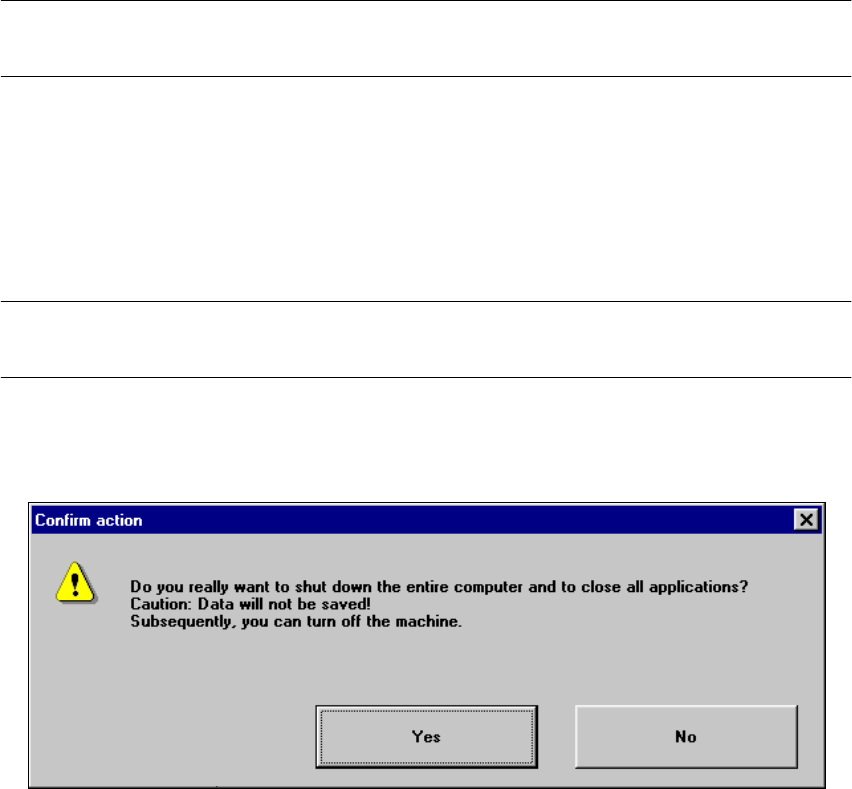
Å Klicka på menyalternativ Shut down computer ... (Stänga av datorn ... ).
Följande dialogruta öppnas.
3
Å Klicka på Yes om vill avsluta arbetet.
Stationsdatorn stängs av.
Å Stäng nu av maskinen via huvudströmbrytaren.
Skötselinstruktion SIPLACE 80S-20/F4 3 Inledning och grundbegrepp
Programversion SR.407.xx Utgåva 01/2001 SE 3.3 Användargränssnitt - vyer och menyer
119
3.3.2.2 "View"-menyn (Visa)
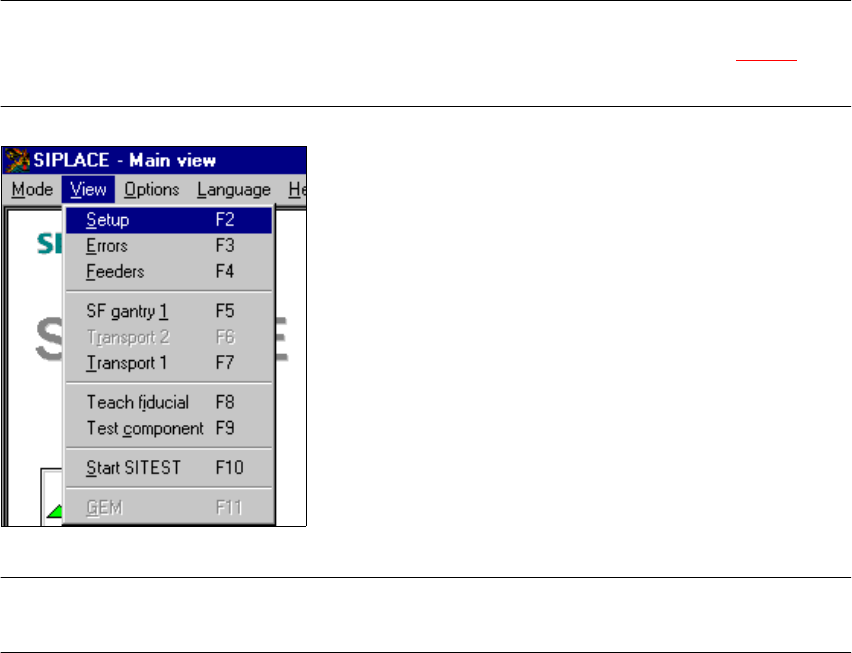
Via "View"-menyn (Visa) nås placeringsfunktioner, enskilda funktioner och funktioner för optisk
avkänning. Dessutom kan testprogram SITEST startas och vyn för GEM-funktioner öppnas. 3
Å Klicka på önskat menyalternativ.
Motsvarande vy visas. Via denna nås erforderliga funktioner.
ANM:
Alla funktioner i denna meny kan även nås via knapparna i verktygsfältet (se avsnitt 3.2.2.2
) eller
via motsvarande funktionstangenter. Om kortkommandon lagts in kan även dessa användas. 3
3
3
3
3
3
3
3
3
3
3
ANM:
Följande 3 menyposter ingår i placeringsfunktionerna. 3
3