00196098-02_IM_SIPLACE_Explorer_2.4_DE.pdf - 第46页
3 Installation des SIPLACE Explorer Installati ons- und Konfigurationsanleitung SIPLACE Explor er 3.4 Konfiguration von Tomcat Ausgabe 08/2008 DE 46 3 Abb. 3 - 26 Apache T omcat → Jetzt können die Berichte automatisch od…
Installations- und Konfigurationsanleitung SIPLACE Explorer 3 Installation des SIPLACE Explorer
Ausgabe 08/2008 DE 3.4 Konfiguration von Tomcat
45
3
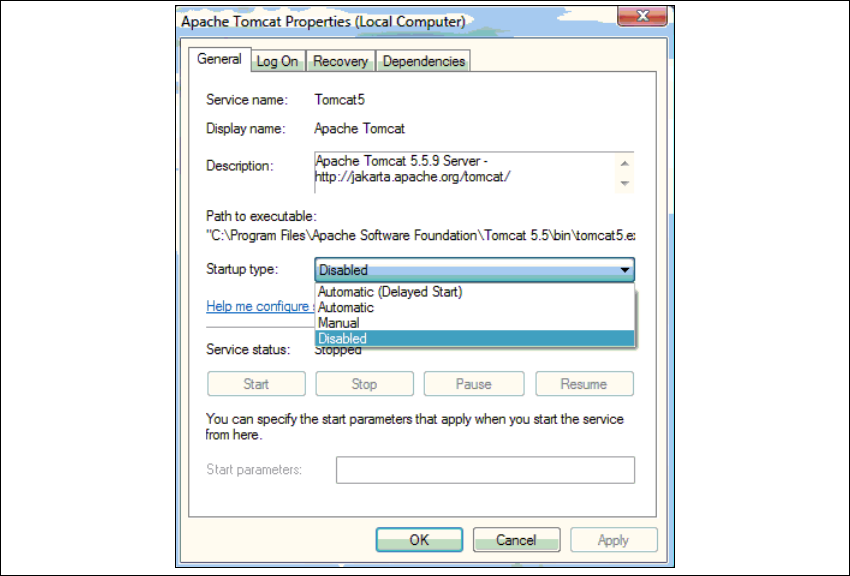
Abb. 3 - 25 Apache Tomcat
→ Wählen Sie unter Startup type die Option Disabled. Schließen Sie das Dialogfenster mit OK.
→ Starten Sie den Rechner neu.
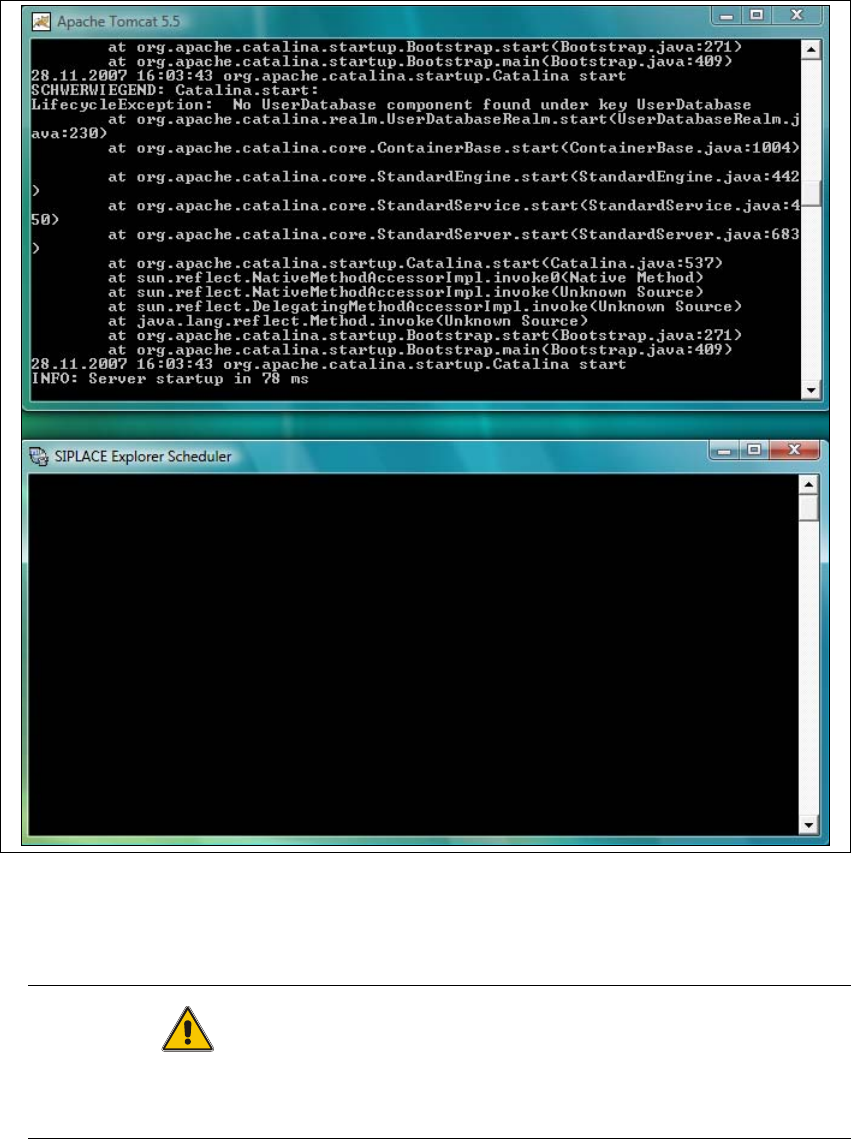
→ Nachdem Neustart und der Anmeldung sind die folgenden zwei Windows-Konsolen-Fenster
auf dem Desktop sichtbar. Diese dürfen Sie nicht schließen.
3 Installation des SIPLACE Explorer Installations- und Konfigurationsanleitung SIPLACE Explorer
3.4 Konfiguration von Tomcat Ausgabe 08/2008 DE
46
3
Abb. 3 - 26 Apache Tomcat
→ Jetzt können die Berichte automatisch oder manuell generiert und über MS Excel angezeigt
werden.
ACHTUNG
Die zwei Windows-Konsolen-Fenster dürfen nicht geschlossen werden, ansonsten ist eine
Berichts-Generierung und die Anzeige der Berichte in MS Excel nicht möglich. 3
Installations- und Konfigurationsanleitung SIPLACE Explorer 3 Installation des SIPLACE Explorer
Ausgabe 08/2008 DE 3.4 Konfiguration von Tomcat
47
3.4.2 Verwendung von Windows 2003 Server
Haben Sie als Betriebssystem Windows 2003 Server installiert, müssen Sie für die Verwendung
von SIPLACE Explorer V2.4 den Webserver (Tomcat) nachkonfigurieren. Diese Konfiguration
nehmen Sie im Internet Explorer vor. 3
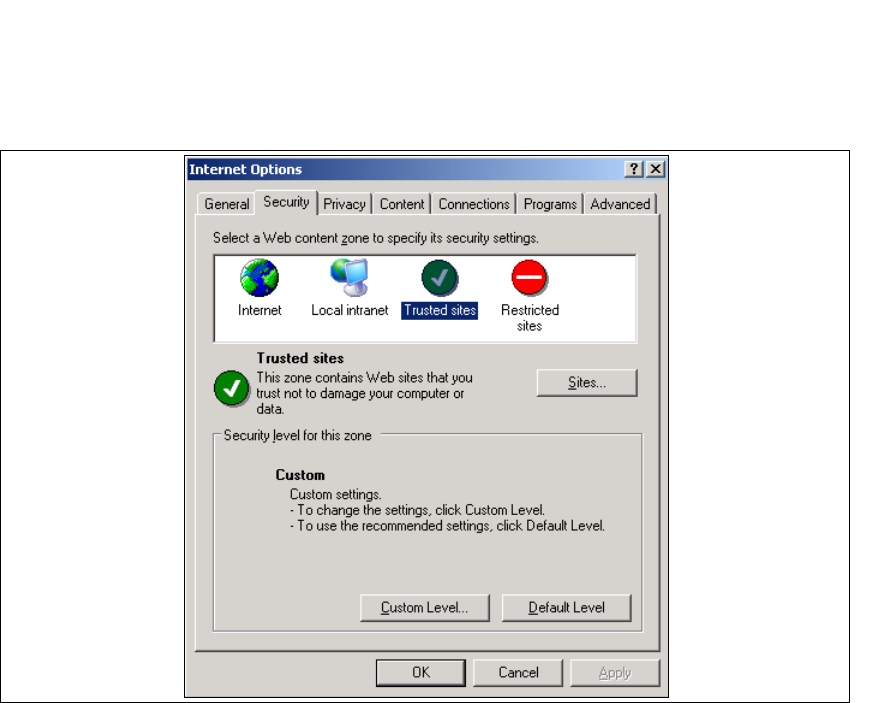
→ Wählen Sie das Menü Tools → Options aus.
→ Das Dialogfenster Internet Options öffnet sich:
3
Abb. 3 - 27 Internet Options
→ Wählen Sie das Register Security aus.
→ Klicken Sie auf das Symbol für Trusted Sites und betätigen Sie die Schaltfläche Sites.
→ Das Dialogfenster Trusted Sites öffnet sich: