00196098-02_IM_SIPLACE_Explorer_2.4_DE.pdf - 第83页
Installations- und Konfigurationsanleitung SIPLACE Explorer 4 Konfiguration Ausgabe 08/2008 DE 4.2 Konfigurieren der Werks-Konfi gurations-Utility 83 4.2.2 Fertigungslinien konfiguriere n Mit SIPLACE Explorer Werks-Konfi…
4 Konfiguration Installations- und Konfigurationsanleitung SIPLACE Explorer
4.2 Konfigurieren der Werks-Konfigurations-Utility Ausgabe 08/2008 DE
82
4
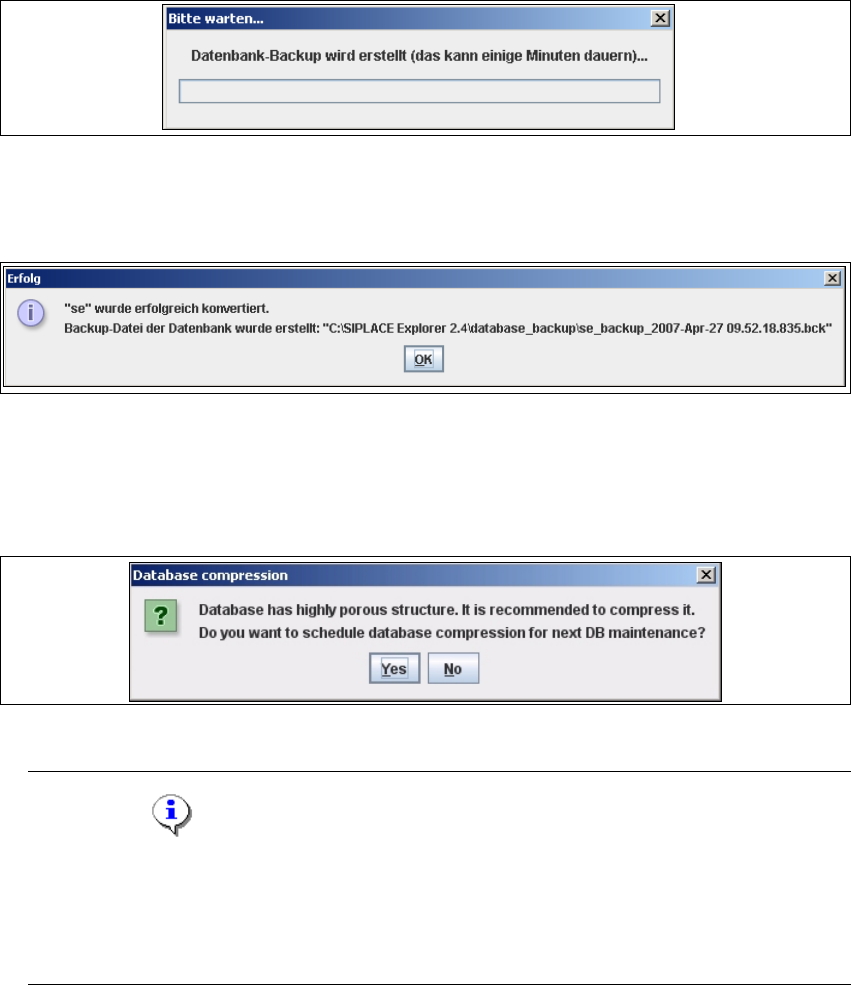
Abb. 4 - 32 Datenbank Backup
→ Nach erfolgreicher Konvertierung der Datenbank erhalten Sie folgendes
Informationsfenster:
4
Abb. 4 - 33 Erfolg
→ Klicken Sie OK.
→ Je nach Größe der Datenbank, können Sie die Datenbank komprimieren. Sie erhalten
folgendes Informationsfenster:
4
Abb. 4 - 34 Datenbank-Komprimierung
HINWEIS
Komprimieren Sie die Datenbank, wenn die SIPLACE Explorer Werks-Datenbank wieder
hergestellt wurde oder die Originaldaten der Datenbank an einem anderen Ort gespeichert
wurden, z.B. auf einem anderen Computer.
Mit der Komprimierung können Sie lange Zugriffszeiten auf die Webseiten verhindern. 4
→ Klicken Sie Yes, um die Datenbank mit der nächsten DB-Wartung zu komprimieren.
→ Das Dialogfenster Werk-Konfigurations-Utility öffnet sich.

Installations- und Konfigurationsanleitung SIPLACE Explorer 4 Konfiguration
Ausgabe 08/2008 DE 4.2 Konfigurieren der Werks-Konfigurations-Utility
83
4.2.2 Fertigungslinien konfigurieren
Mit SIPLACE Explorer Werks-Konfigurations-Utility können Sie Fertigungslinien zu der bestehen-
den Liste der zu überwachenden Fertigungslinien hinzufügen, indem Sie die entsprechenden Da-
ten einer Fertigungslinie vom SIPLACE Explorer Host abrufen. Über die Verbindung zum
SIPLACE Explorer Host erhalten Sie eine Liste der in SIPLACE Explorer schon konfigurierten Fer-
tigungslinien. 4
HINWEIS
Ändern Sie nach Möglichkeit die Daten der Fertigungslinien nicht in SIPLACE Explorer Werks-
Konfigurations-Utility. Ansonsten müssen die Daten auch am SIPLACE Explorer Host
entsprechend geändert bzw. synchronisiert werden. 4
Nach der Bearbeitung in Werks-Konfigurations-Utility, müssen Sie die Änderung der Daten in der
Werks-Datenbank speichern, in welcher alle Werks-Konfigurations-Utility-Daten gespeichert sind.
Bei der Sicherung der Daten werden Daten zwischen SIPLACE Explorer Linien-Host und Werks-
Host übermittelt. Dabei findet eine Übermittlung von SIPLACE Explorer Werks-Host nach Linien-
Host und von SIPLACE Explorer Linien-Host nach SIPLACE Explorer Werks-Host statt. 4
Übermittlung der Daten von SIPLACE Explorer Werks-Host nach SIPLACE Explorer Linien-Host:4
– Werkskalender
– Einstellungen der Werks-Datenbank
– Zentrale Benutzerverwaltung, mit email Accounts
Übermittlung der Daten von SIPLACE Explorer Linien-Host nach SIPLACE Explorer Werks-Host:4
– Linien-Namen
– Linien-URLs
4 Konfiguration Installations- und Konfigurationsanleitung SIPLACE Explorer
4.2 Konfigurieren der Werks-Konfigurations-Utility Ausgabe 08/2008 DE
84
4.2.2.1 So konfigurieren Sie Fertigungslinien und deren Eigenschaften
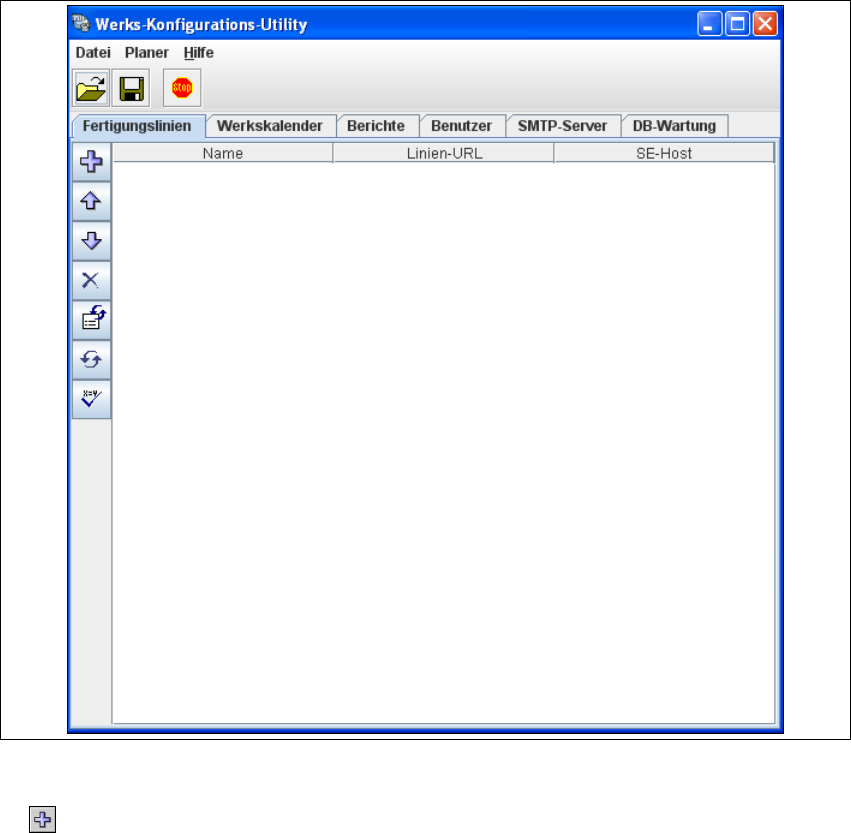
→ Wählen Sie das Register Fertigungslinien aus.
4
Abb. 4 - 35 Werks-Konfigurations-Utility - Fertigungslinien
→ Fügen Sie jetzt die Fertigungslinien hinzu. Dazu betätigen Sie das Symbol Linien hinzufügen
.