00196098-02_IM_SIPLACE_Explorer_2.4_DE.pdf - 第84页
4 Konfiguration Installations- und Kon f igurationsanleitung SIPLACE Explorer 4.2 Konfigurieren der Werks-Konf igurations-Utility Ausgabe 08/2008 DE 84 4.2.2.1 So konfigurieren Sie Fertigungslinien und deren Eigenschaf t…

Installations- und Konfigurationsanleitung SIPLACE Explorer 4 Konfiguration
Ausgabe 08/2008 DE 4.2 Konfigurieren der Werks-Konfigurations-Utility
83
4.2.2 Fertigungslinien konfigurieren
Mit SIPLACE Explorer Werks-Konfigurations-Utility können Sie Fertigungslinien zu der bestehen-
den Liste der zu überwachenden Fertigungslinien hinzufügen, indem Sie die entsprechenden Da-
ten einer Fertigungslinie vom SIPLACE Explorer Host abrufen. Über die Verbindung zum
SIPLACE Explorer Host erhalten Sie eine Liste der in SIPLACE Explorer schon konfigurierten Fer-
tigungslinien. 4
HINWEIS
Ändern Sie nach Möglichkeit die Daten der Fertigungslinien nicht in SIPLACE Explorer Werks-
Konfigurations-Utility. Ansonsten müssen die Daten auch am SIPLACE Explorer Host
entsprechend geändert bzw. synchronisiert werden. 4
Nach der Bearbeitung in Werks-Konfigurations-Utility, müssen Sie die Änderung der Daten in der
Werks-Datenbank speichern, in welcher alle Werks-Konfigurations-Utility-Daten gespeichert sind.
Bei der Sicherung der Daten werden Daten zwischen SIPLACE Explorer Linien-Host und Werks-
Host übermittelt. Dabei findet eine Übermittlung von SIPLACE Explorer Werks-Host nach Linien-
Host und von SIPLACE Explorer Linien-Host nach SIPLACE Explorer Werks-Host statt. 4
Übermittlung der Daten von SIPLACE Explorer Werks-Host nach SIPLACE Explorer Linien-Host:4
– Werkskalender
– Einstellungen der Werks-Datenbank
– Zentrale Benutzerverwaltung, mit email Accounts
Übermittlung der Daten von SIPLACE Explorer Linien-Host nach SIPLACE Explorer Werks-Host:4
– Linien-Namen
– Linien-URLs
4 Konfiguration Installations- und Konfigurationsanleitung SIPLACE Explorer
4.2 Konfigurieren der Werks-Konfigurations-Utility Ausgabe 08/2008 DE
84
4.2.2.1 So konfigurieren Sie Fertigungslinien und deren Eigenschaften
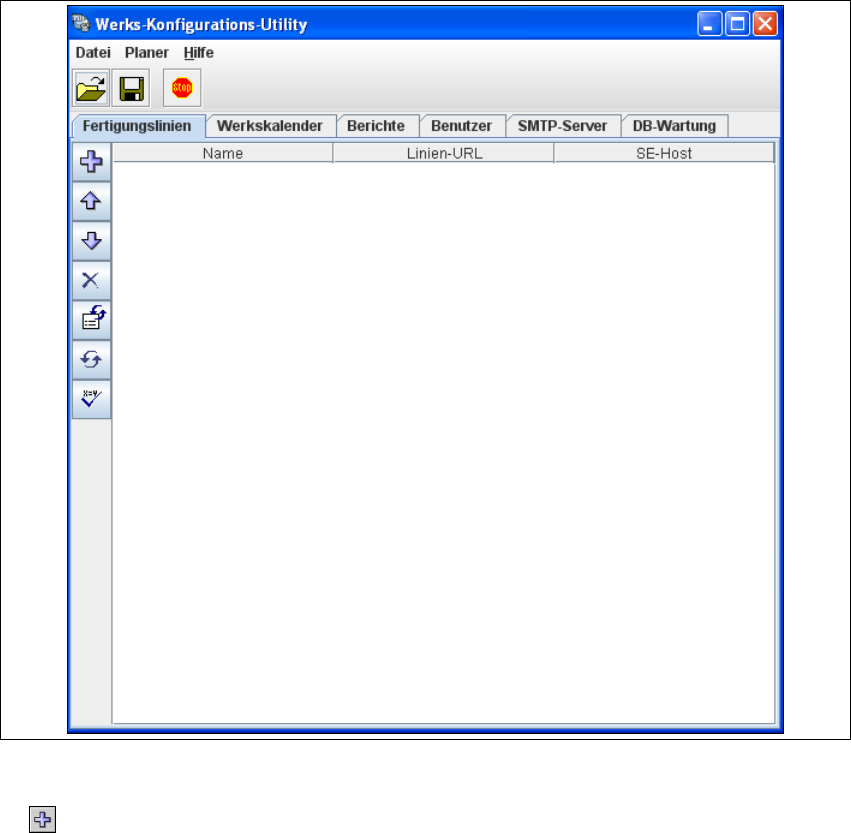
→ Wählen Sie das Register Fertigungslinien aus.
4
Abb. 4 - 35 Werks-Konfigurations-Utility - Fertigungslinien
→ Fügen Sie jetzt die Fertigungslinien hinzu. Dazu betätigen Sie das Symbol Linien hinzufügen
.
Installations- und Konfigurationsanleitung SIPLACE Explorer 4 Konfiguration
Ausgabe 08/2008 DE 4.2 Konfigurieren der Werks-Konfigurations-Utility
85
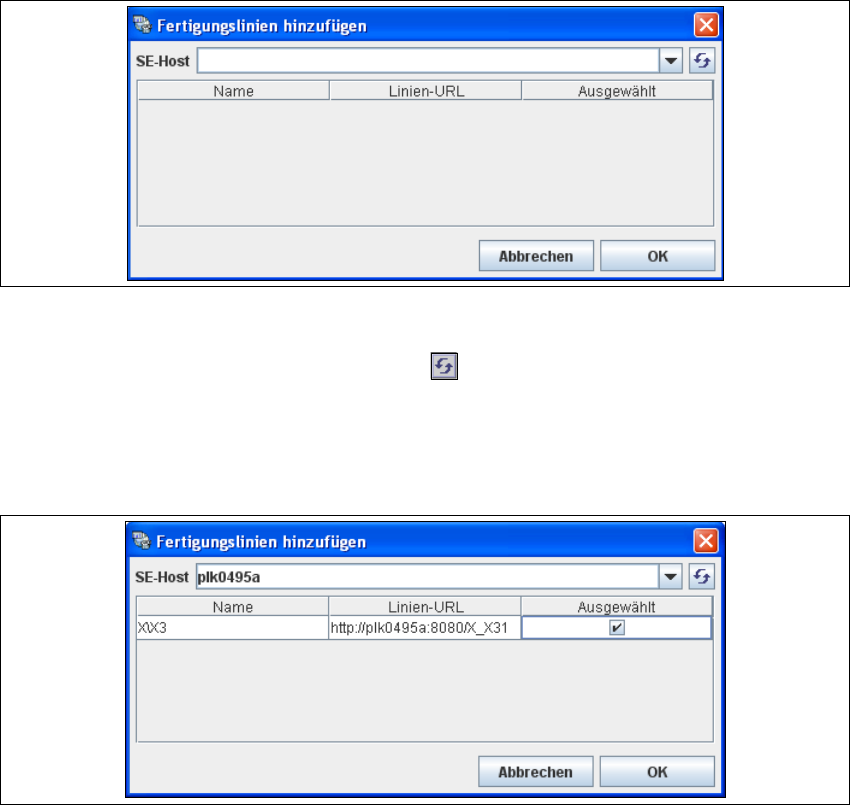
Das Dialogfenster Fertigungslinien hinzufügen öffnet sich: 4
4
Abb. 4 - 36 Werks-Konfigurations-Utility - Fertigungslinien hinzufügen
→ Geben Sie im Feld SE-Host den Namen oder die IP-Adresse des SIPLACE Explorer Hosts ein
und betätigen Sie das Symbol Aktualisieren .
Kann zu dem angegeben Host die Verbindung hergestellt werden, werden alle verfügbaren
Fertigungslinien aufgelistet. Zu jeder Fertigungslinie wird der Linienname und die Linien-URL
angezeigt. 4
4
Abb. 4 - 37 Werks-Konfigurations-Utility - Fertigungslinien hinzufügen
→ Wählen Sie die gewünschten Fertigungslinien aus. Dazu aktivieren Sie jeweils das
entsprechende Ankreuzfeld in der Spalte Ausgewählt.
→ Bestätigen Sie Ihre Auswahl mit OK.