00196098-02_IM_SIPLACE_Explorer_2.4_DE.pdf - 第85页
Installations- und Konfigurationsanleitung SIPLACE Explorer 4 Konfiguration Ausgabe 08/2008 DE 4.2 Konfigurieren der Werks-Konfi gurations-Utility 85 Das Dialogfenster Fertigungslinien hinzu fügen öf fnet sich: 4 4 Abb. …
4 Konfiguration Installations- und Konfigurationsanleitung SIPLACE Explorer
4.2 Konfigurieren der Werks-Konfigurations-Utility Ausgabe 08/2008 DE
84
4.2.2.1 So konfigurieren Sie Fertigungslinien und deren Eigenschaften
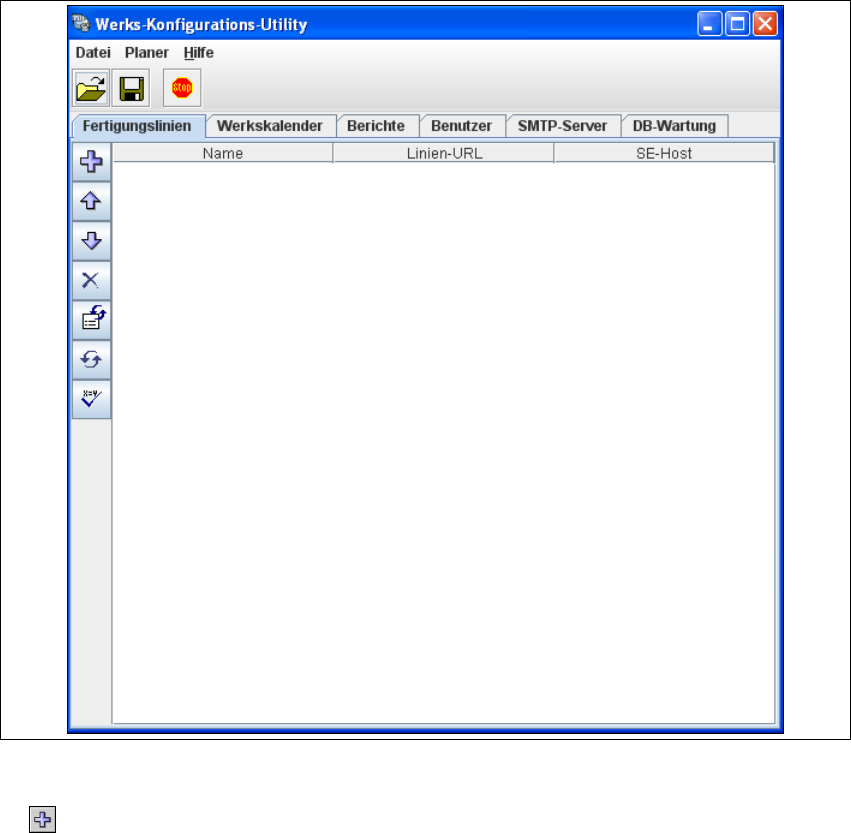
→ Wählen Sie das Register Fertigungslinien aus.
4
Abb. 4 - 35 Werks-Konfigurations-Utility - Fertigungslinien
→ Fügen Sie jetzt die Fertigungslinien hinzu. Dazu betätigen Sie das Symbol Linien hinzufügen
.
Installations- und Konfigurationsanleitung SIPLACE Explorer 4 Konfiguration
Ausgabe 08/2008 DE 4.2 Konfigurieren der Werks-Konfigurations-Utility
85
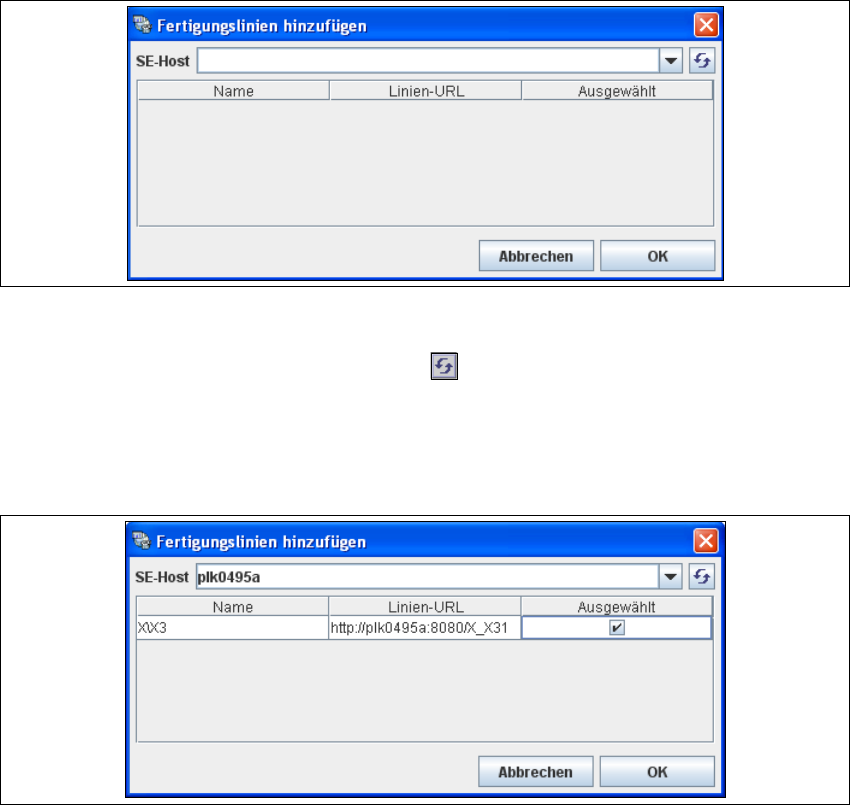
Das Dialogfenster Fertigungslinien hinzufügen öffnet sich: 4
4
Abb. 4 - 36 Werks-Konfigurations-Utility - Fertigungslinien hinzufügen
→ Geben Sie im Feld SE-Host den Namen oder die IP-Adresse des SIPLACE Explorer Hosts ein
und betätigen Sie das Symbol Aktualisieren .
Kann zu dem angegeben Host die Verbindung hergestellt werden, werden alle verfügbaren
Fertigungslinien aufgelistet. Zu jeder Fertigungslinie wird der Linienname und die Linien-URL
angezeigt. 4
4
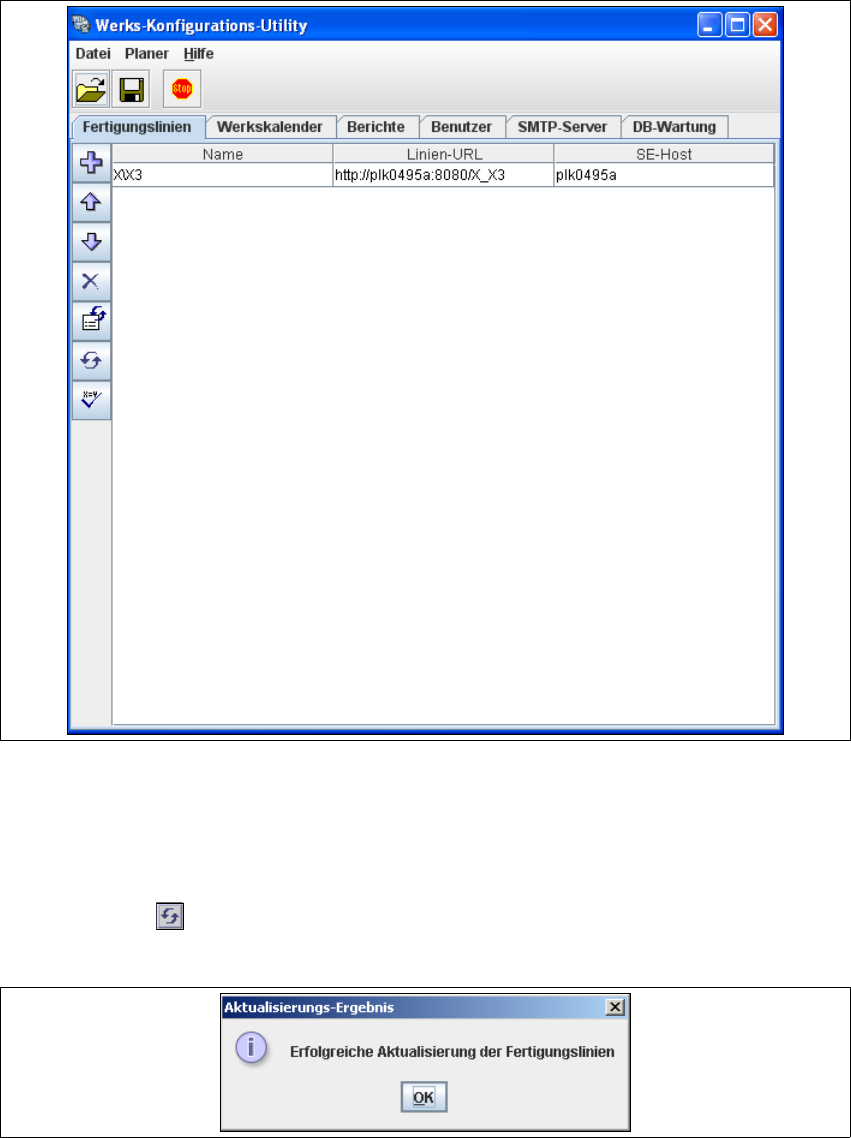
Abb. 4 - 37 Werks-Konfigurations-Utility - Fertigungslinien hinzufügen
→ Wählen Sie die gewünschten Fertigungslinien aus. Dazu aktivieren Sie jeweils das
entsprechende Ankreuzfeld in der Spalte Ausgewählt.
→ Bestätigen Sie Ihre Auswahl mit OK.
4 Konfiguration Installations- und Konfigurationsanleitung SIPLACE Explorer
4.2 Konfigurieren der Werks-Konfigurations-Utility Ausgabe 08/2008 DE
86
Alle ausgewählten Fertigungslinien werden zu der Liste hinzugefügt. Diese werden im
Dialogfenster Werk-Konfigurations-Utility angezeigt. 4
4
Abb. 4 - 38 Werks-Konfigurations-Utility - Fertigungslinien
→ Nachdem die Daten der ausgewählten Fertigungslinie übertragen wurden, können Sie den
Linien-Namen, Linien-URL und den Host-Namen nicht mehr verändern.
→ Haben Sie in den anderen Registern Änderungen ausgeführt, müssen Sie die Daten mit den
Daten des SIPLACE Explorer Host synchronisieren. Dazu betätigen Sie das Symbol Linien
aktualisieren . Wurden die Daten erfolgreich synchronisiert erhalten Sie folgendes
Informationsfenster:
4
Abb. 4 - 39 Werks-Konfigurations-Utility - Aktualisierungs-Ergebnis