00196098-02_IM_SIPLACE_Explorer_2.4_DE.pdf - 第92页
4 Konfiguration Installations- und Kon f igurationsanleitung SIPLACE Explorer 4.2 Konfigurieren der Werks-Konf igurations-Utility Ausgabe 08/2008 DE 92 → Geben Sie unter St andard-Benutzer-Rechte die Rechte an, welche de…
Installations- und Konfigurationsanleitung SIPLACE Explorer 4 Konfiguration
Ausgabe 08/2008 DE 4.2 Konfigurieren der Werks-Konfigurations-Utility
91
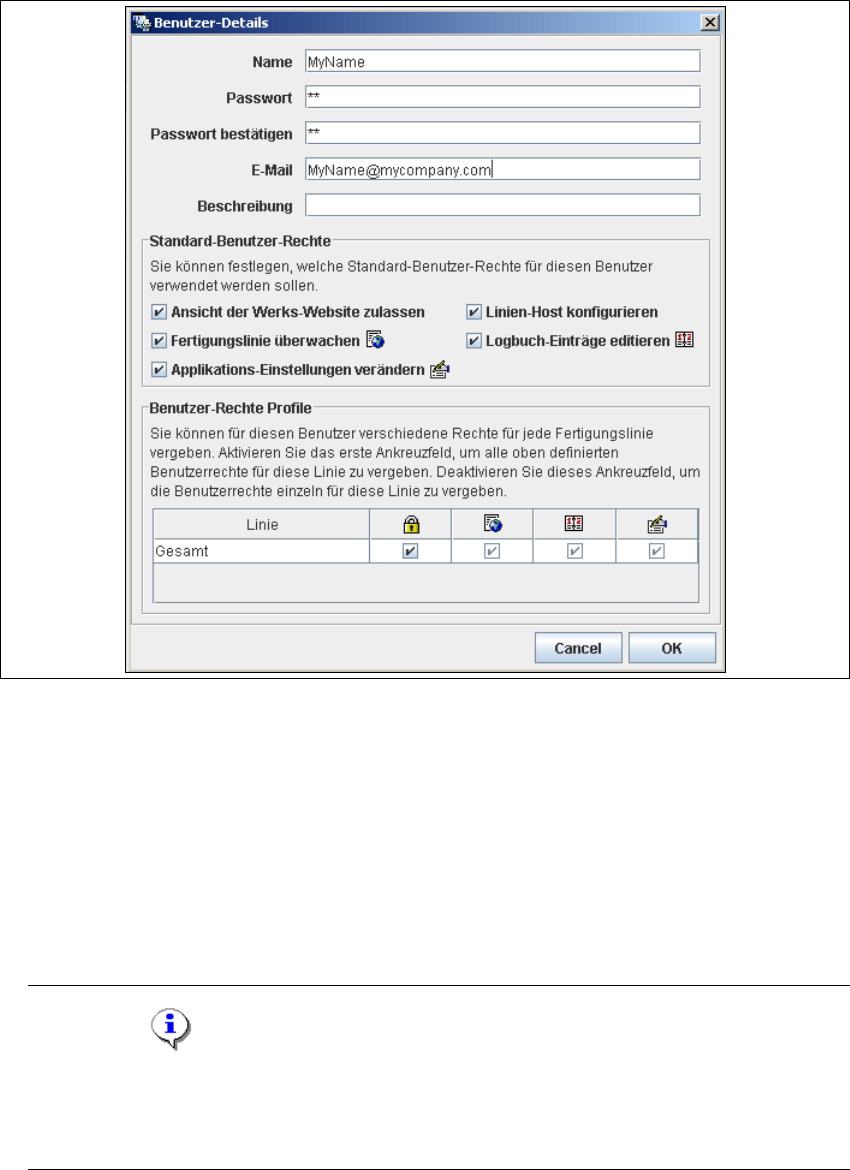
Das Dialogfenster Benutzer Details öffnet sich. Hier geben Sie die Details für den jeweiligen
Benutzer an, wie Zugangsdaten und Sie definieren die Benutzerrechte. 4
4
Abb. 4 - 43 Werks-Konfigurations-Utility - Benutzer-Details
→ Geben Sie im Feld Name den Benutzernamen an.
→ Geben Sie im Feld Passwort das Passwort für die Anmeldung des Benutzers an.
→ Geben Sie im Feld Passwort bestätigen nocheinmal das in Feld Passwort angegebene
Passwort zur Bestätigung an.
→ Geben Sie im Feld E-Mail die E-Mail-Adresse des Benutzers an. An diese E-Mail-Adresse
werden die generierten Berichte gesendet.
→ Geben Sie im Feld Beschreibung die Beschreibung des Benutzers an, z.B. Administrator.
HINWEIS
Vergeben Sie hier für Beschreibung die Standard-Benutzer "Admin" und "Operator" der
Runtime Environment mit Passwort, so werden diese Standard-Benutzer in der Runtime
Environment ungültig. 4
4 Konfiguration Installations- und Konfigurationsanleitung SIPLACE Explorer
4.2 Konfigurieren der Werks-Konfigurations-Utility Ausgabe 08/2008 DE
92
→ Geben Sie unter Standard-Benutzer-Rechte die Rechte an, welche der Benutzer bekommen
soll. Dazu aktivieren Sie die entsprechenden Ankreuzfelder.
→ Legen Sie unter Benutzer-Rechte Profile für jede Fertigungslinie die Rechte des Benutzers
fest. Haben Sie für eine Fertigungslinie das Feld Standard-Benutzer-Rechte verwenden
aktiviert, werden automatisch alle Rechte aktiviert bzw. deaktiviert, die Sie für den Benutzer
unter Standard-Benutzer-Rechte angegeben haben. Die Ankreuzfelder zu diesen Rechten
sind ausgegraut, sie können diese nicht aktivieren oder deaktivieren.
→ Überprüfen Sie Ihre Angaben und bestätigen Sie diese mit OK.
→ Definieren Sie jeden weiteren Benutzer ebenso.
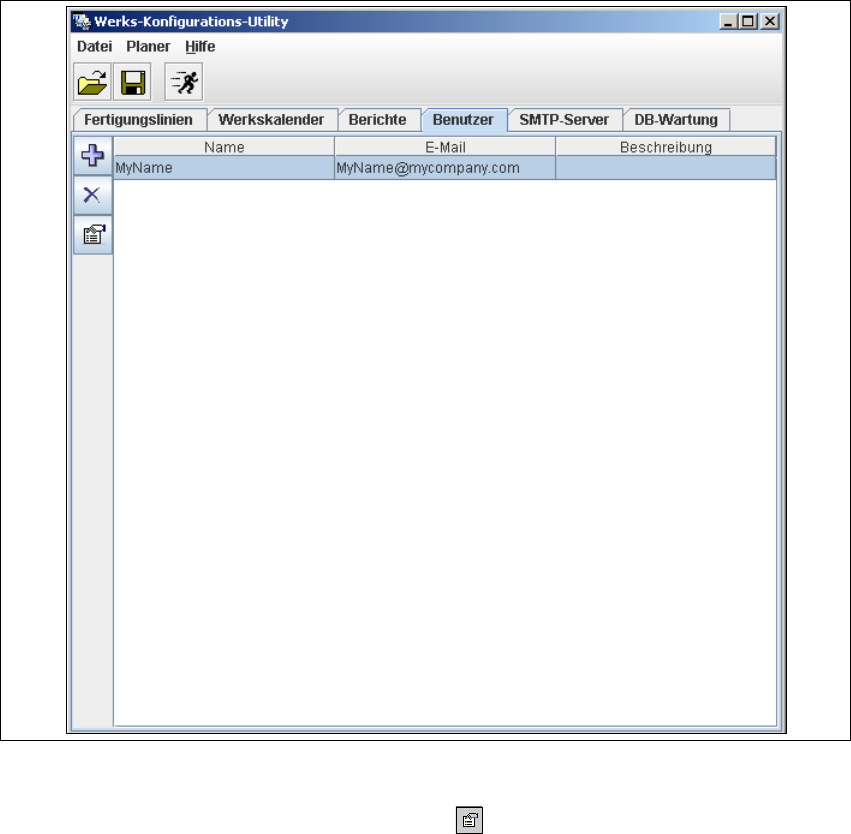
In dem Dialogfenster Werks-Konfigurations-Utility - Benutzer werden alle definierten
Benutzer angezeigt. 4
4
Abb. 4 - 44 Werks-Konfigurations-Utility - Benutzer
→ Um die Anwender-Details zu bearbeiten, markieren Sie aus der Liste den entsprechenden
Benutzer und betätigen Sie das Symbol Details . Das Dialogfenster Benutzer Details
öffnet sich, Sie können die Benutzer-Details bearbeiten.
Installations- und Konfigurationsanleitung SIPLACE Explorer 4 Konfiguration
Ausgabe 08/2008 DE 4.2 Konfigurieren der Werks-Konfigurations-Utility
93
→ Um Benutzer aus der Liste zu löschen, betätigen Sie das Symbol Benutzer löschen .
4.2.6 SMTP-Server
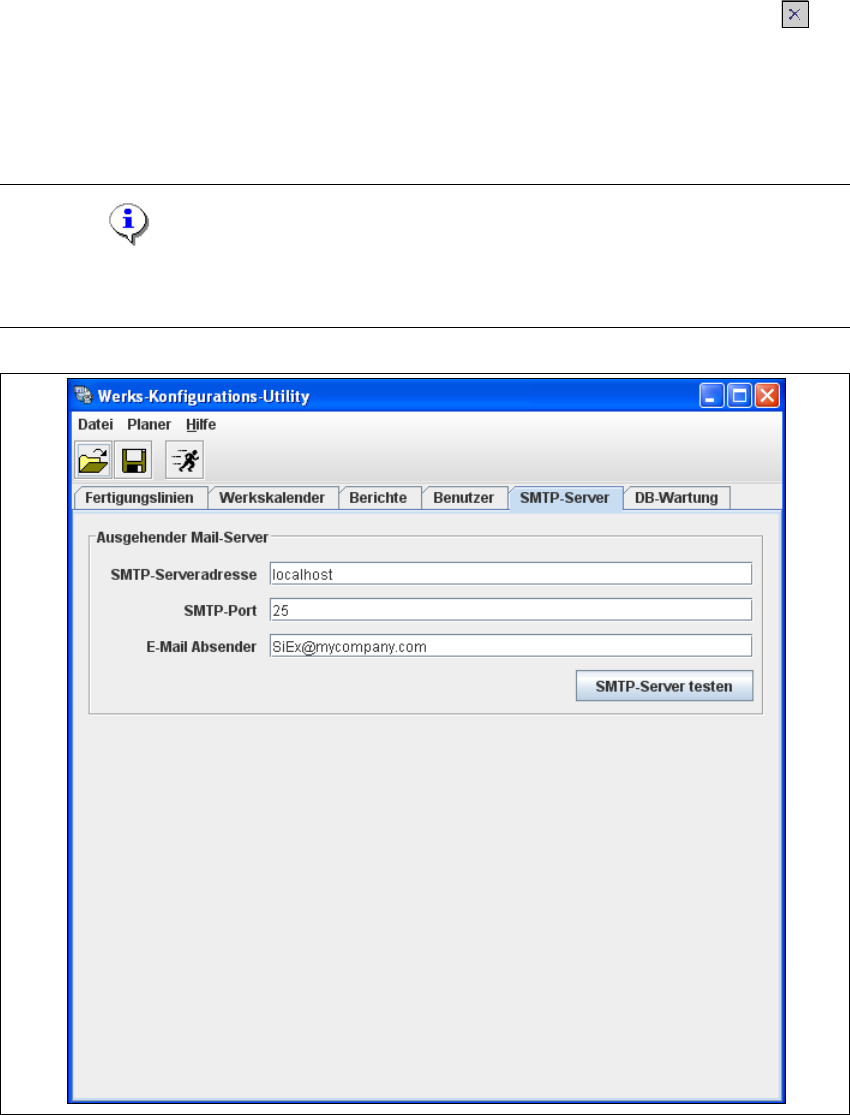
Hier legen Sie die Mail-Server-Konfiguration fest. 4
HINWEIS
Die Festlegung der Mail-Server-Konfiguration sollte unbedingt von einem System-Administrator
ausgeführt werden, da es bei falscher Konfiguration zu Konflikten kommen kann. 4
4
Abb. 4 - 45 Werks-Konfigurations-Utility - SMTP-Server