操作手册-2016_CH_ - 第21页
地址: 东莞市东 城区牛山 金鸡岭兴 华工 业园 F 栋 电话: +8 6-400-1 189-123 E-m ail: aoi@aleade r .hk Http:// www.aleader.hk TEL:+86 - 400 - 1189 - 123 E - mail:aoi@aleader.hk Page: 21 of 199 2. 窗口功能详细说明 (1) 到未链接料 号 : 自动定 位到未做标准的料 号 ; (2) 到 CA …
地址: 东莞市东城区牛山金鸡岭兴华工业园 F 栋
电话: +86-400-1189-123 E-mail:aoi@aleader.hk
Http://
www.aleader.hk TEL:+86
-
400
-
1189
-
123 E
-
mail:aoi@aleader.hk Page:
20
of
199
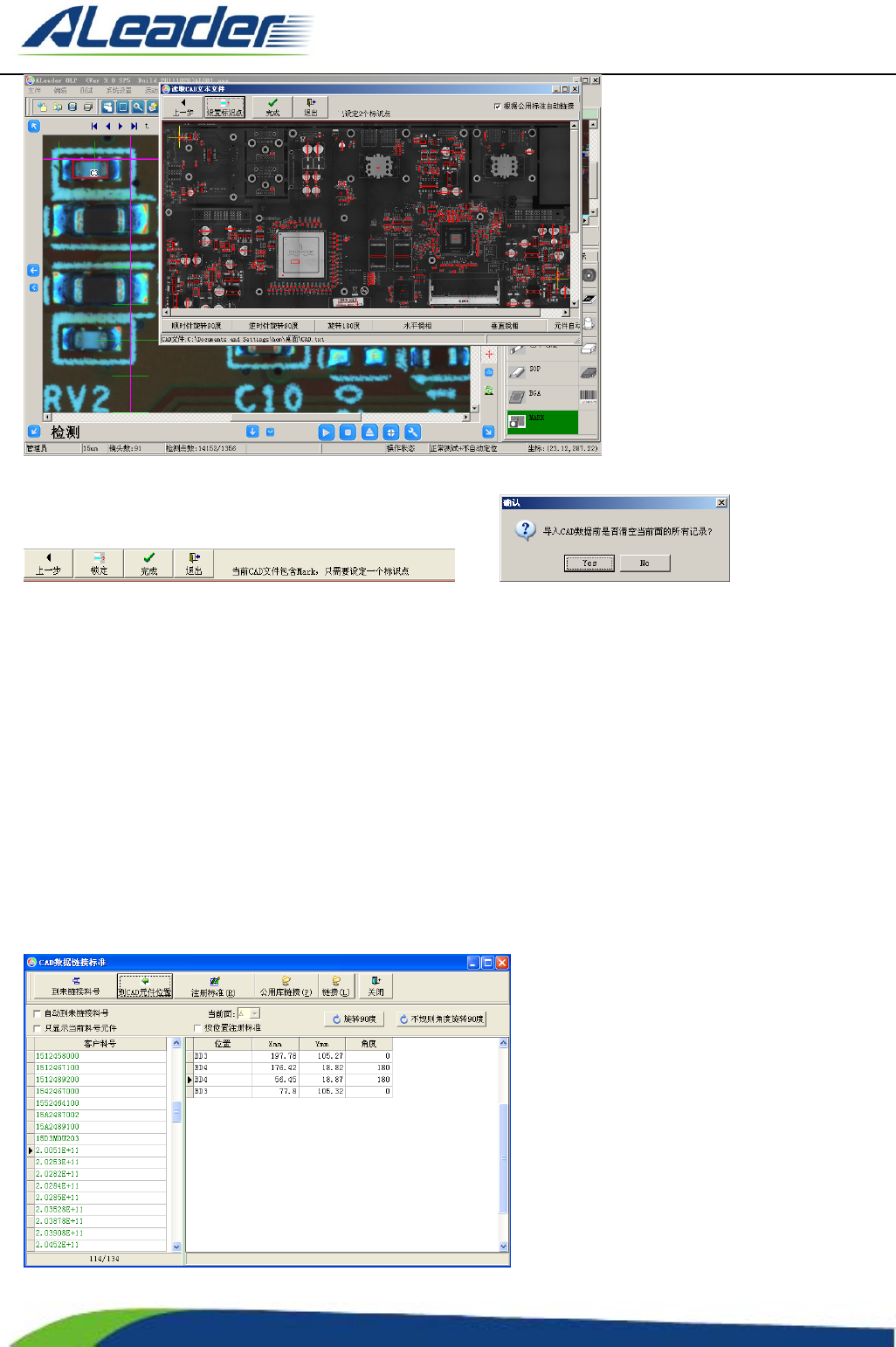
如果导入的 CAD 文件存在 2 个 Mark 点坐标时,会在校正元件位置图时提示如下:
清除原程序内除了 Mark 以外的所有元件框。
3.1.2.7 使用 CAD 制作标准
1. CAD 数据导入完成后接下来要建立标准库。
选择菜单[文件]栏下的[CAD 标准链接],将弹出[CAD 数据链接标准]窗口,窗口左边栏显示的是该机种所有
的元件类型名称(物料号),窗口右边显示的是每一类型链接的元件框个数。CAD 数据编辑程序与手工编辑都是
在AOI 检测中要用到参数判定或图像比对(待测图与标准图比对),所以在这里要给每类元件建立一组标准参数
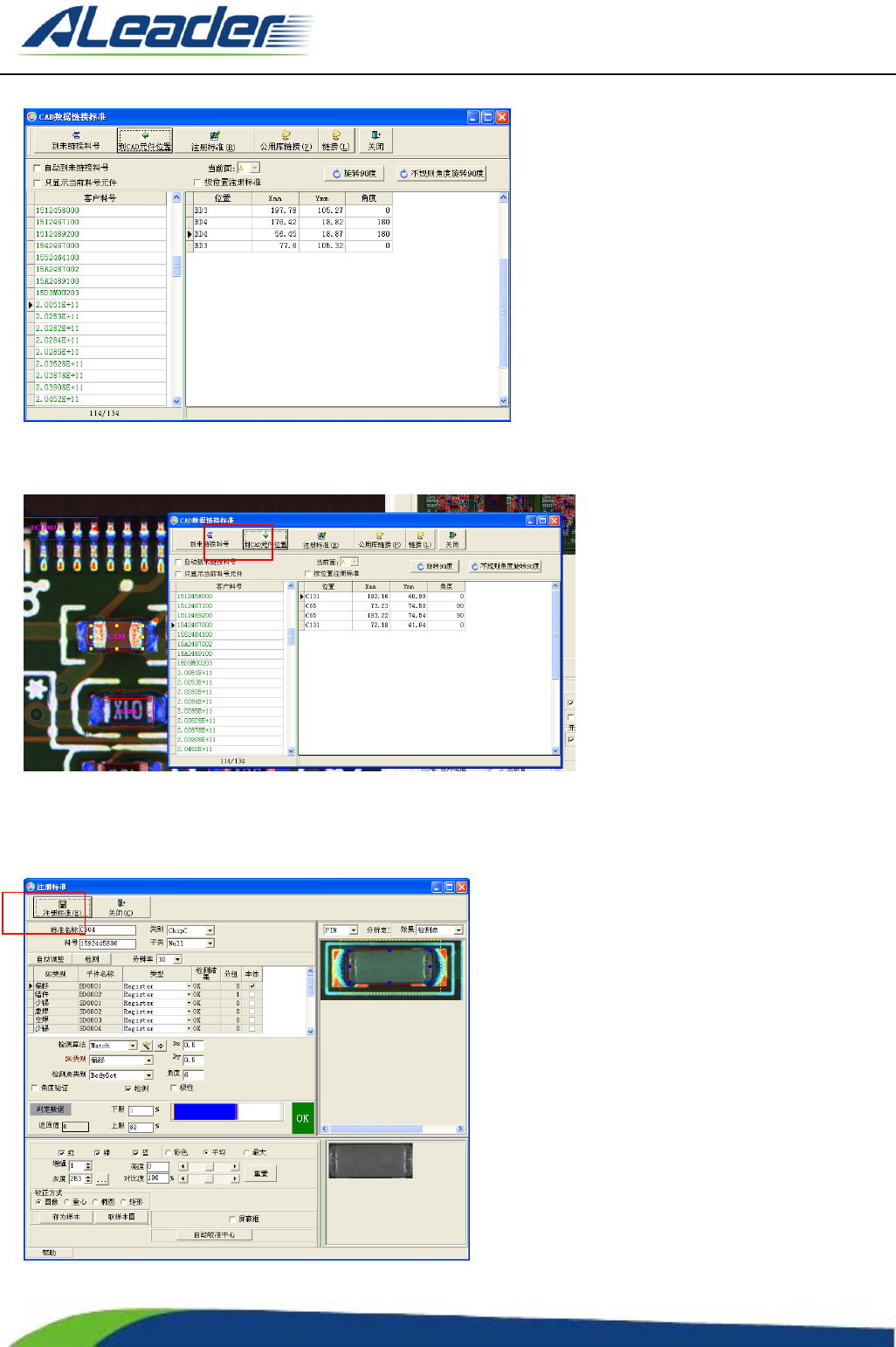
或一个标准图片模型。做法:从[CAD 数据链接标准]窗口中第一点开始,先选中第一个标准,然后单击[到CAD 元
件位置]镜头会走到与该标准建立连接的第一颗元件的元件框,在元件框上单击选中该元件框,先把该元件框拖
移到一边,然后在元件注册的工具条模块中的选择与元件对应的模块进行注册(方法与手工编辑程序一样),注
册成功后系统将自动把该CAD类型替换成新注册的标准,同时替换成功的类型自动变为“绿色状态”,确认OK 后
需把新画的检测框删除,把拖移到一边检测框移会原位置,然后点击工具栏上的[到未链接料号]按钮,用同样的
方法将所有无标准图片的标准都注册一个初始标准.
地址: 东莞市东城区牛山金鸡岭兴华工业园 F 栋
电话: +86-400-1189-123 E-mail:aoi@aleader.hk
Http://
www.aleader.hk TEL:+86
-
400
-
1189
-
123 E
-
mail:aoi@aleader.hk Page:
21
of
199
2. 窗口功能详细说明
(1) 到未链接料号: 自动定位到未做标准的料号;
(2) 到 CAD 元件位置: 定位到图中右边列表中所示元件的位置(如下图所示);
(3) 注册标准: 针对当前定位到的元件进行标准注册;
设定好各检测点参数后, 点击[注册标准]即可.
地址: 东莞市东城区牛山金鸡岭兴华工业园 F 栋
电话: +86-400-1189-123 E-mail:aoi@aleader.hk
Http://
www.aleader.hk TEL:+86
-
400
-
1189
-
123 E
-
mail:aoi@aleader.hk Page:
22
of
199
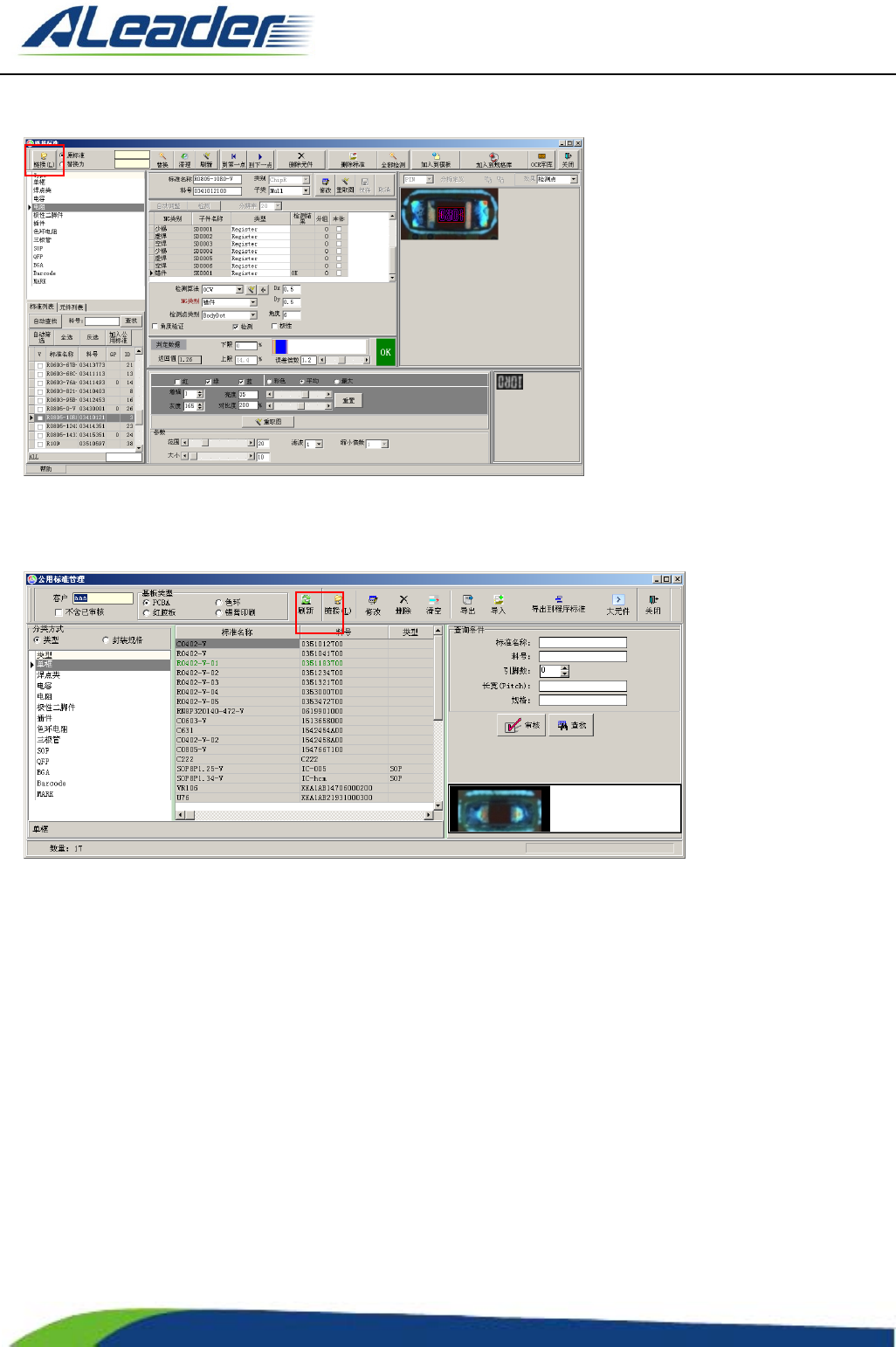
(4) 链接: 将当前标准链接到程序标准;
选定好正确的标准后, 点击[链接]即可.
(5) 公用库链接: 从公用标准中链接标准
选定好正确的公用标准后, 点击[链接]即可.
(6) 自动到未链接料号: 选中此项后, 做完一个料号的标准后, 会自动定位到下一个未链接的料号.
(7) 旋转 90 度: 将当前料号对应的所有元件按顺时针方向旋转 90 度;
(8) 不规则角度旋转 90 度: 对不规则角度(非 0,90,180,270 四个角度)的元件旋转 90 度;
(9) 只显示当前料号元件: 在 FOV 窗口中只显示当前料号对应的元件, 用来消除 FOV 中元件太多或重叠引起
操作上的不便。
3.1.2.8 保存程序
1. 程序的保存涉及到两个概念:〔本地暂存〕及〔保存程序〕。