99469_UR16e_User_Manual_zh_Global.pdf - 第104页
18. 2.1. 触 摸 屏 示 教 盒 触 摸 屏 针 对 工 业 环 境 进 行 了 优 化 。 与 消 费 类 电 子 产 品 不 同 , 示 教 盒 触 摸 屏 的 灵 敏 度 在 设 计 上 更 能 抵 抗 如 下 环 境 因 素 : • 水 滴 和 / 或 机 器 冷 却 液 滴 • 无 线 电 波 发 射 • 来 自 操 作 环 境 的 其 他 传 导 噪 音 。 触 摸 灵 敏 度 旨 在 避 免 在 P ol y Sc…
18.前言
本章提供了开始使用 Universal Robots 机器人所需的基本信息。
提示
在首次接通机器人电源之前,您指定的 Universal Robots 机器人集成商必须:
1. 阅读硬件安装手册中的安全信息。
2. 设置风险评估定义的安全配置参数( 请参阅22.安全配置 在本页107) 。
18.1. 机器人手臂基础
Universal Robots 机器人手臂由挤压铝管和关节组成。您可以使用 PolyScope 来协调这些关节
的运动以移动机器人手臂。将工具连接到机器人手臂或工具法兰 的末端。移动机器人手臂即
可放置工具。您不能将工具定位在基座的正上方或正下方。
• 基座 :机器人的安装位置。
• 肩部和肘部:进行更大的动作。
• 手腕 1 和手腕 2:进行更精细的动作。
• 手腕 3:工具与工具法兰连接的位置。
18.2. Polyscope 基础
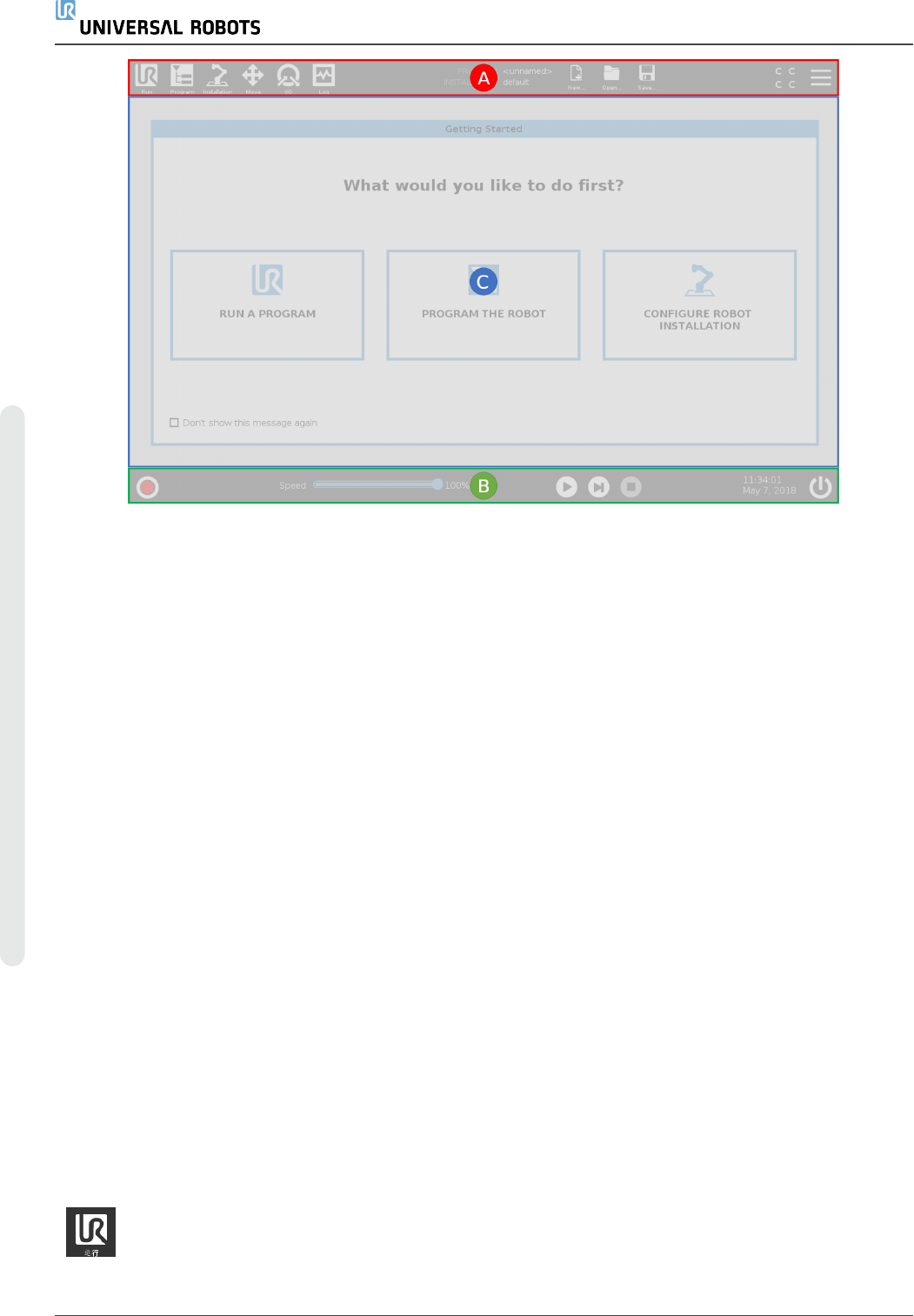
PolyScope 是示教盒上的图形用户界面 (GUI),可通过触摸屏操作机器人手臂。您可以在
PolyScope 中为机器人创建、加载和执行程序。PolyScope 界面的构成情况如下图所示:
• A:页眉,包含可为您打开交互式屏幕的图标/选项卡。
• B:页脚,包含可控制所加载程序的按钮。
• C:屏幕,包含可管理和监控机器人动作的字段和选项。
用 户 手 册 89 UR16e
18.前 言
版 权所 有 © 2009–2021UniversalRobotsA/S。保留 所 有 权利。
18.2.1. 触摸屏
示教盒触摸屏针对工业环境进行了优化。与消费类电子产品不同,示教盒触摸屏的灵敏度在
设计上更能抵抗如下环境因素:
• 水滴和/或机器冷却液滴
• 无线电波发射
• 来自操作环境的其他传导噪音。
触摸灵敏度旨在避免在 PolyScope 上进行错误选择,并防止机器人意外运动。
使 用 触 摸 屏
为了获得最佳效果,请用指尖在屏幕上进行选择。
在本手册中,这种操作称为“点按”。
如果需要,可以使用市场上可买到的手写笔在屏幕上进行选择。
以下部分列出并定义了 PolyScope 界面中的图标/选项卡和按钮。
18.2.2. 页眉图标/选项卡
运行是一种使用预编程序操作机器人的简单方法。
UR16e 90 用 户 手 册
18.前 言
版 权所 有 © 2009–2021UniversalRobotsA/S。保留 所 有 权利。
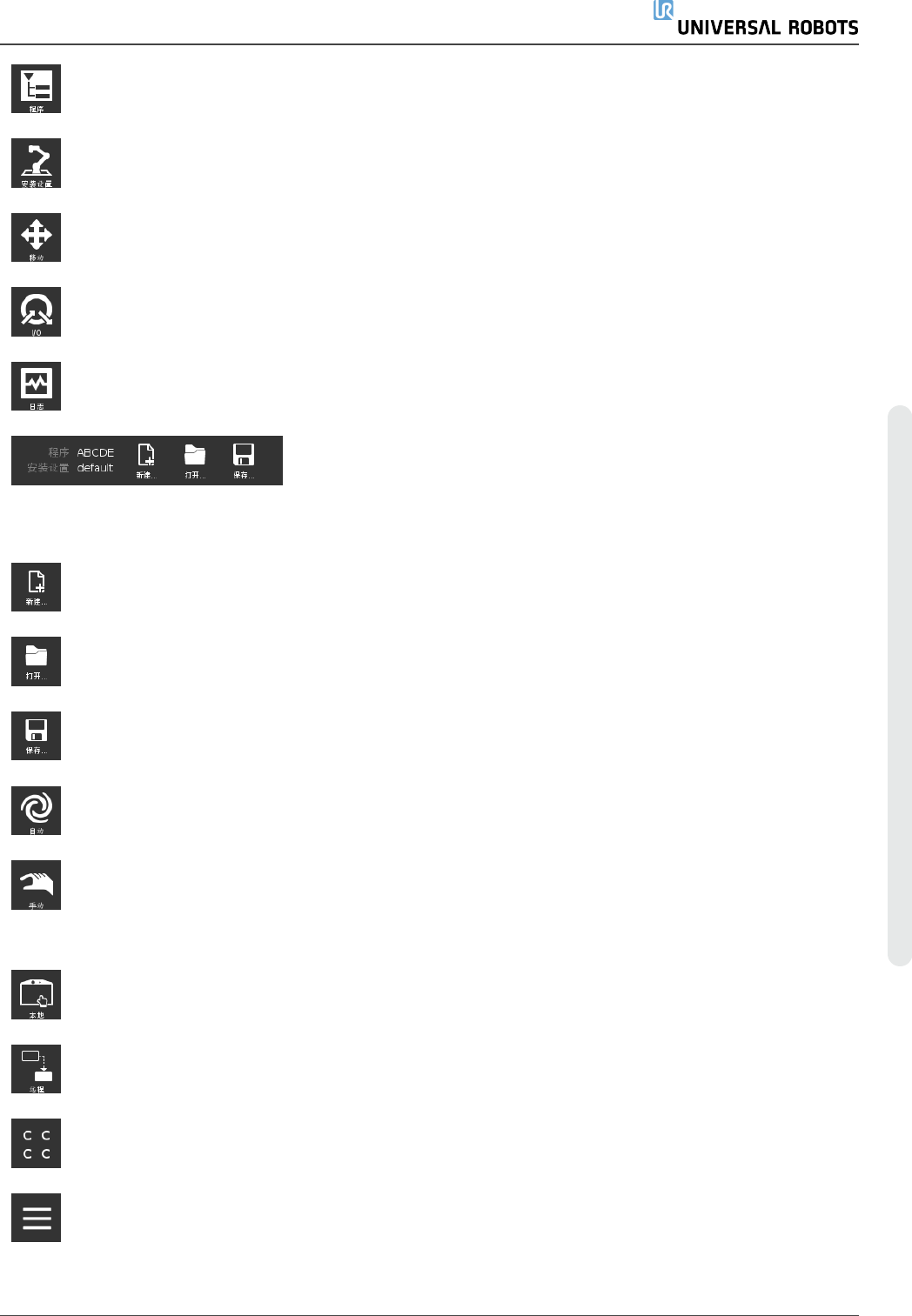
程序可创建和/或修改机器人程序。
安装设置可配置机器人手臂设置和外部设备,例如安装位置和安全。
移动可控制和/或调节机器人移动。
I/O 可监视和设置进出机器人控制箱的实时输入/输出信号。
日志可指示机器人运行状况以及任何警告或错误信息。
程序和安装设置管理器可选择并显示处于激活状态的程序和安
装设置( 请参阅29.4. 文件管理器 在本页230) 。程序和安装管理器包括:文件路径、新建、打开
和保存。
新建… 可创建一个新程序或安装设置。
打开… 可打开一个先前创建并保存的程序或安装设置。
保存… 可保存一个程序、安装设置或同时保存两者。
自动指示机器人的操作模式已设置为“自动”。点按此项即可切换到“手动”操作模式。
手动指示机器人的操作模式已设置为“手动”。点按此项即可切换到“自动”操作模式。
只有在启用“远程控制”时,才能访问“本地”模式和“远程”模式图标。
本地指示可以对机器人进行本地控制。点按它切换到远程控制。
远程指示可以从远程位置控制机器人。点按它切换到本地控制。
安全校检和可显示处于激活状态的安全配置。
汉堡菜单可访问 PolyScope 帮助、“关于”和“设置”。
用 户 手 册 91 UR16e
18.前 言
版 权所 有 © 2009–2021UniversalRobotsA/S。保留 所 有 权利。