99469_UR16e_User_Manual_zh_Global.pdf - 第110页
4. 在 “ 移 动 工 具 ” 屏 幕 上 , 按 移 动 箭 头 移 动 机 器 人 手 臂 。 您 也 可 以 通 过 按 住 “ 自 由 驱 动 ” 按 钮 并 将 机 器 人 手 臂 拉 到 所 需 的 位 置 来 移 动 机 器 人 手 臂 。 5. 一 旦 机 器 人 手 臂 就 位 , 按 确 定 , 新 的 路 点 将 显 示 为 Wayp oi nt_1 。 6. 按 照 步 骤 2 到 5 操 作 来 创 建 W …
如果出现不匹配( 公差为 30
∘
) ,该按钮会被禁用,按钮下方会显示错误消息。
• 验证安装后,点按“启动”释放所有关节制动器,机器人手臂将准备好进行正常操作。
当关节制动器被释放时,机器人手臂启动,伴随声音和轻微的移动。
18.5. 快速系统启动
使用 PolyScope 前,确认机器人手臂和控制箱安装正确。
1. 按下示教盒上的紧急停止按钮。
2. 按下示教盒上的电源按钮让系统启动,PolyScope 上会显示文字。
3. 触摸屏上出现一个弹出窗口,指示系统已准备就绪,机器人必须初始化。
4. 在弹出对话框中,点按转到初始化屏幕以访问初始化屏幕。
5. 解锁紧急停止按钮,将机器人状态从紧急停止更改为关闭电源。
6. 请站在机器人可触及的范围( 工作空间) 之外。
7. 点按初始化机器人屏幕上的开启按钮,使机器人状态更改为空闲。
8. 在有效载荷字段的激活的有效载荷中,验证有效载荷质量。您还可以在机器人字段中验
证安装位置是否正确。
9. 点按开始按钮,让机器人释放其制动系统。机器人震动并发出咔嗒声指示它已做好被编
程的准备。
提示
访问www.universal-robots.com/academy/,了解 Universal Robots 机器人
编程知识
18.6. 第一个程序
程序是一个告诉机器人该做什么的命令列表。对于大多数任务,编程可完全使用 PolyScope 完
成。使用一系列路点来设置一个让机器人手臂跟随的路径,示教机器人手臂如何移动。
使用“移动”选项卡( 请参阅26.移动选项卡 在本页215) 将机器人手臂移动到所需的位置,在按
住示教盒顶部的“自由驱动”按钮的同时将机器人手臂拉到位来示教位置。
您可以创建一个程序,向机器人路径中特定点处的其他机器发送 I/O 信号,并根据变量和 I/O
信号执行 if…then 和 loop 等命令。
以下是一个简单的程序,它允许机器人手臂在两个路点之间移动。
要创建简单程序
1. 在 PolyScope 的页眉文件路径中,点按新建… 并选择程序。
2. 在“基本”下,点按路点,向程序树中添加一个路点。默认的 MoveJ 也被添加到程序树中。
3. 选择新的路点,然后在“命令”选项卡中,点按路点。
用 户 手 册 95 UR16e
18.前 言
版 权所 有 © 2009–2021UniversalRobotsA/S。保留 所 有 权利。
4. 在“移动工具”屏幕上,按移动箭头移动机器人手臂。
您也可以通过按住“自由驱动”按钮并将机器人手臂拉到所需的位置来移动机器人手臂。
5. 一旦机器人手臂就位,按确定,新的路点将显示为 Waypoint_1。
6. 按照步骤 2 到 5 操作来创建 Waypoint_2。
7. 选择 Waypoint_2 并按向上箭头,直到它位于 Waypoint_1 上方以更改移动顺序。
8. 站在远离机器人的位置,按住紧急停止按钮,在 PolyScope 页脚中,按播放按钮,使机器
人手臂在 Waypoint_1 和 Waypoint_2 之间移动。
恭喜!您现已编完了您的第一个机器人程序,该程序可指示机器手臂在给定的两点之
间移动。
提示
1. 不要让机器人移到自身或其他物体中,因为这会对机器人造成损害。
2. 这只是一个快速启动指南,教您如何轻松地使用 UR 机器人。该指南的前
提是环境安全无害,用户谨慎小心。请不要将速度或者加速度上调至默
认值之上。在使机器人进入操作之前,始终进行风险评估。
警告
保持您的头和躯干位于机器人可接触到的范围( 工作区) 之外。请不要将您的手
指放在机器人可抓住的地方。
18.7. 机器人注册和URCap许可证文件
使用远程 TCP URCap 之前,注册机器人并下载和安装 URCap 许可证文件( 请参阅24.13.
URCap在本页174) 。
UR16e 96 用 户 手 册
18.前 言
版 权所 有 © 2009–2021UniversalRobotsA/S。保留 所 有 权利。
18.7.1. 从您的当前屏幕注册机器人
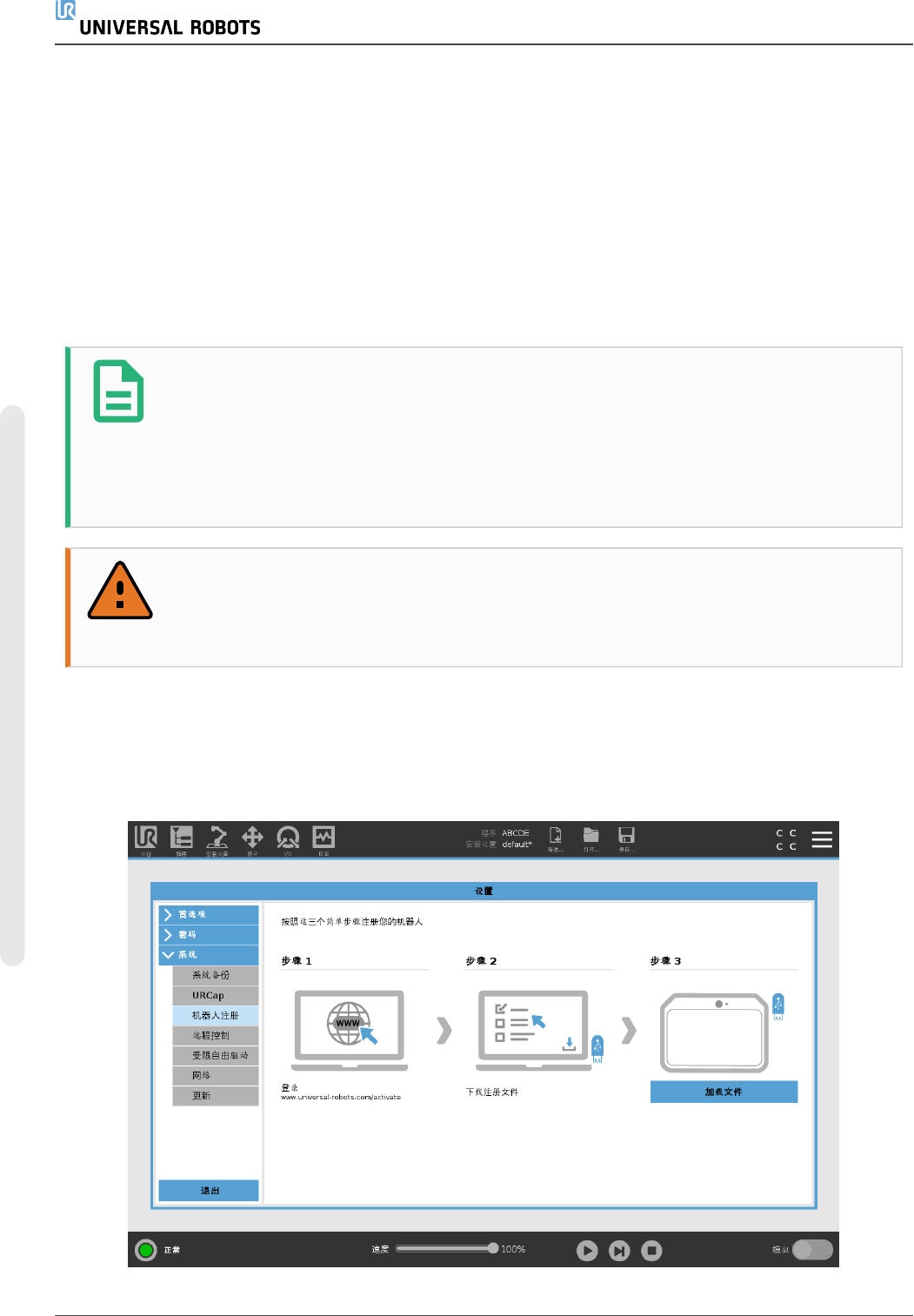
1. 点按页眉中的汉堡菜单,然后选择设置。
2. 在左侧菜单中,点按系统,然后选择机器人注册以显示“设置”屏幕。
3. 按照屏幕上的步骤 1 和 2 注册您的机器人。
18.7.2. 下载URCAP许可证文件
1. 在线填写必填字段并将许可证文件下载到您的PC。
2. 将许可证文件复制到 USB 并将其连接到示教盒。
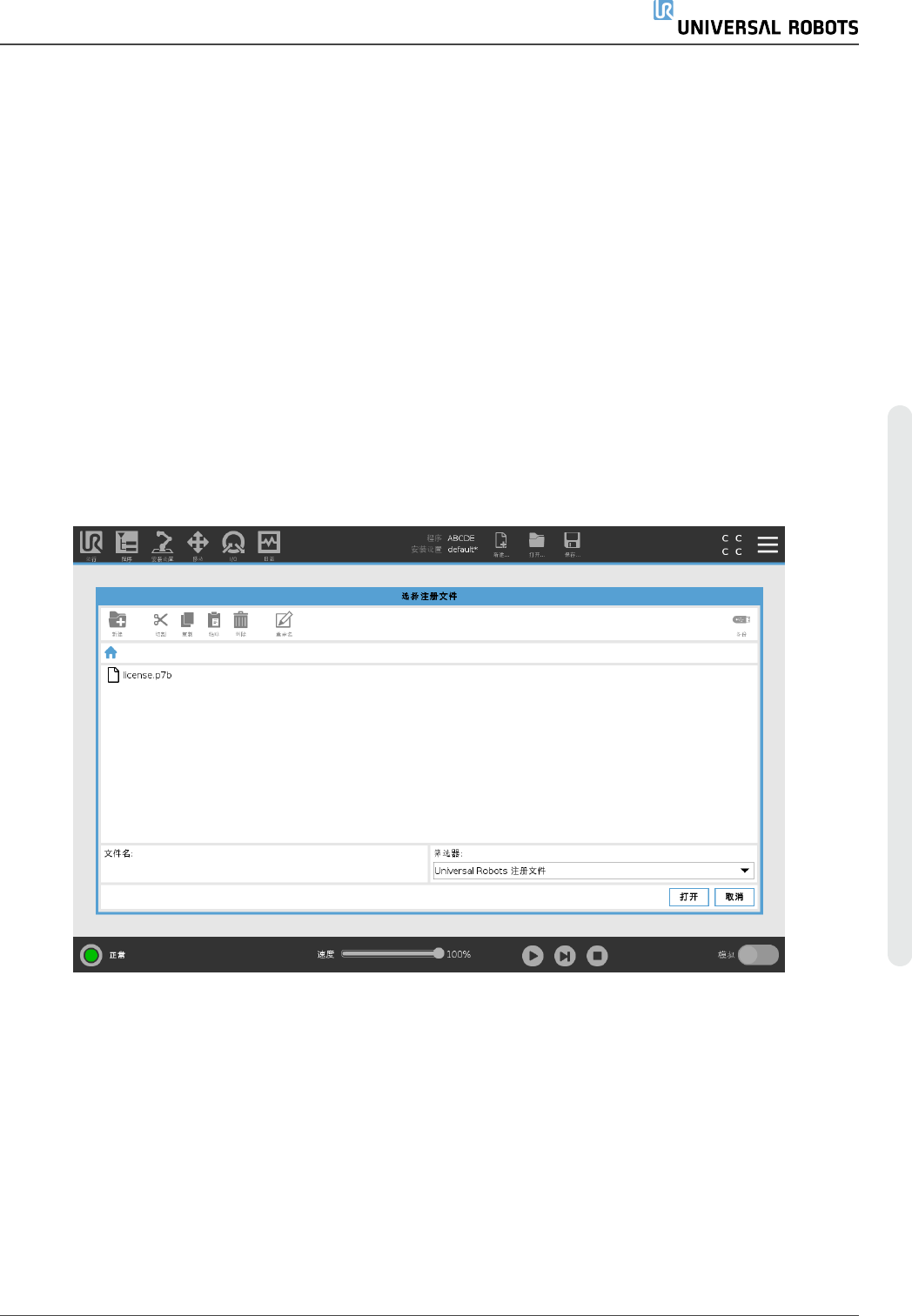
3. 在“设置”屏幕的步骤 3 中,点按加载文件以打开选择注册文件屏幕。
4. 在列表中,选择 USB 以显示内容并导航到许可证文件。
5. 选择 license.p7b 并点按打开以确认机器人注册。
6. 点按左下角的退出。
18.7.3. 取消注册机器人
如果机器人更改所有者,则需要新的许可证。在这种情况下,机器人必须先取消注册。
1. 点按页眉中的汉堡菜单,然后选择设置。
2. 在左侧菜单中,点按系统,然后选择机器人注册。
3. 在“设置”屏幕的右下角,点按取消注册。
用 户 手 册 97 UR16e
18.前 言
版 权所 有 © 2009–2021UniversalRobotsA/S。保留 所 有 权利。