99469_UR16e_User_Manual_zh_Global.pdf - 第186页
输 送 机 跟 踪 1. 在 页 眉 中 , 点 按 程 序 。 2. 点 按 模 板 并 选 择 输 送 机 跟 踪 , 将 “ 输 送 机 跟 踪 ” 节 点 添 加 到 程 序 树 中 。 输 送 机 跟 踪 节 点 之 下 列 出 的 任 何 移 动 都 会 跟 踪 输 送 机 的 移 动 。 3. 在 “ 输 送 机 跟 踪 ” 下 的 “ 选 择 输 送 机 ” 下 拉 列 表 中 , 选 择 输 送 机 1 或 输 送 机…
24.12.6. 测试力设置
标有测试的开关按钮可将示教盒背面自由驱动按钮的行为从正常自由驱动模式切换到测试力
命令。
当测试按钮开启、示教盒背面的自由驱动按钮按下时,机器人将像程序已达到此力命令一样
执行操作,这样就可以在实际运行完整程序之前验证各项设置。这一可能性对验证柔性轴和
力是否选择正确尤其有用。只需用一只手握住机器人 TCP,用另一只手按下自由驱动按钮,并
注意机器人手臂在哪些方向可以移动,在哪些方向不能移动。
离开此屏幕时,“测试”按钮会自动关闭,这意味着示教盒背面的自由驱动按钮将再次用于常规
自由驱动模式。
只有为“力”命令选择了有效特征时,自由驱动按钮才有效。
24.12.7. 正在跟踪输送机
提示
此功能如与“力”和/或“路径偏移”一起使用,可能会导致程序冲突。
• 请勿将此功能与“力”或“路径偏移”一起使用。
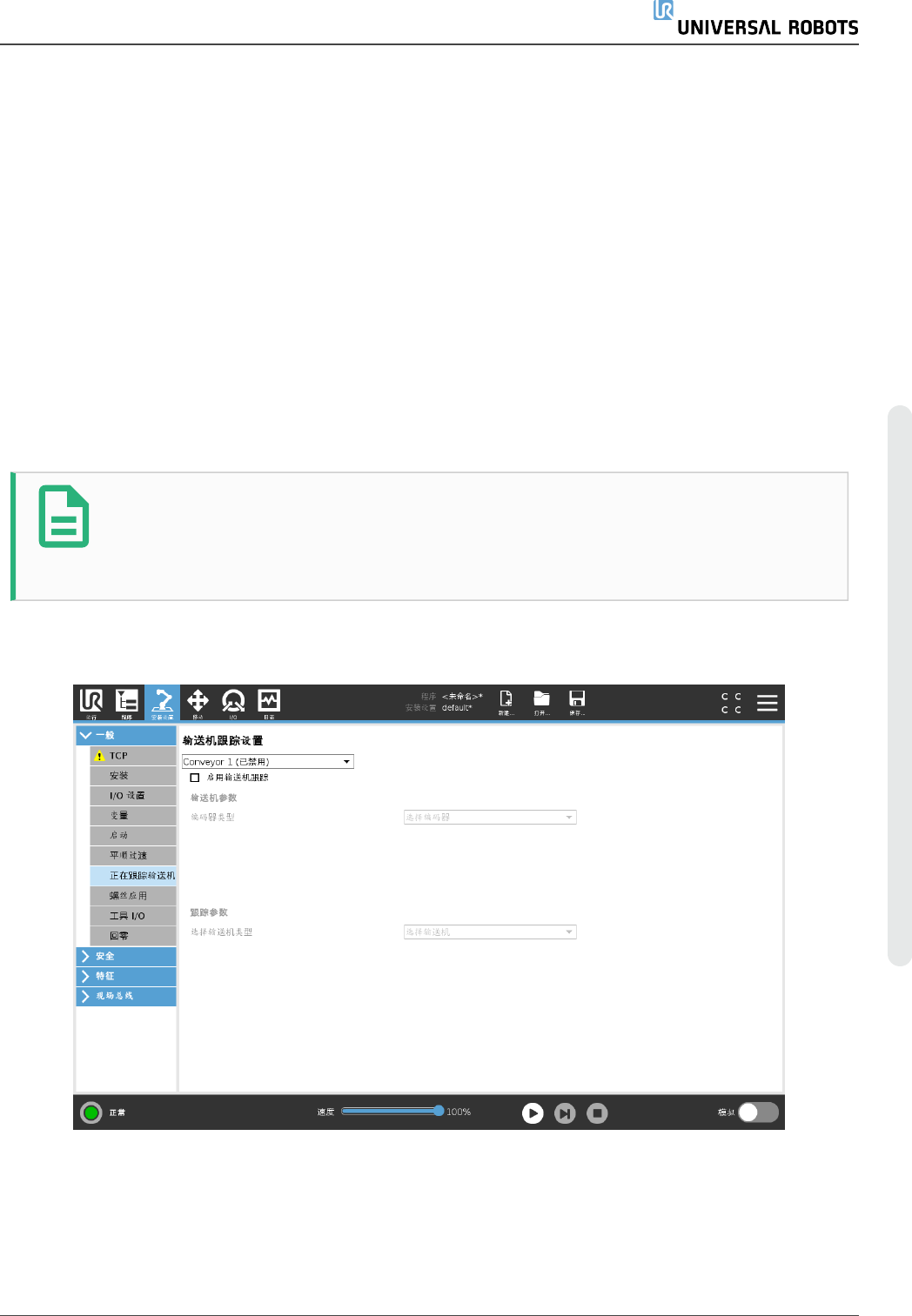
输送机跟踪可让机器人手臂跟踪最多两台输送机的移动。输送机跟踪在“安装设置”选项卡中
定义( 请参阅25.14. 输送机跟踪设置 在本页198一节) 。
“输送机跟踪”程序节点位于“程序”选项卡的“模板”下。当跟踪输送机时,该节点下的所有移动
都是允许的,但是要与输送机皮带的运动相关。退出输送机跟踪时不允许交融,因此机器人会
在进行下一个动作之前完全停止。
用 户 手 册 171 UR16e
24.程 序选 项卡
版 权所 有 © 2009–2021UniversalRobotsA/S。保留 所 有 权利。
输 送 机 跟 踪
1. 在页眉中,点按程序。
2. 点按模板并选择输送机跟踪,将“输送机跟踪”节点添加到程序树中。输送机跟踪节点之
下列出的任何移动都会跟踪输送机的移动。
3. 在“输送机跟踪”下的“选择输送机”下拉列表中,选择输送机 1 或输送机 2,定义必须跟踪
的输送机。
提示
如果在 If、ElseIf 或 Loop 中含有输送机跟踪节点,并且选择了“连续检查表达式”
选项,则可以在表达式的末尾添加一个 end_conveyor_tracking() 脚本来退出输
送机跟踪。
24.12.8. 螺丝驱动
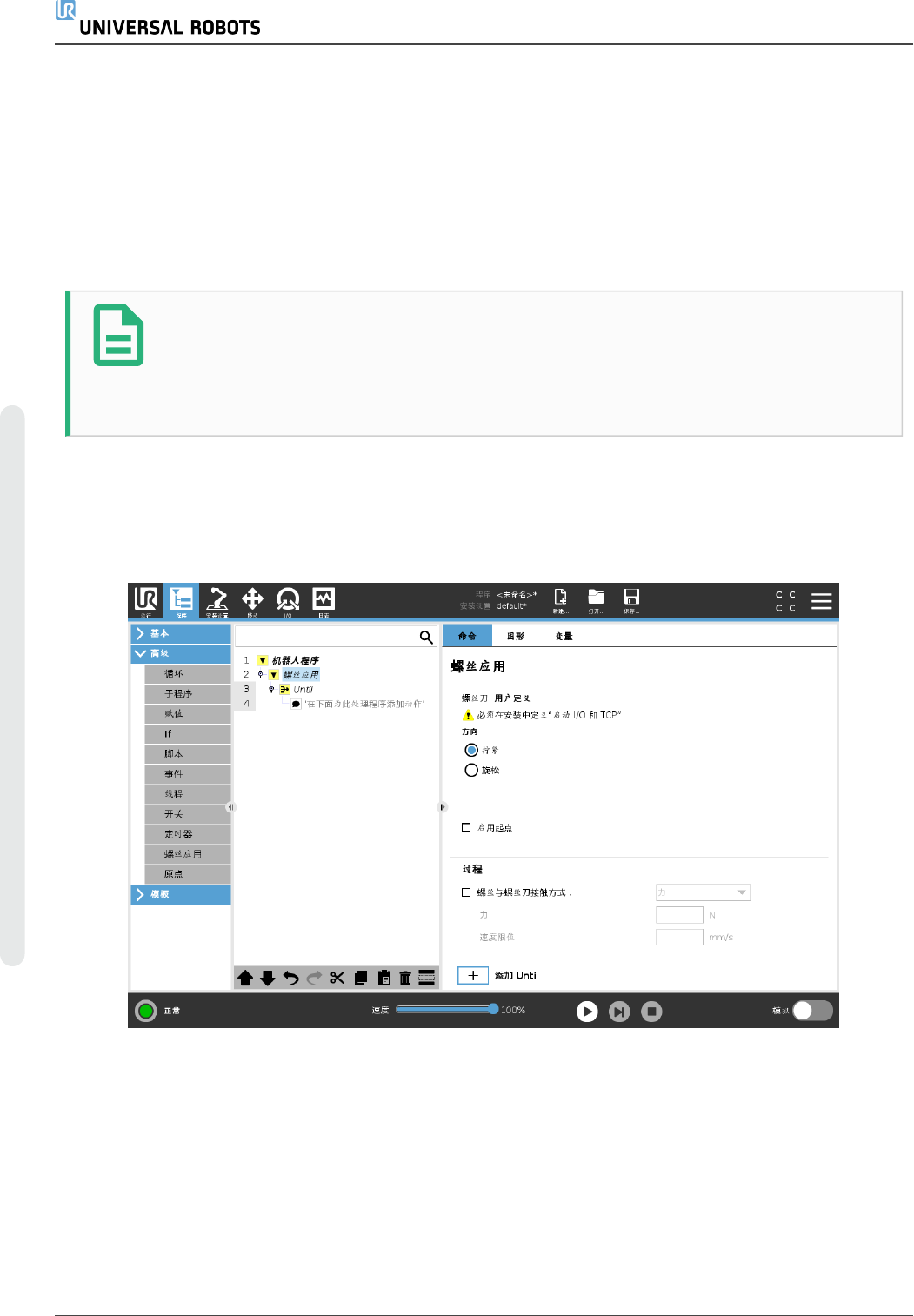
螺丝驱动程序节点提供了一种为连接的螺丝刀添加螺丝驱动应用的简单方法。配置螺丝刀及
其与机器人的连接在“安装设置”选项卡中进行定义( 请参阅25.1. 一般 在本页185) 。
添 加 一 个 螺 丝 驱 动 节 点
1. 在页眉中,点按程序。
2. 在“模板”下,点按螺丝驱动。
3. 选择拧紧沿拧紧方向( 进) 拧紧螺丝,或选择松开沿松开方向( 退) 松开螺丝。此选择仅影
响机器人追随螺丝的运动以及其测量计算。
UR16e 172 用 户 手 册
24.程 序选 项卡
版 权所 有 © 2009–2021UniversalRobotsA/S。保留 所 有 权利。
4. 在程序选择字段中,您可以根据“安装设置”中的程序选择信号选择一个螺丝刀程序。
5. 选择启用起始点,向程序树添加一个 MoveL,它将在螺丝刀运行时执行。
选择启用机器错误处理程序,在螺丝驱动动作开始之前将纠正措施添加到程序树中( 如
果需要) 。
在过程下,选择跟随螺丝,以下列方式影响螺丝驱动动作:
• 力:选择力定义施加在螺丝上的力的大小。然后选择速度限值,这样只要机器人不接触
螺丝,它就会以此速度移动。
小心
在开始螺丝驱动程序前,将螺丝刀头放在螺丝上方。对螺丝施加任何力
都会影响螺丝驱动程序的性能。
• 速度:为机器人跟随螺丝选择工具速度和加速度。
• 表达式:与 If 命令( 请参阅24.11.2. If在本页153) 类似,选择表达式来描述机器人跟随螺丝
的条件。
24.12.9. 螺丝驱动直到
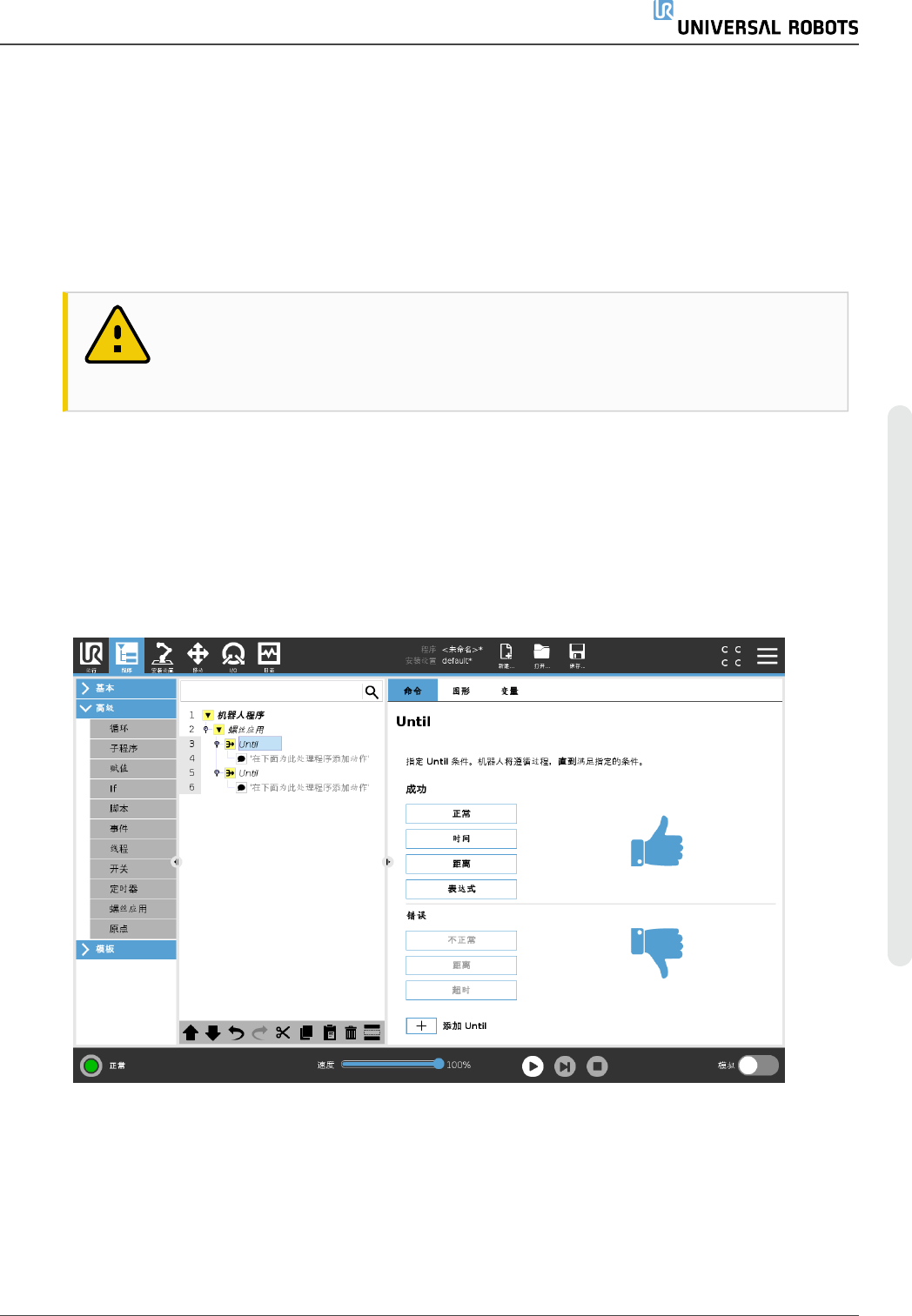
螺丝驱动程序节点包括一个强制 Until 成功 Until 节点,用于为螺丝驱动过程定义停止条件。
您可以定义以下停止标准:
• 成功:螺丝驱动将继续,直到使用所选选项检测到完成为止。您只可以添加一个成功条
件。
• 错误:螺丝驱动将继续,直到使用所选选项检测到错误为止。您可以添加多于一个错误
条件。
用 户 手 册 173 UR16e
24.程 序选 项卡
版 权所 有 © 2009–2021UniversalRobotsA/S。保留 所 有 权利。