00197675-01-UM-E-Series-ZH-12-2014 - 第201页
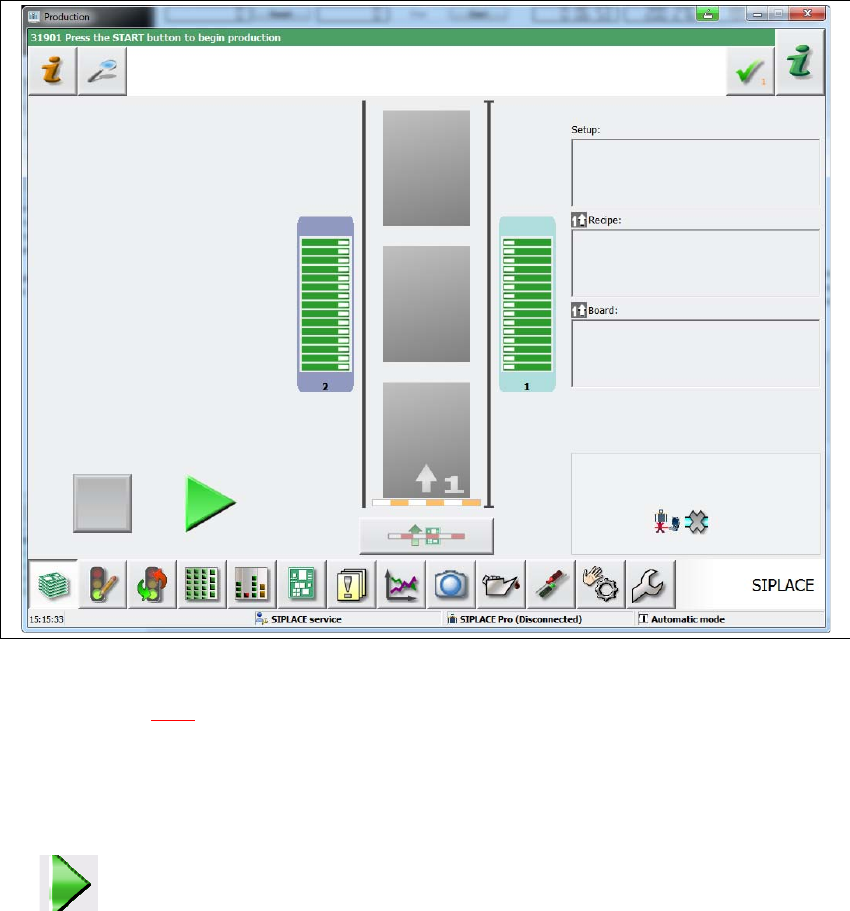
《用户手册》 SIPLACE E 5 贴片机上的作业 使用软件版本 SC 708.0 或更新 2014 年 12 月版 5.3 开启贴片机 201 5 图 5.3 - 1 装载贴片机软件后的 “ 生产 ” 视图 (以所示 SIPLACE E1 贴片机为例) 状态区域 (见第 5.6.1 节,第 205 页)显示当前的贴片机状态 以及将要执行的动作。 看到 “ Press the Start butt on to begi n pro…

5 贴片机上的作业 《用户手册》 SIPLACE E
5.3 开启贴片机 使用软件版本 SC 708.0 或更新 2014 年 12 月版
200
5.3 开启贴片机
5.3.1 开启贴片机前需要考虑的事项
5
检查贴片机是否与电源和压缩空气供给相连。
对贴片机进行目视检查。确保悬臂行程范围内没有任何障碍物。
确保所有贴片头的 Z 轴都处于顶端位置。
5.3.2 用户级别
只能执行特定功能或访问特定菜单。我们对操作员级别进行了如下区分:
– 基本生产
– 高级生产
– 贴片机保养
操作员要进行 高级生产和贴片机保养时需要输入密码。对于用户分类的详细说明,请参阅第 5.1
部分,第
193
页。
5.3.3 接通贴片机并启动贴片机软件的用户界面
打开贴片机的主电源开关。
在接通电源后,检查压力计显示的压力值是否为所需要的工作压力。
– 装载贴片机计算机软件,显示贴片机软件的 “ 生产 ” 视图 (见下图)。
注意事项
开启贴片机前,请执行以下步骤。
《用户手册》 SIPLACE E 5 贴片机上的作业
使用软件版本 SC 708.0 或更新 2014 年 12 月版 5.3 开启贴片机
201
5
图 5.3 - 1 装载贴片机软件后的 “ 生产 ” 视图 (以所示 SIPLACE E1 贴片机为例)
状态区域 (见第 5.6.1 节,第
205
页)显示当前的贴片机状态以及将要执行的动作。
看到 “Press the Start button to begin production (按下 Start (启动)按钮开始生产)” 请求
时,请按下 HMI 上的 Start (启动)按钮。执行参考运行。在完成此次参考运行之后,贴片
机就可以运行了。
图标将出现在用户界面 (已启用)的工作区域内。
5 贴片机上的作业 《用户手册》 SIPLACE E
5.4 关闭贴片机 使用软件版本 SC 708.0 或更新 2014 年 12 月版
202
5.3.4 通过贴片机 Start (启动)按钮操作
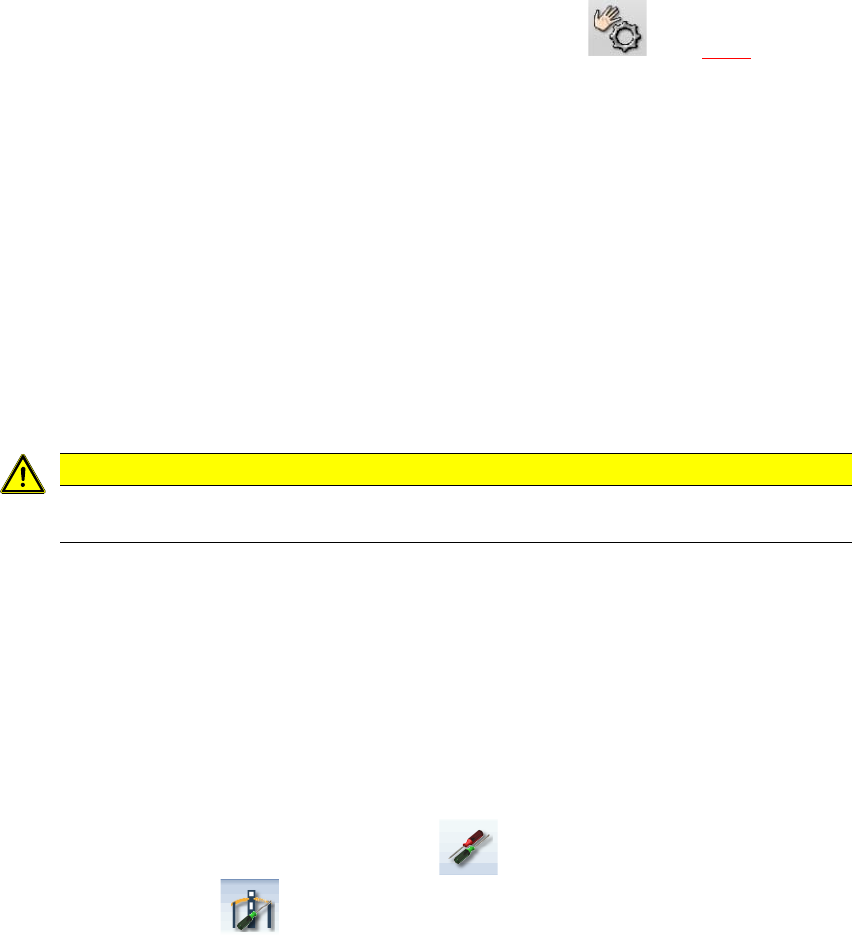
可以对贴片机 Start (启动)按钮所执行的动作进行设置。
打开 Check sensors and functions (检查传感器和功能) 视图 (见第 5.6.3 部分,第
206
页)。
可能采用的设置如下:
自动开始生产 5
标准设置。
按下 Start (启动)按钮即自动启动生产过程。
不要更改生产状态 5
此功能的作用有例如,校准和测试贴片机。
只需按下 Start (启动)按钮,即可闭合供电电路;生产不会马上开始 .
5
5.4 关闭贴片机
要关闭贴片机,请继续执行以下操作:
结束所有贴片程序,让贴片机中没有更多的印制电路板。
检查所有贴片头的 Z 轴是否都处于它们的最顶端位置。
检查贴片头上是否仍有元件,如有则取出。
在视图
Set settings and options (调节设置和选项) --> Check and set machine settings (
检查和设置贴片机) --> Shut down machine... (关闭贴片机 ...) 中关闭贴片姐计算机
软件
计算机被关停后,请关闭贴片机的主电源开关。
注意事项
无论 Start (启动)按钮设置如何,贴片机功能均可以通过 GUI (图形用户界面)直接打
开。如果电气电路已被闭合,您就不需要再使用 Start (启动)按钮进行确认。