00197675-01-UM-E-Series-ZH-12-2014 - 第207页
《用户手册》 SIPLACE E 5 贴片机上的作业 使用软件版本 SC 708.0 或更新 2014 年 12 月版 5.6 用户界面 207 料量水平 检查供料器料量水平的状态。 印制电路板 显示印制电路板和贴片位 置列表。 用于检查和配置印制电路板和元 件。 用于示教基准点 消息 显示有关当前和上一个事件的通 知。随着通知类型的不同,其显 示方式也会有所不同。可以分别 查看料槽错误、传送导轨错误、 贴片机错误、一般错误和链接错 误…
5 贴片机上的作业 《用户手册》 SIPLACE E
5.6 用户界面 使用软件版本 SC 708.0 或更新 2014 年 12 月版
206
印制电路板处理已停止
如果处理已停止,PCB 图标将显示为红色。
检查印制电路板
如果印制电路板位于输出传送导轨中,而且需要操作员检查印制电路板的状态,则 PCB 图标将显
示为黄色。
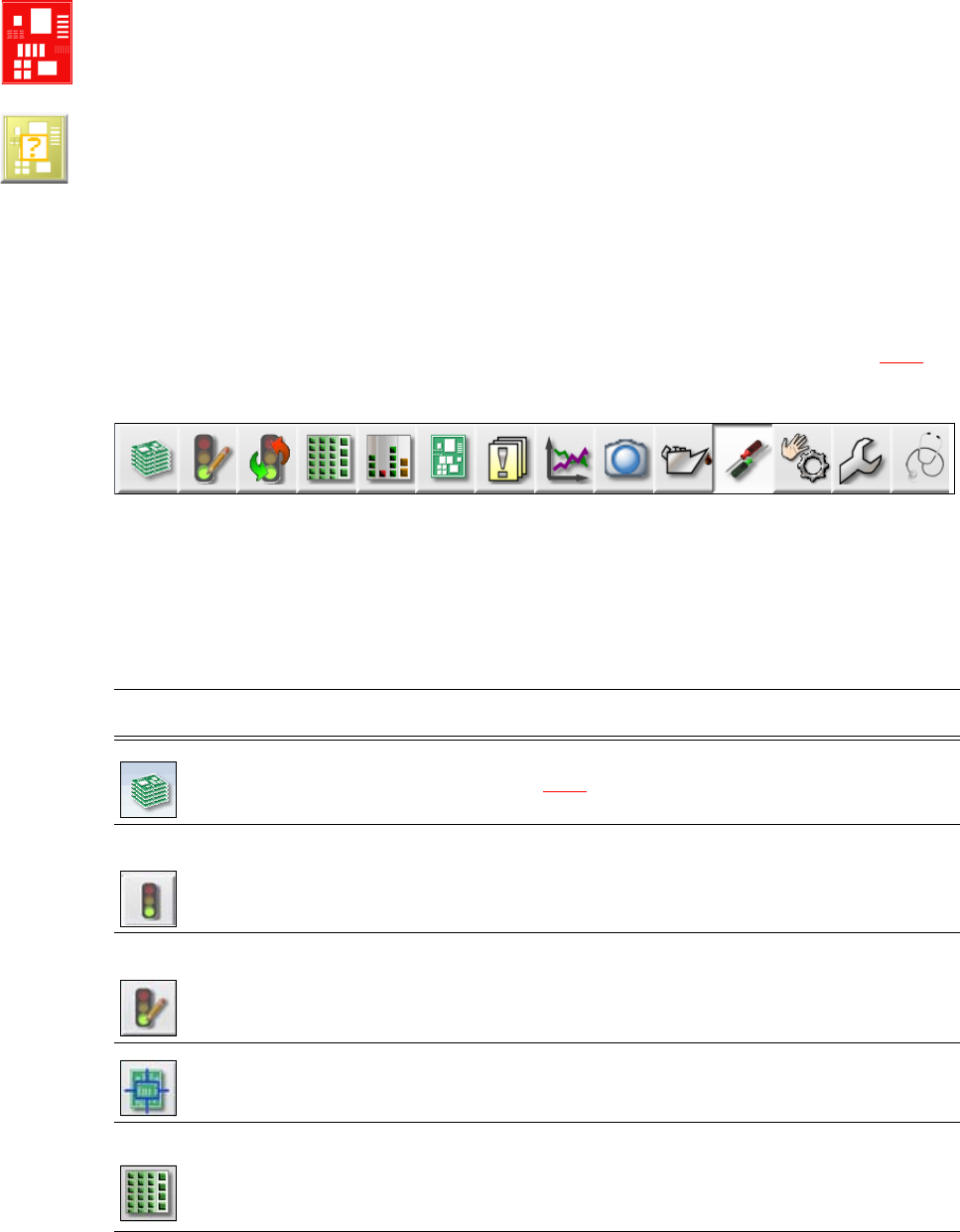
5.6.3 工具栏
工具栏中包含用于控制贴片机软件主要功能的按钮。
通过这些按钮,您就可以将用户界面切换到其他视图,并使用这些视图中的功能 (见第 5.6.5
节,第
209
页)。
5
图 5.6 - 2 工具栏
根据具体配置和所设定操作员级别的不同,这些按钮也会有所不同。有些视图只在较高的操作员
级别中才可使用。
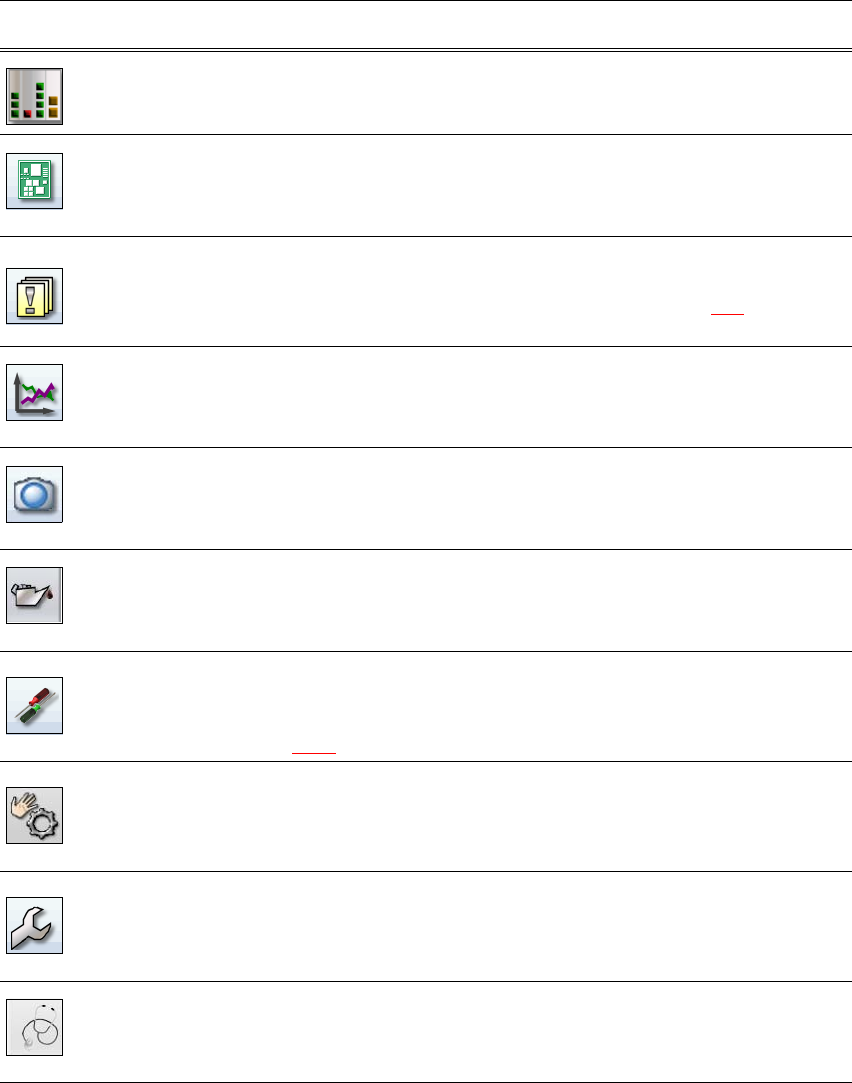
下面的表格简单地介绍了这些按钮和它们的主要功能。
5
图标 视图 说明
生产
(主视图)
显示生产期间贴片机最频繁执行任务的状态。
显示操作状况,见 5.6.2
部分,第
205
页 .
显示位置、设置名称、配方名称、配置变化情况和附加选项。
作业编辑器 打开 SIPLACE 贴片机编程的作业编辑器。用户借助作业编辑器对
作业进行所有编辑操作。SIPLACE 贴片机编程中的作业由一个或
多个印制电路板及设置组成。
只有具有高级生产操作员级别可以进行操作。
作业控制 打开 SIPLACE 贴片机编程的作业控制。
在作业控制对话框中,您可以看到正在生产的印制电路板;您可
以停止 / 启动其他印制电路板的生产并选择印制电路板进行调校。
只有具有高级生产操作员级别可以进行操作。
调校作业 打开 SIPLACE 贴片机编程的调校作业。
调校作业用于完成做业内各元素的参数设置。
料位 可分别打开 2 料位的设置。
用以检查和配置供料器模块、元件和吸嘴。
用以示教元件形状和元件料袋形状。
显示元件水平指示器。
《用户手册》 SIPLACE E 5 贴片机上的作业
使用软件版本 SC 708.0 或更新 2014 年 12 月版 5.6 用户界面
207
料量水平 检查供料器料量水平的状态。
印制电路板 显示印制电路板和贴片位置列表。
用于检查和配置印制电路板和元件。
用于示教基准点
消息 显示有关当前和上一个事件的通知。随着通知类型的不同,其显
示方式也会有所不同。可以分别查看料槽错误、传送导轨错误、
贴片机错误、一般错误和链接错误消息的表格 (见 5.7
部分,第
211
页).
统计数据 显示有关性能、质量和弃料的统计资料。显示贴片机和印制电路
板性能。
启动 OIS (操作员信息系统),有关详情见 “OIS 文档 "。
SIPLACE Vision
实时图像
显示各个摄相机的实时图像。
用以查看和保存视觉转储文件。
维护 含有有关贴片机维护状态的信息。
更多详情,请参见 “ 维护指南 ”。
设置 含有所有设置和选项。
用于设定操作员级别和用户界面语言。
用于显示和编辑贴片机设置、用户设置、贴片机选项和软件选项,
见 5.6.5
部分,第
209
页。
手动操作 含有用于测试和诊断的信息和功能。
使您能够在按下 Start (启动)按钮时设置执行的操作。使您能够
测试完整的试运行和贴片头功能。
单项功能和持续运行。单独处理每个悬臂。
维修 维修工具。
只有具有贴片机保养操作员级别才能进行操作。
用于设置和校准 SIPLACE 贴片机,下载嵌入式软件版本,校准和
配置整台贴片机。
试验工作台检查 只有具有贴片机保养操作员级别才能进行操作。有关试验工作台
检查功能的详细说明,请参见 Online Help (联机帮助)。
图标 视图 说明
5 贴片机上的作业 《用户手册》 SIPLACE E
5.6 用户界面 使用软件版本 SC 708.0 或更新 2014 年 12 月版
208
5.6.4 通过视图操作贴片机软件
可以通过工具栏 (见 5.6.3 部分,第
206
页)访问的大多数视图,都拥有带有子视图和功能的附
加垂直工具栏 (位于用户界面右侧)。
5
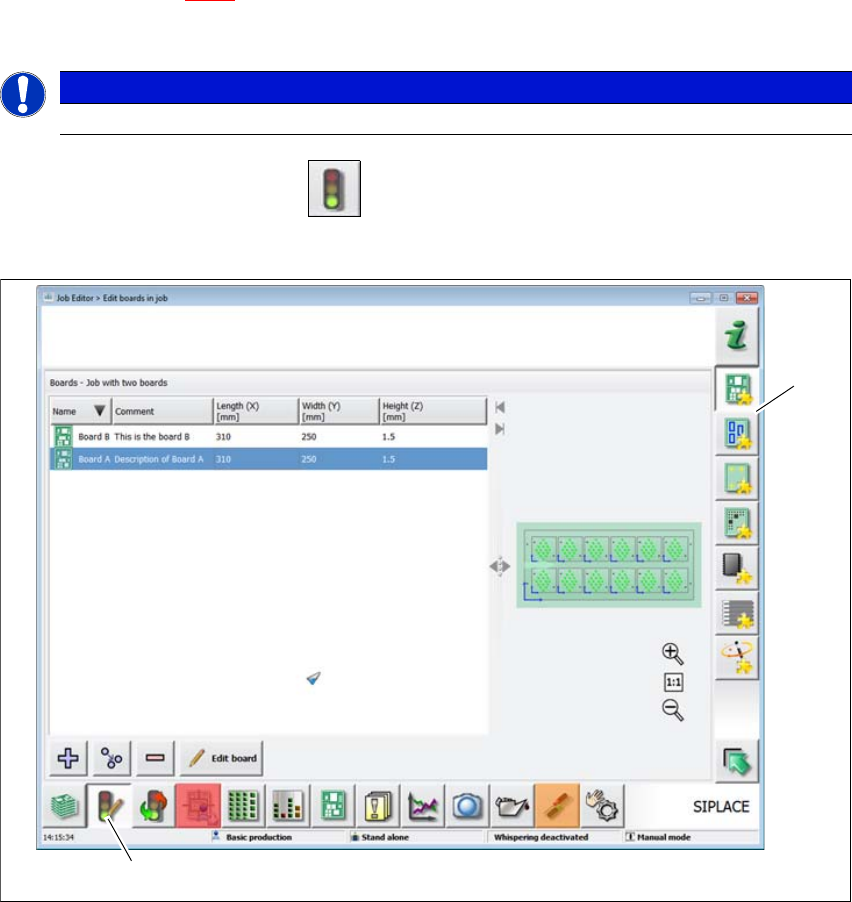
示例: 视图: “ 作业编辑器 ”
单击工具栏中的 “ 作业编辑器 ” 。
将打开下面的视图:
5
图 5.6 - 3 “ 作业编辑器 ” 视图中的用户界面 (示例)
图例
(1) 工具栏 (“ 作业编辑器 ” 按钮)
(2) “ 作业编辑器 ” 视图中的垂直工具栏
请注意
各个功能的详细说明请查看 Online Help (联机帮助)。
(1)
(2)