JUKI_RX-6&6R_MAINTE_CH.pdf - 第183页
维修调整要领书 12 - 29 13 ) 进行安装完成确 认。 从控制面板 ->RT X Properties-> “ Hardware ”的选项卡中 ,按下 Device 的 Set tings …按钮, 将显示设备树。 请确认 Windows 下有 2 个设备移 动。 (PCI 总线 1 及 PC I 总线 2 的设备已移动。 ) 打开 RTX 下网 络设备的属性 。
维修调整要领书
12-28
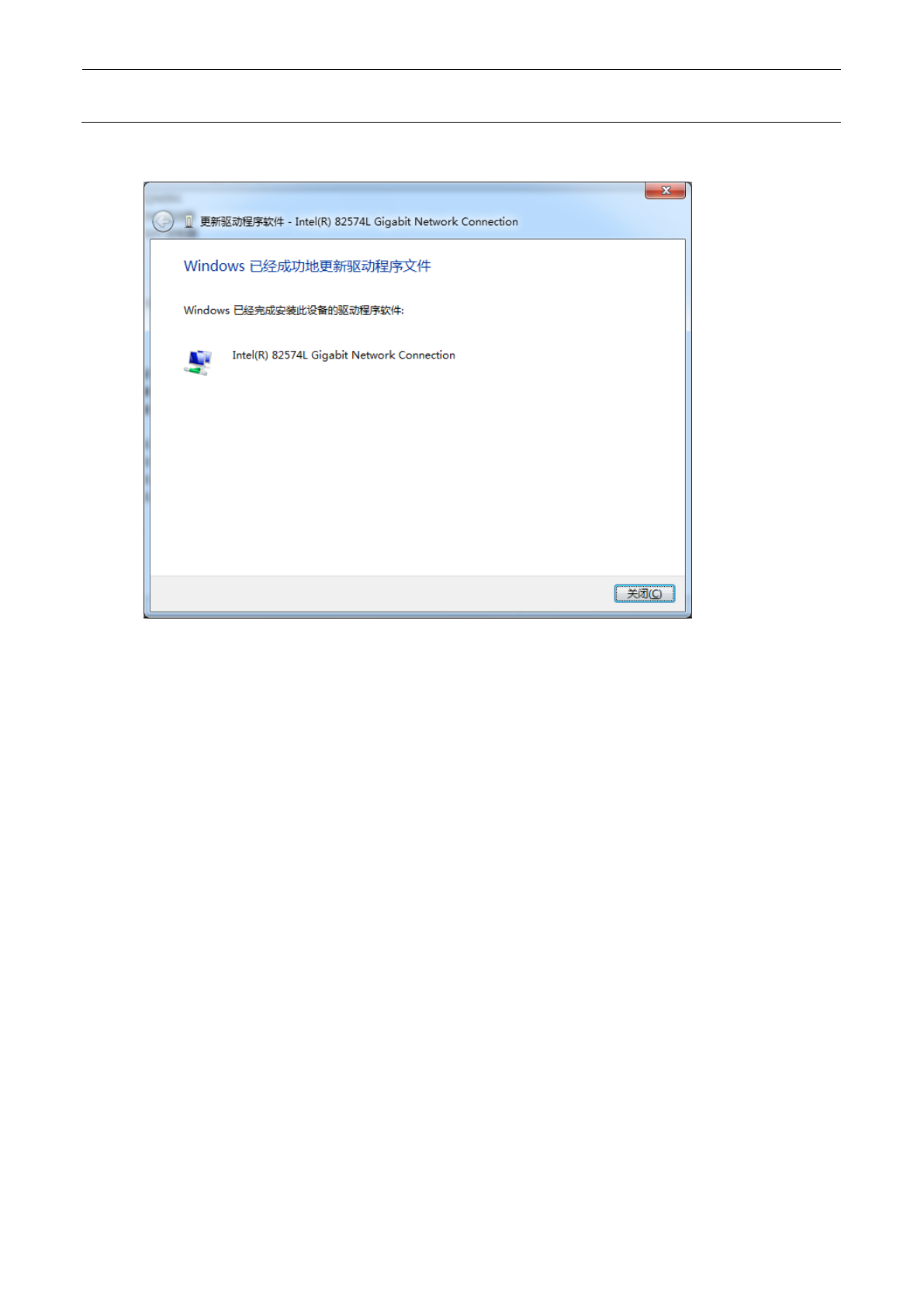
11) 驱动程序的更新成功后,将显示以下画面。
12) 请按相同的操作顺序对“
PCI 总线 2,设备 0,功能 0
”之网络适配器(Port3)的驱动程序也进行
更新.
令 C 驱动器执行 commit 确定更新。
ewfmgr C: -commit
此处需要 Windows 从新启动。
维修调整要领书
12-29
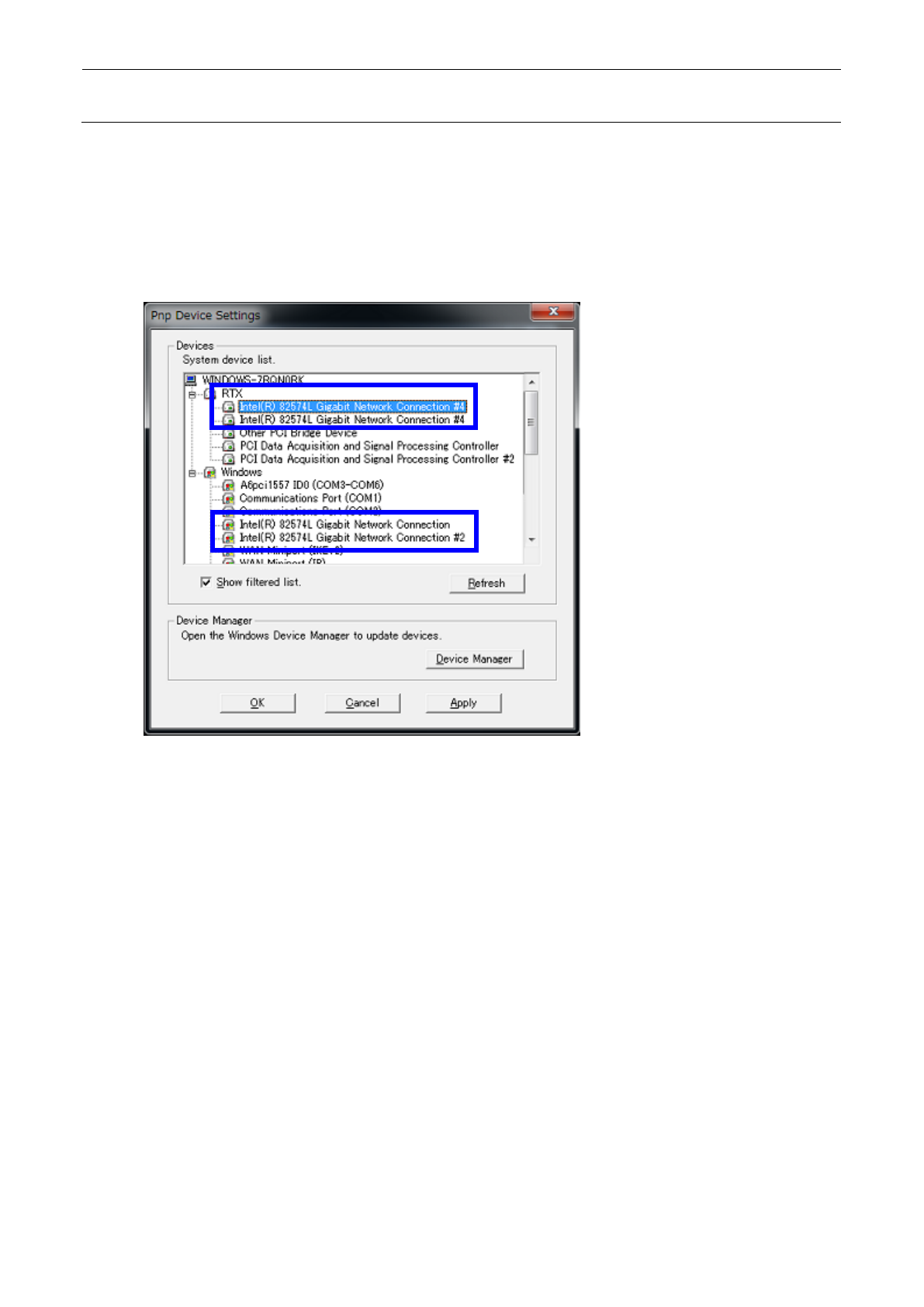
13) 进行安装完成确认。
从控制面板->RTX Properties->“Hardware”的选项卡中,按下 Device 的 Settings…按钮,
将显示设备树。
请确认 Windows 下有 2 个设备移动。
(PCI 总线 1 及 PCI 总线 2 的设备已移动。)
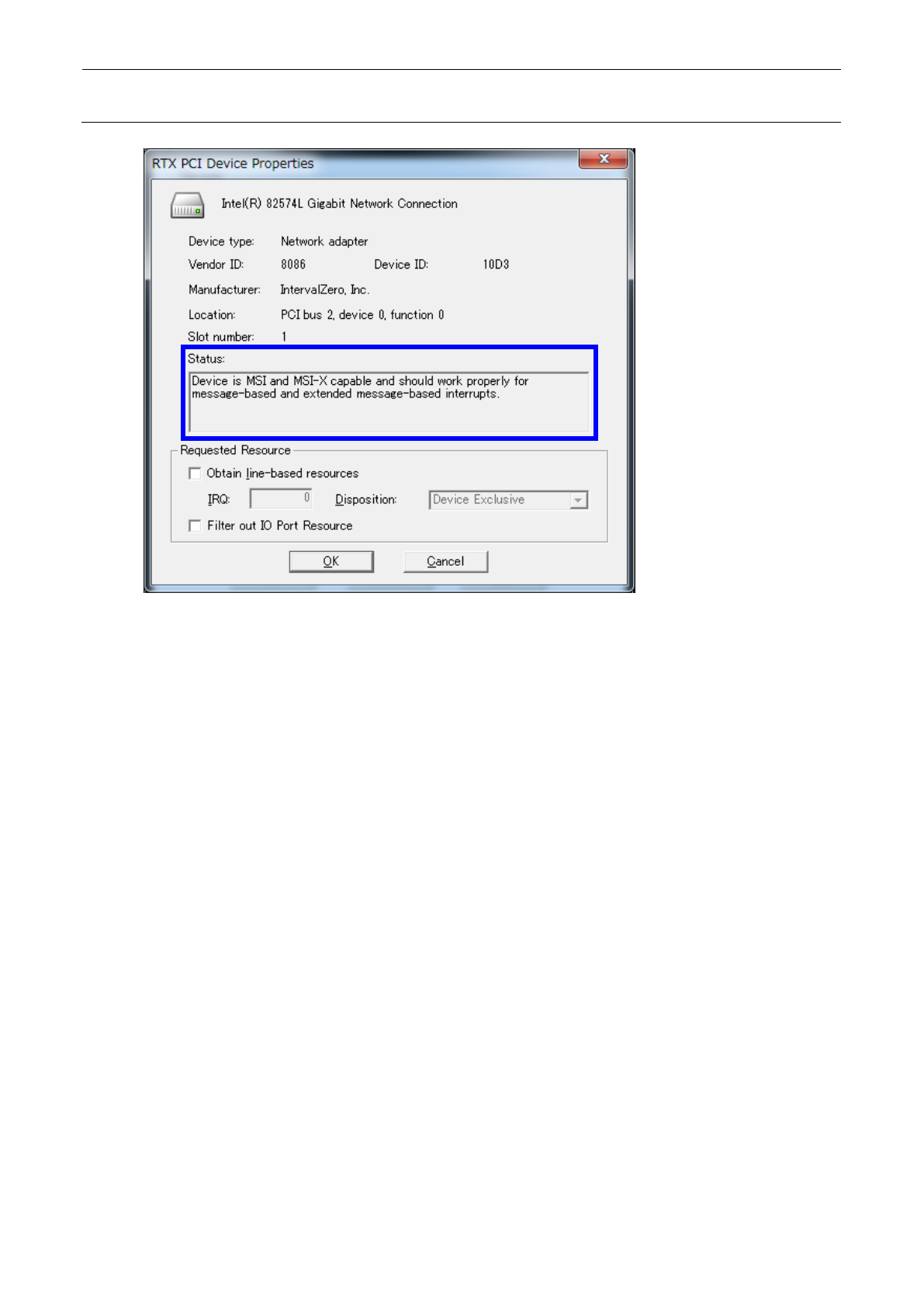
打开 RTX 下网络设备的属性。
维修调整要领书
12-30
确认 RTX 下网络设备的属性,当 Status 为如下显示时,安装完成。
Device is MSI and MSI-X capable and should work properly for
message-based and extended message-based interrupts.
● 不一样时
如 Status 有不一样时,请不要作任何变更,执行 commit、从新启动后,再次打开属性,确认 Status
已成为上面所示的状态。