YSi_Prog_K.pdf - 第195页
4-13 4 9 「기준 스탭」 을 작성합니다 . Ste p 7 에서 「기 준 스탭 」 을선 택 한경 우 ,이조작 은필 요없 습 니 다 .S tep 1 0 으로진 행 해주십시 오 .라 이 브러 리 의중심 위 치 에스 탭 이없 는경 우에 는 ,[ 자동기준 스탭 ] 버 튼을눌러주십 시 오 .부품 의중심위 치 에스탭 을작성하 고 ,자 동적 으로그스탭 이기…
4-12
4
4
같은 부품의 남은 다른 뷰를 클릭합니다 .
Step2 에서선택할수없었던남은스탭의뷰를선택해주십시오 .
5
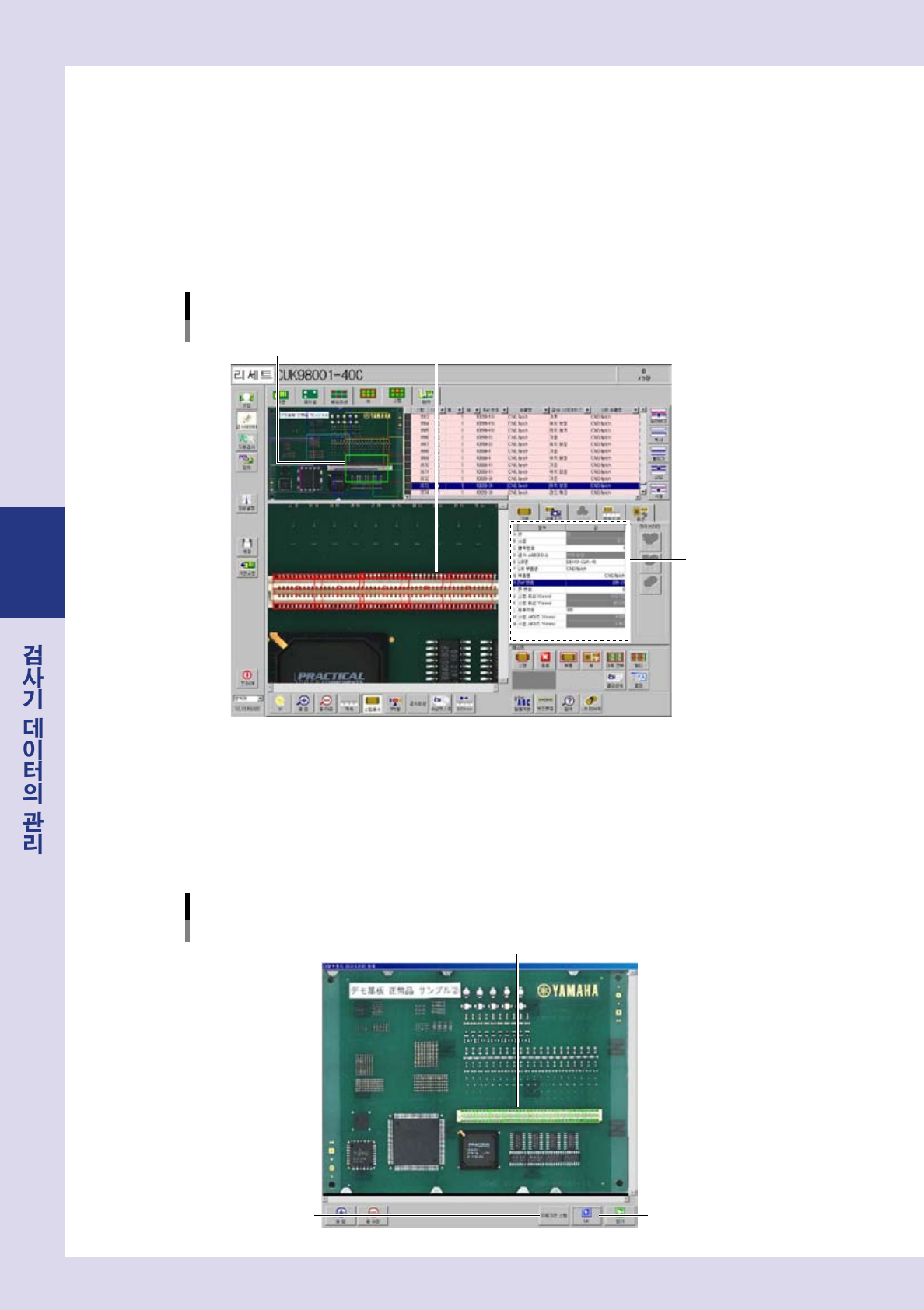
등록할 스탭을 선택합니다 .
Step2 와같은식으로 ,등록할스탭을선택해주십시오 .
6
기본 파라미터를 설정합니다 .
LIB 명 ,LIB 부품명 ,Ref 번호 ,블록번호 ,Step3 에서입력한값과같은값을입력해주십시오 .
대형부품 라이브러리의 등록
해당 스탭을 선택대상의 다른 뷰를 선택
Step3과 같은
내용을 설정한다
28415-P9-00
7
등록할 부품의「기준스탭」을 선택합니다 .
「기준스탭」( 부품의중심위치 ) 이없을경우에는 ,해당부품의임의의스탭을선택해주십시오 .
8
기본 파라미터의 [ 등록 ] 버튼을 누릅니다 .
「대형부품의라이브러리등록」화면이표시됩니다 .
「대형부품의 라이브러리 등록」화면
선택된 스탭
Step 10
Step 9
28416 -P 9 -00
4-13
4
9
「기준 스탭」을 작성합니다 .
Step7 에서「기준스탭」을선택한경우 ,이조작은필요없습니다 .Step10 으로진행해주십시오 .라이
브러리의중심위치에스탭이없는경우에는 ,[ 자동기준스탭 ] 버튼을눌러주십시오 .부품의중심위치
에스탭을작성하고 ,자동적으로그스탭이기준스탭으로설정됩니다 .
0
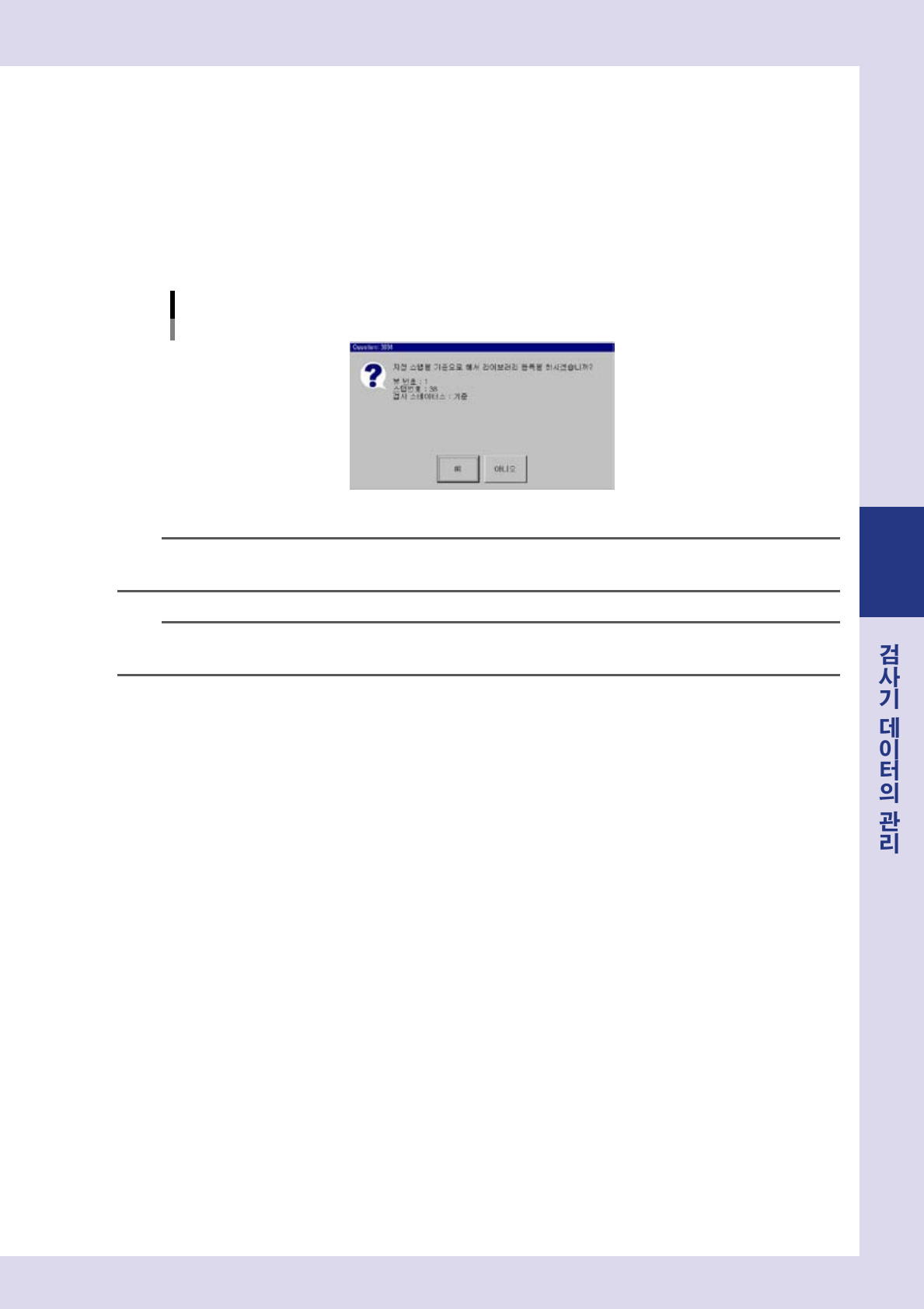
[OK] 버튼을 눌러서 라이브러리를 등록합니다 .
[OK] 버튼을누르면 ,등록확인대화창이표시됩니다 .
[ 예 ] 버튼을누르면 ,Step7또는Step9 에서지정한스탭을기준위치로서라이브러리를등록합니다 .
「등록확인」대화창
28417- P 9-0 0
n
요점
라이브러리에 등록할 스탭이 뷰 사이즈의 Y 사이즈보다 클 경우 , 회전시켜서 부착하면 뷰 화상에서 벗어날 경우가 있습니다 .
회전시켜서 뷰 화상으로부터 벗어나는 부품은 , 별도로 라이브러리를 작성해 주십시오 .
n
요점
대형부품 라이브러리 전개를 실행했을 때에도 , 뷰 화상에서 벗어날 경우가 있습니다 . 그럴 경우에는 , [ 검사데이터 ]-「뷰」화
면의 [ 자동 ] 버튼을 눌러 주십시오 .
4-14
4
2. 데이터의 백업
YSi검사기로취급하는데이터에는,기판검사데이터 ,화상데이터 ,라이브러리,검사결과데이터등이있으며 ,
네트워크드라이브상 ( 오프라인소프트포함 ) 이나외부미디어에백업할수가있습니다 .각데이터의백업방법
에대해서설명합니다 .
2.1 검사 데이터의 백업
1
[ 셋업 ] 버튼을 눌러서「셋업」화면을 표시합니다 .
2
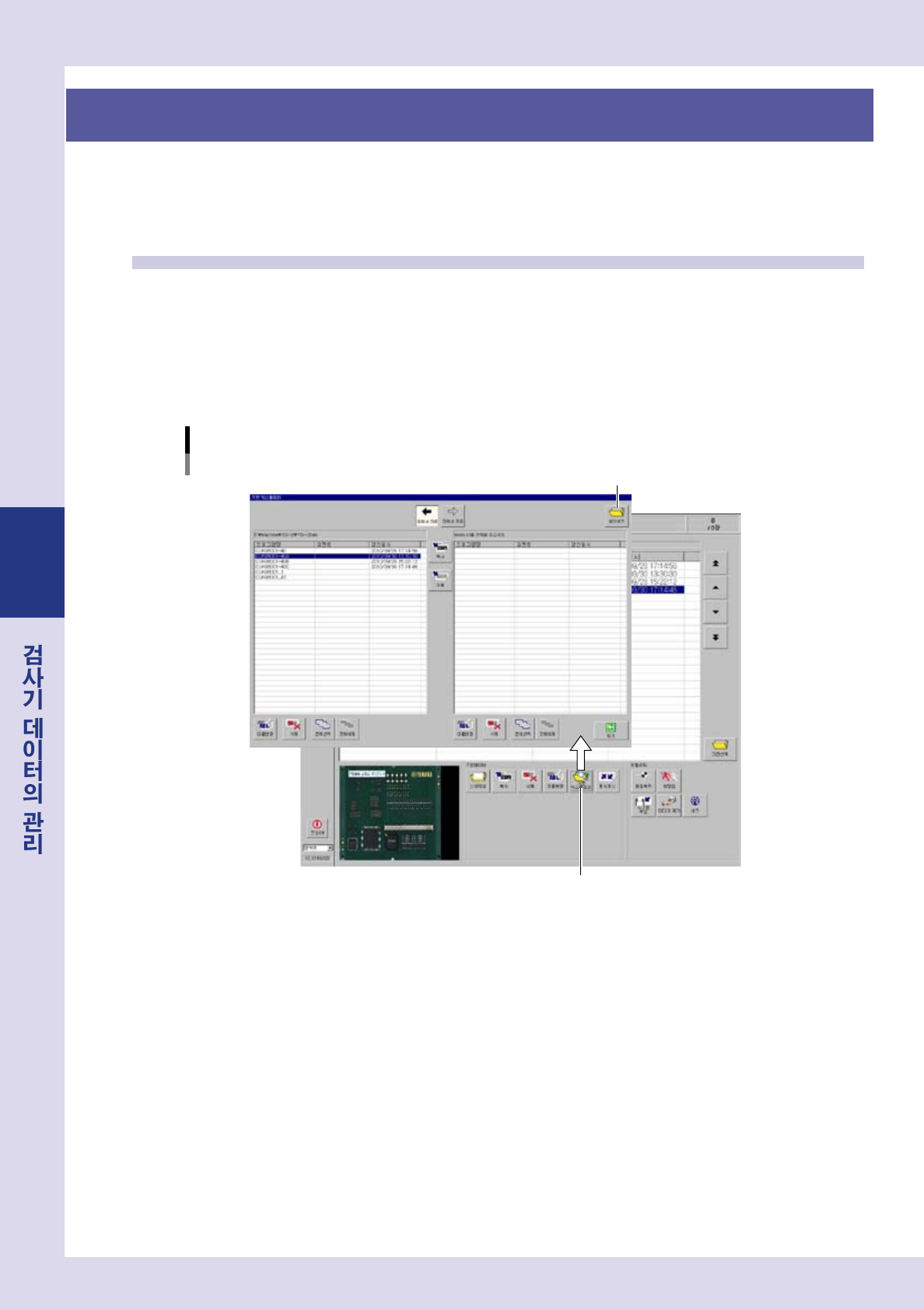
[ 기판 익스플로러 ] 버튼을 누릅니다 .
「기판익스플로러」화면이표시됩니다 .화면의좌측에검사기가취입한데이터폴더에있는검사데이터
가표시됩니다 .
「기판 익스플로러」화면
[기판 익스플로러]버튼
Step3
28418-P9-00