X飞达使用手册.pdf - 第47页
4.3. 3.2 8 - 88 mm 飞达 步距 设置 � (1) 屏 幕状态显 示轨道 ("T rack") 。 按下 “设置” 按 钮直到屏幕显示 “步距” "Pi tch." � (2) 点 击 “前进 ” 或者 “后退” 按钮 来选择步距, 按 下 “前进” 或者 “后 退” 则屏幕上的 步 距也随之递 增或 者递减。 直到正 确 的步距。 � (3) 重 复按下 “设 置” 按钮回到屏 …
4.3.3 设置步进
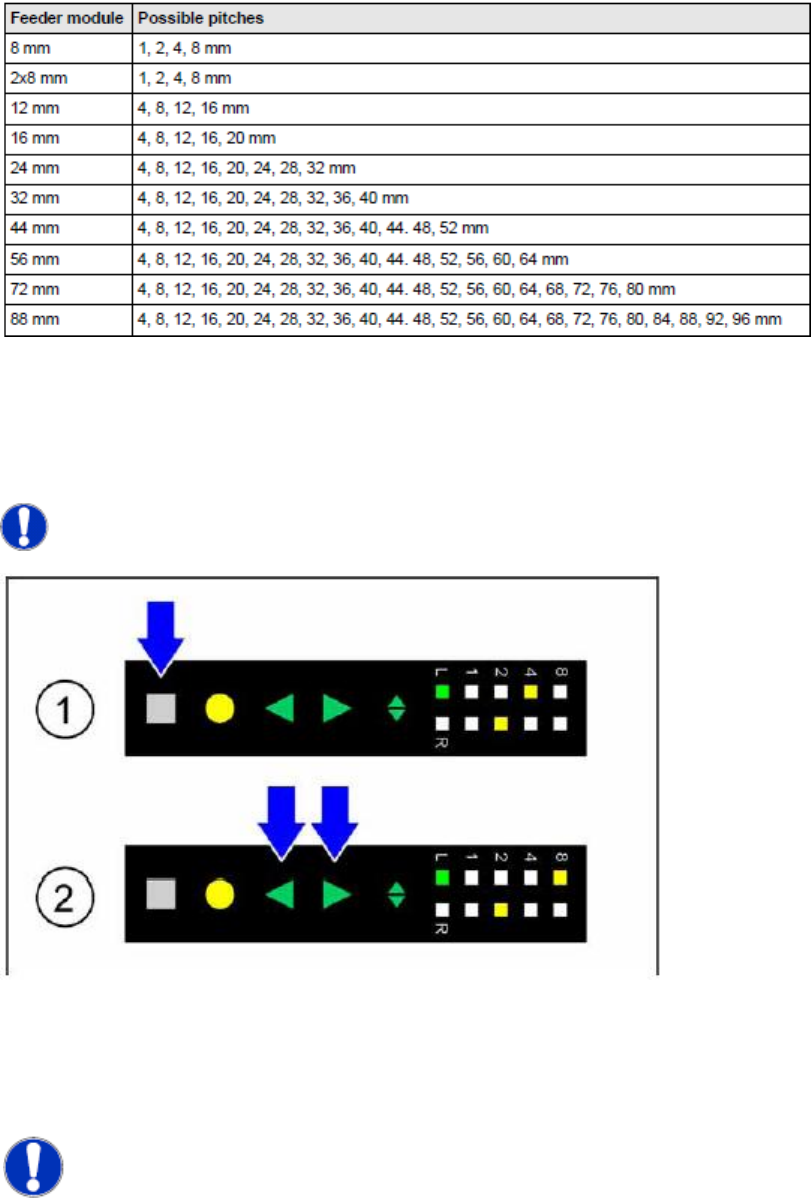
下表的显示是不同的X飞达能设置的值。步距是指相邻的两个元件中心的距离。料带按照设置的
步距移动。
4.3.3.1 2x8 mm 设置步距
在2x8 mm飞达上可以设置 4 种不同的步距: 1 mm, 2 mm, 4 mm 和 8 mm,所有的当前轨道的
步距设置可以在操作面板上指示想对应的LED 1, 2,4 or 8.
按照以下步骤更改步距:
备注:
调整之前要选择好需要处理的轨道。
� (1) 初始状态:
先用“轨道选择”
按钮选择要处理
的轨道,按住“设
置”按钮,在整
个更改过程中不
松开。
� (2) 改变步距:
在按住“设置”
按钮的同事点击
“前进”或者“后
退”按钮。步距
指示灯显示步距
递增或者递减。在按住“设置”按钮不放的同时重复点击“前进”或者“后退”,步距也随之更
改。
� 完成设置:在设置需要的部件后松开“设置”按钮。改变以后的步距就存贮在当前轨道了。
如果有必要的话,飞达会自动改变进料齿轮位置。
备注:
如果飞达收到新命令或者轨道命令或者“设置”按钮被按住超过30秒,则飞达自动退
出步距设置程序。飞达将不会保存设置而是使用原来的设置。
4.3.3.2 8 - 88 mm 飞达步距设置
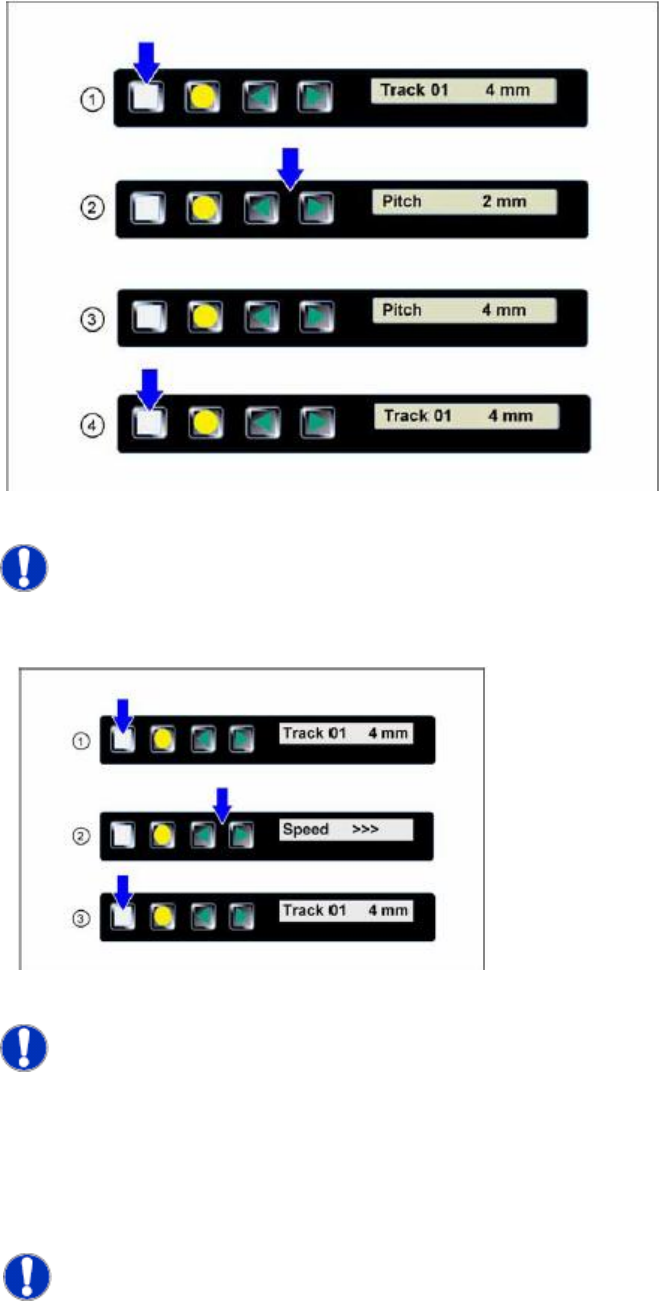
� (1) 屏幕状态显
示轨道 ("Track")
。按下“设置”按
钮直到屏幕显示
“步距”"Pitch."
� (2) 点击“前进”
或者“后退”按钮
来选择步距,按下
“前进”或者“后
退”则屏幕上的步
距也随之递增或
者递减。直到正确
的步距。
� (3)重复按下“设
置”按钮回到屏幕
初始界面,该设置被自动保存。
备注:
一分钟后还没有任何按钮被按下的话所有的飞达都自动返回到初始界面。
4.3.4 8 - 88 mm 飞达进料速度
� (1) 1) 屏幕状态显示轨道
("Track")
。按下“设置”按钮直到屏幕显示“速
度”"Speed."。
� (2)点击“前进”或者“后退”按钮
来选择代表速度的箭头数量
� > = 很慢
� >> = 慢
� >>> = 标准速度
� (3) 重复按下“设置”按钮回到屏
幕初始界面,该设置被自动保存。
备注:
一分钟后还没有任何按钮被按下的话所有的飞达都自动返回到初始界面。
4.3.5 设置 8 - 88 mm语言
显示在飞达操作面板屏幕上的文字可以在站机的用户界面上“语言”菜单上选择。如果飞达被站
机装载,会首先初始化。在这个过程中,飞达会被装载入站机的当前操作语言。
� 如果站机使用德语,则飞达也会被设置为德语。
� 如果站机运行的是非德语语言,则飞达始终显示为英语。
备注:
不可以在飞达自身上设置语言。在SITEST里面的语言设置不影响飞达语言设置。
4.4 从料车上卸载飞达
有以下几种途径可以从贴片机上卸载飞达。
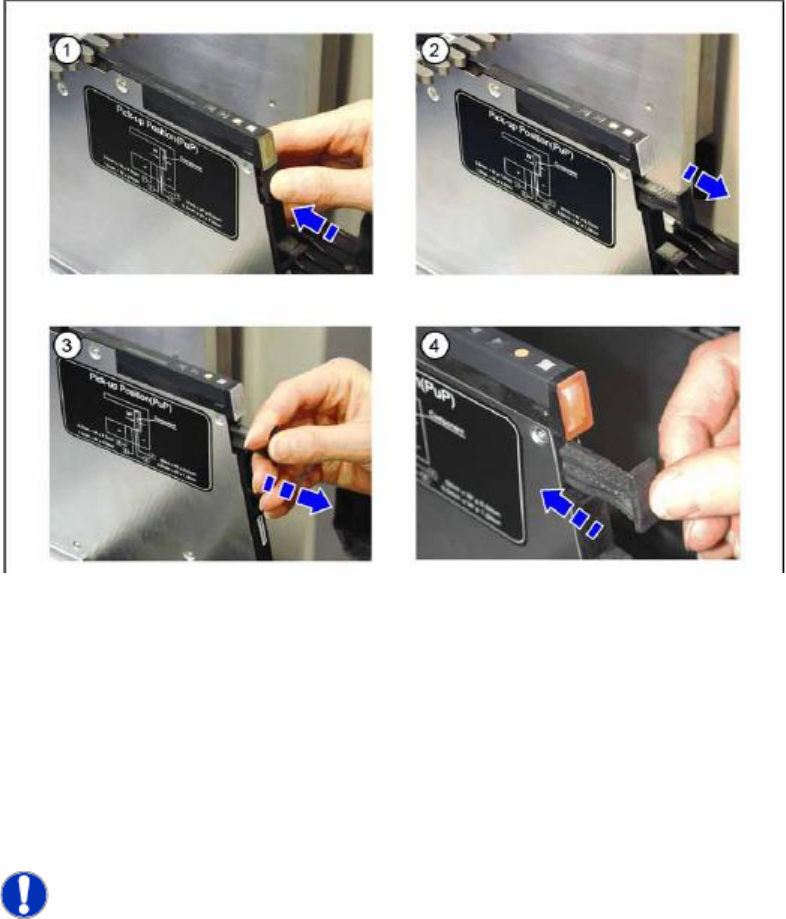
使用飞达上的“退出/装载”按钮卸载
� (1) 按下状态指示灯下方的“退出/装载”按钮。
� (2) 开始飞达卸载程序,状态指示灯熄灭并且释放“退出/装载”按钮。所有关键数据都被保存
在飞达中。当飞达从FCU中自动退出并且FCU开启台车上的机械锁定装置。当状态指示灯变黑
的同时,退出程序结束。
� (3) 使用“退出/装载”按钮从台车上拉出飞达
GUI上卸载飞达
� 在站机的操作界面上卸载飞达--> Feeder (飞达)--> Unlock track(解锁轨道)
FCU会接触台车上的机械锁定装置,并且断开FCU和飞达之间的通讯。
The FCU will mechanically unlock the module at the component table, even
备注:
(4) 如果超过5秒没有拉出飞达,则状态指示灯显示红色并且飞达必须被重新装载。
� 把“退出/装载”按钮推回飞达。装载飞达程序开始。
� 等装载程序完成,飞达状态指示灯变成绿色。
� 重新按照以上步骤重复退出程序。
移除料车
如果飞达和FCU之间没有通讯,飞达也可以手动移除。
�向前手动移出贴片机前端。然后,飞达可以从台车上取出。
4.5 日常维护
4.5.1 2x8 mm飞达日常维护