PART VI GerberWorks 티칭 프로그램[REV 1.2].pdf - 第65页
3. Ger berworks 티칭 프로그램 의 작 업 과정 PARMI CO., LTD. 55 REV 1.2 BOM 정보와 같이 컴포넌트 정보가 흰색 점으로 출력되며 추가적으로 패드에 대한 정보 또한 붉은색 십자 선으로 출력된다. ④ BOM Component 대화상자의 이동 기능을 사용하여 BOM 데이터들이 Gerber 상에 정확히 일치하도록 이동시킨다. 이때 컴포넌트의 중심점을 표시하는 흰색…
GerberWorks 티칭 프로그램
SPI HS60 Series
54
REV 1.2
컴포넌트 명이 ‘R’ 로 시작하는 것에 대해서만 컴포넌트 일치 작업을 실시하게 된다. 이란
에 입력하지 않으면 BOM 파일내의 모든 컴포넌트에 대해서 일치 작업을 실시하게 된다.
Statistics
BOM Components : BOM 파일내의 컴포넌트 갯수
Matched Components : 일치 작업을 통해 등록된 컴포넌트
Percentage : 일치된 컴포넌트의 비율
3.11.3 Mentor Neutral 파일을 이용한 컴포넌트 등록
Mentor Graphics 사의 툴에서 출력되는 ASCII 형태의 보드 정보 파일인 Neutral 파일을 이용
하여 컴포넌트와 각각의 구성 패드들의 이름을 자동으로 부여할 수 있다.
BOM 파일을 이용한 컴포넌트 등록
① File -> Import CAD Data -> Mentor Neutral File 메뉴를 선택하면 ‘Import
CAD Data’ 대화상자가 뜬다.
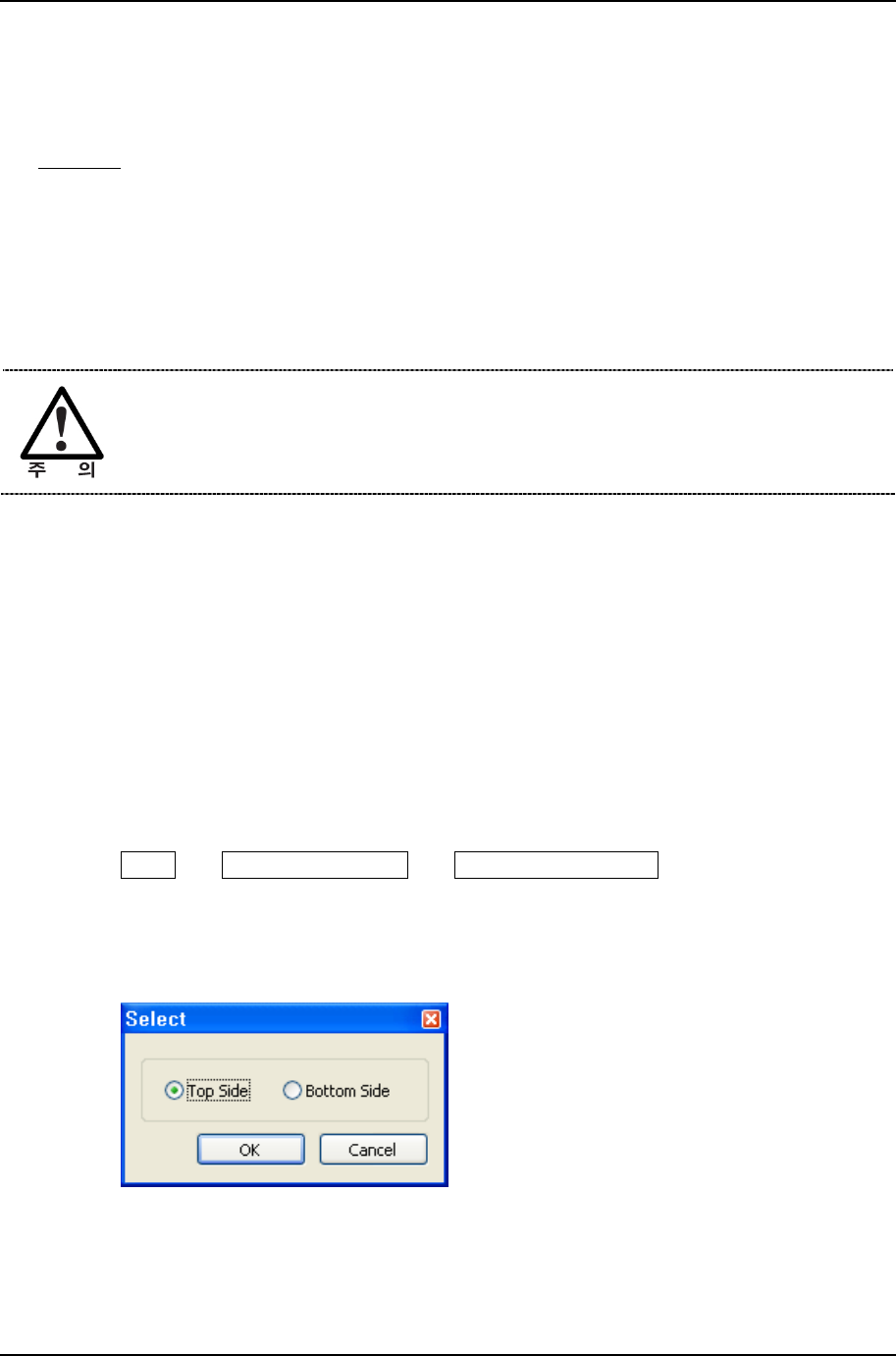
② 파일을 선택하고 CAD 데이터를 읽어 들이면 앞면 또는 뒷면을 선택할 수 있는 대화
상자가 나오면 거버와 맞는 면을 선택한다.
[그림 3-41] 앞/뒷면 선택 대화 상자
③ 캐드 데이터 파일을 정상적으로 읽어 들이면 BOM Component 대화 상자가 뜨고
GerberWorks 프로그램에서 사용자는 관심 있는 몇 개의 컴포넌트만 등록하면 된다. 실
제 사용자는 관심 컴포넌트를 하나도 등록하지 않아도 상관없다.
3. Gerberworks 티칭 프로그램의 작업 과정
PARMI CO., LTD.
55
REV 1.2
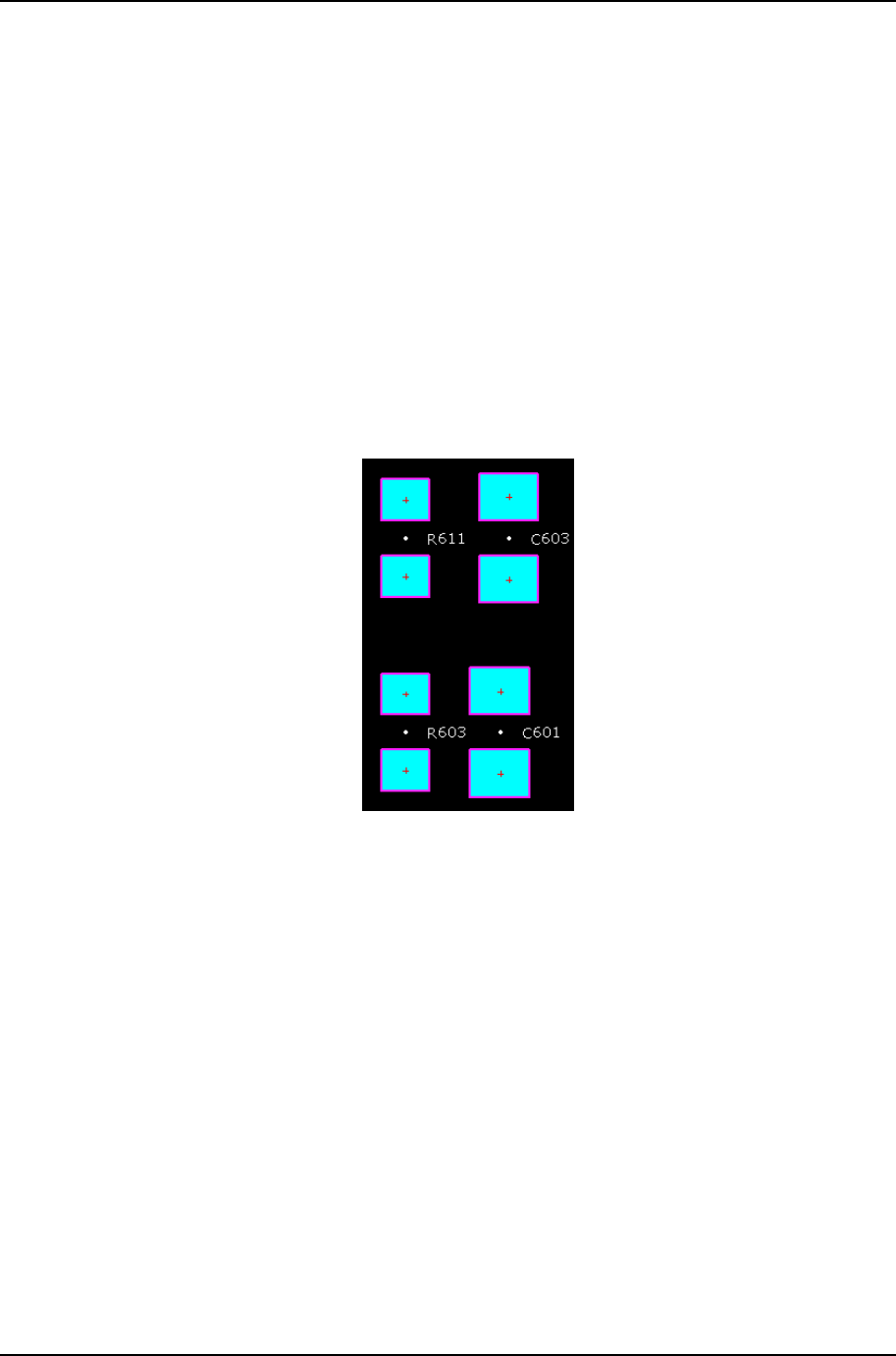
BOM 정보와 같이 컴포넌트 정보가 흰색 점으로 출력되며 추가적으로 패드에 대한
정보 또한 붉은색 십자 선으로 출력된다.
④ BOM Component 대화상자의 이동 기능을 사용하여 BOM 데이터들이 Gerber 상에
정확히 일치하도록 이동시킨다. 이때 컴포넌트의 중심점을 표시하는 흰색 점들이 컴
포넌트를 구성하는 패드들의 중심에 위치하도록 하면 된다. (정확히 맞으면 컴포넌트
의 구성 패드와 CAD 데이터의 패드 정보와 일치하게 된다.)
⑤ Matching 버튼을 선택하여 컴포넌트 자동 일치 과정을 진행한다. 일치 상태를 확인
하고 Close 버튼을 선택하여 대화상자를 닫는다.
⑥ Gerber의 컴포넌트의 구성 패드군이 CAD 데이터의 패드군과 일치하지 않을 경우 컴
포넌트로 매칭되지 않을 경우가 발생할 수 있다. 이때는 수동 컴포넌트 등록 방법을
이용하여 등록하여야 한다.
[그림 3-42] 정확히 매칭된 CAD 정보
3.11.4 컴포넌트 구성 패드에 번호 부여
CAD 데이터를 이용할 경우 패드 정보가 CAD 데이터에 포함되어 있기 때문에 패드에 이름이
부여 되지만 BOM 정보를 이용하거나 수동으로 컴포넌트를 등록할 경우 패드에 이름(번호)를
부여하기 위해서는 수동으로 해주어야 한다.
번호를 부여하고자 하는 컴포넌트를 선택하고 오른쪽 버튼을 클릭하여 ‘Set Pin Name’ 메뉴
를 선택한다.
GerberWorks 티칭 프로그램
SPI HS60 Series
56
REV 1.2
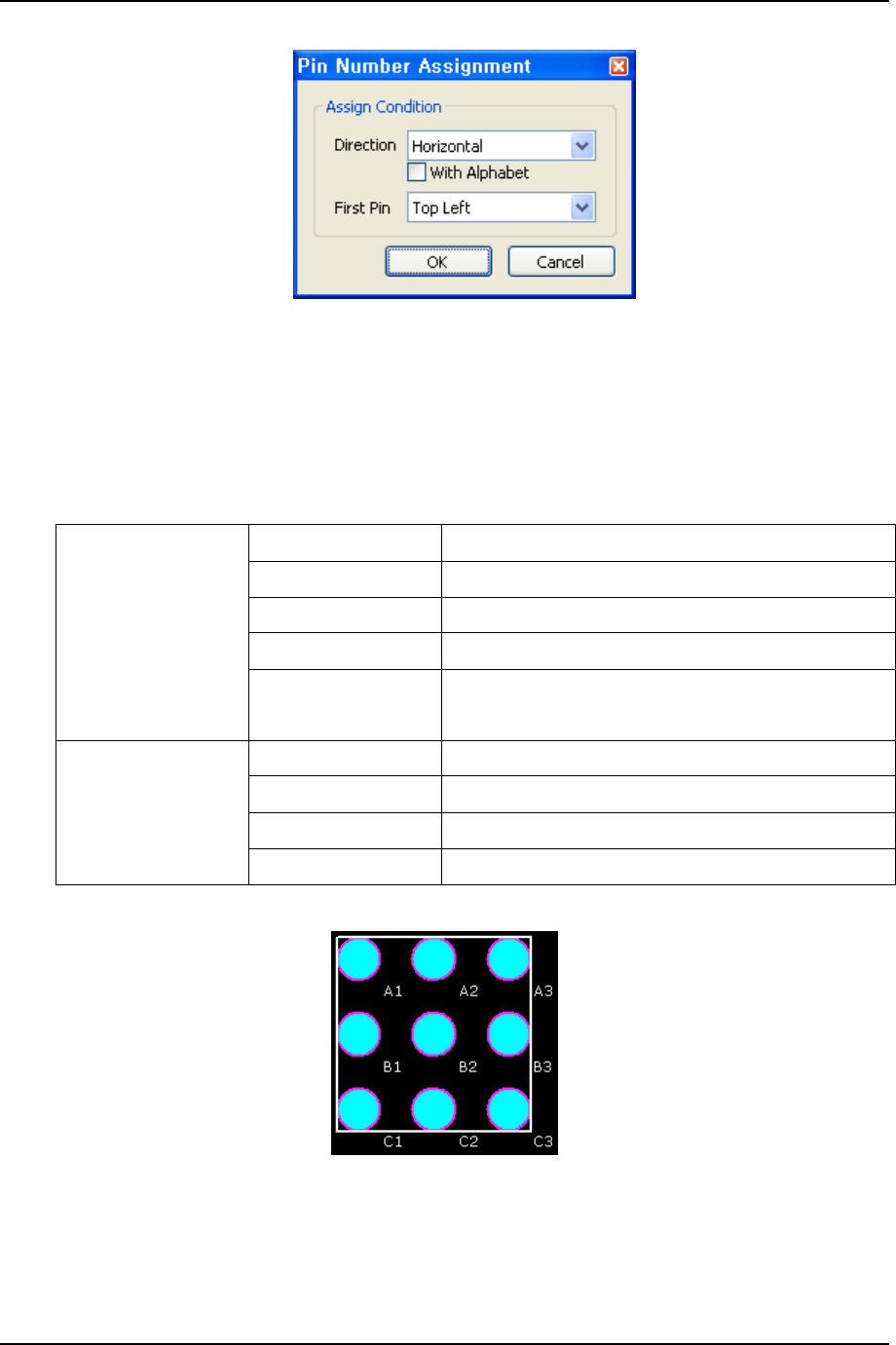
[그림 3-43] 번호 부여 방식 설정 대화상자
번호 부여 방식 대화상자에서 원하는 형식을 지정하고 번호를 부여한다.
[표 3-1] 핀 번호 부여 방식
Horizontal 가로 방향으로 순차적으로 번호를 부여한다
Vertical 세로 방향으로 순차적으로 번호를 부여한다
Clockwise 시계방향으로 번호를 부여한다
Counterclockwise 반 시계방향으로 번호를 부여한다
Direction
(번호 부여 방향)
With Alphabet 가로 방향 선택 시에 세로방향으로 알파벳 부여
세로 방향 선택 시에 가로방향으로 알파벳 부여
Top Left 왼쪽 상단
Top Right 오른쪽 상단
Bottom Left 왼쪽 하단
First Pin
(기준 핀 설정)
Bottom Right 오른쪽 하단
[그림 3-44] 핀 번호가 부여된 컴포넌트의 예