BE-Verbräuche pro Fertigungsauftrag.pdf - 第6页
1 Beschreibung BE-Verbräuche p ro Fertigungsauftrag Syslog Ausgabe 07/2007 6 1.3 Einschränkungen – Bei V erwendung der automatische Prog rammvor gabe können keine XML-Files mehr erzeugt werden. – Es werden nur die Platt …
Syslog 1 Beschreibung BE-Verbräuche pro Fertigungsauftrag
Ausgabe 07/2007
5
1 Beschreibung
BE-Verbräuche pro Fertigungsauftrag
1.1 Kurzbeschreibung
Das Programm GetLotUsage dient zur Ermittlung der Bauteilverbräuche anhand der eineindeuti-
gen Fertigungsnummer. 1
1.2 Voraussetzungen
1.2.1 Software-Komponenten im Netzwerk
1
1
Das Zielverzeichnis für die XML-Komponenten muss existieren! 1
1
1.2.2 Software-Komponenten auf dem Rechner
Betriebssysteme
Windows XP Professional SP1, Windows XP Professional SP2,
Windows 2000, Workstation SP4, Windows 2000 Server SP4
SIPLACE Pro
4.1
OIS
4.1
SIS
4.1
Time Server
3.1
Betriebssysteme
Windows XP Professional SP1, Windows XP Professional SP2,
Windows 2000, Workstation SP4, Windows 2000 Server SP4
dot.net - Framework 2.0
1 Beschreibung BE-Verbräuche pro Fertigungsauftrag Syslog
Ausgabe 07/2007
6
1.3 Einschränkungen
– Bei Verwendung der automatische Programmvorgabe können keine XML-Files mehr erzeugt
werden.
– Es werden nur die Plattformen 1 und 2 unterstützt, im einzelnen:
MTC 1 und MTC 2 1
Linear-Feeder 1
S-Feeder. 1
– Fehler in der OIS-Datenbank werden nicht korrigiert.
1.4 Lieferumfang
1.4.1 Software-Komponenten
- Installations – CD 1
- Beschreibung Application BE-Verbräuche pro Fertigungsauftrag (Art.Nr.: 00196017-xx) 1
1.4.2 Hardware-Komponenten
keine 1
1.4.3 Sprachen
Bedienoberfläche: Deutsch 1
Fehlermeldungen: sind von der Betriebssystem-Sprache abhängig. 1
1
1
1
Syslog 1 Beschreibung BE-Verbräuche pro Fertigungsauftrag
Ausgabe 07/2007
7
1.5 Installation
1.5.1 Installation von GetLotUsage
: Legen Sie die CD für die Installation von GetLotUsage ein. Sie startet automatisch mit der In-
stallation.
Falls dies nicht möglich ist, starten Sie die Installation durch Start des Programms SeidelOr-
derVerbrauch.msi.
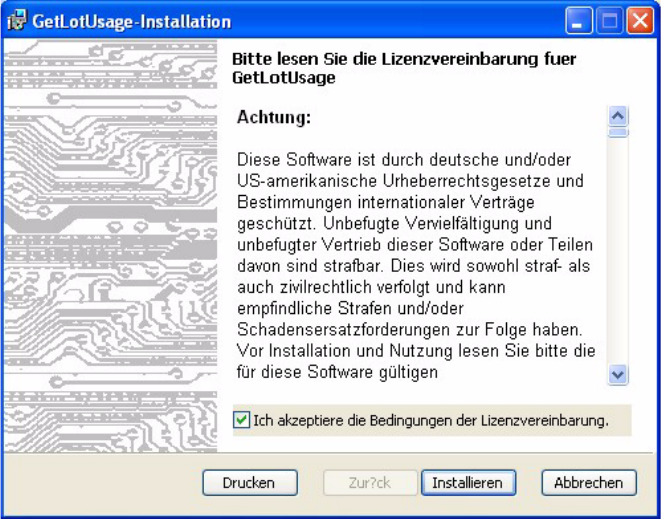
: Stimmen Sie den Lizenzvereinbarungen zu.
Das Feld zum Setzen des Häkchens wird erst sichtbar, wenn man mit dem Scrollbalken auf
und ab fährt (siehe Bild unten).
: Klicken Sie auf den Button "Installieren". Die Installation beginnt.
1
1
Das Programm wird nach der Installation in das Verzeichnis
"%Programfiles%/Siemens SIPLACE/LotInformations" kopiert. 1
Das Programm kann anschließend über "%ProgramMenuDir%/Siemens SIPLACE/GetLotUsage"
gestartet werden. 1
1
1