d3d0ce138ca24795908a3a1082370403.pdf - 第88页
EX 系列远程 IO-用户手册 87 图 5-3-4 自动扫描 右击扫描上面的 EX-1010 图标,选择“属性”,点击“I/O 信息”>“编辑” , 根据的输入输出字节大小来配置适配器的输入输出字节数,如图 5-3-5 所示。 图 5-3-5 编辑输入输出字节数大小 5、设备组态(手动组态) 右侧“新工程” ,选择“插入网络” ,选择“DeviceNet”如图 5-3-6 所示。
EX 系列远程 IO-用户手册
86
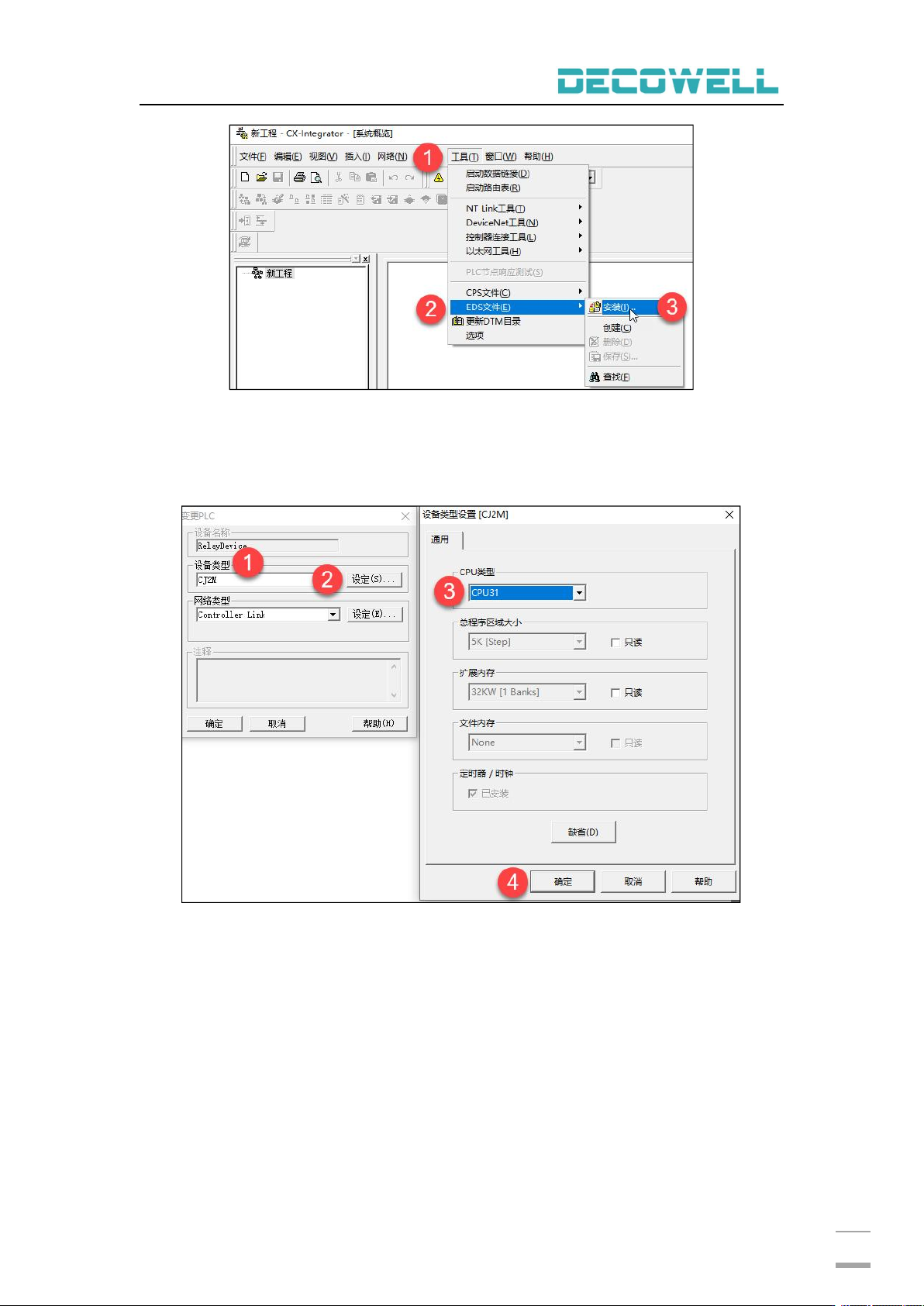
图 5-3-2 安装 EDS 文件
4、设备组态(自动扫描)
打开 CX-Integrator 组态软件,菜单栏中选择“网络”>“通讯设置”,选择
PLC 型号为“CJ2M(CPU 型号:CPU31)”,如图 5-3-3 所示。
图 5-3-3 配置 CPU
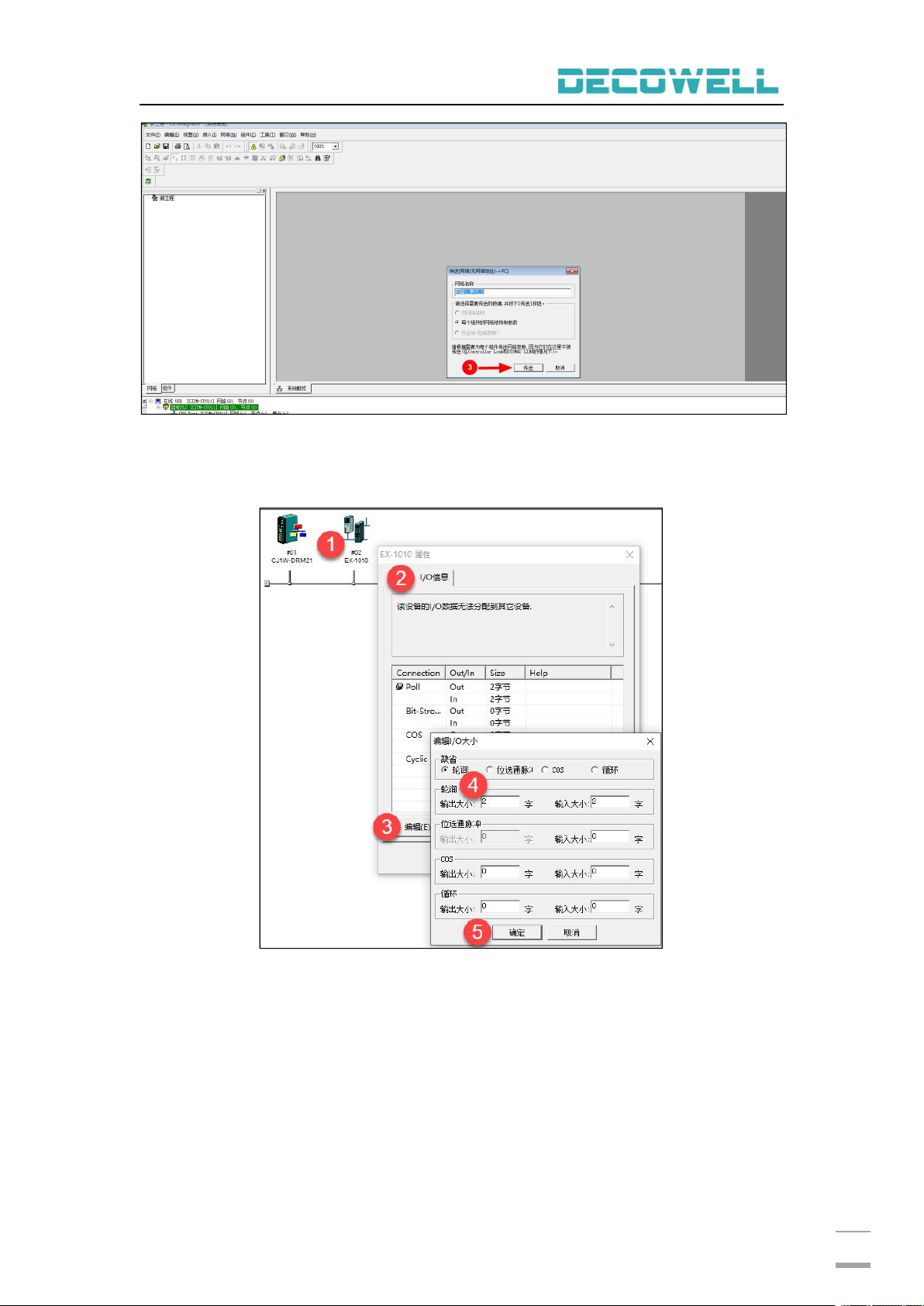
自动扫描,点击“在线工作按钮”,双击 DeviceNet[CJ1W-DRM21] 网络(-),
节点(1),单元(0),并设定网络名称,确定传送,如图 5-3-4 所示。双击 EX-102,
能否发现欧姆龙 PLC 扫描到 EX-1020 从站以及 IO 模块。
EX 系列远程 IO-用户手册
87
图 5-3-4 自动扫描
右击扫描上面的 EX-1010 图标,选择“属性”,点击“I/O 信息”>“编辑”,
根据的输入输出字节大小来配置适配器的输入输出字节数,如图 5-3-5 所示。
图 5-3-5 编辑输入输出字节数大小
5、设备组态(手动组态)
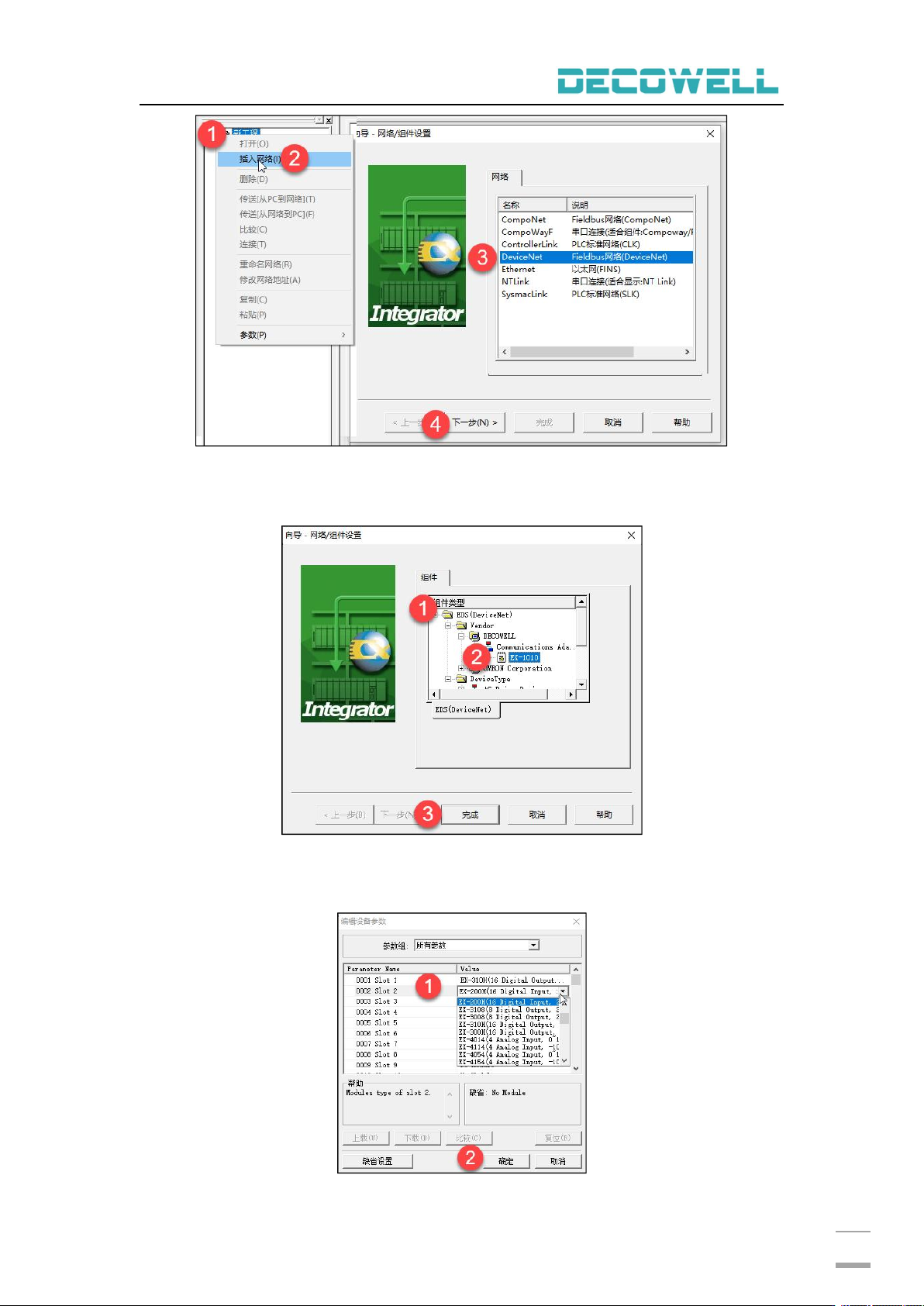
右侧“新工程”,选择“插入网络”,选择“DeviceNet”如图 5-3-6 所示。
EX 系列远程 IO-用户手册
88
图 5-3-6 插入网络
在插入的网络中,先添加 DeviveNet 通讯模块 CJ1W-DRM21,再添加 IO 设备,
右击网络图标>“插入组件”,在向导窗口中选择 EX-1010,如图 5-3-7 所示。
图 5-3-7 插入 EX-1010
在网络中,双击 EX-1010,在弹出的编辑设备参数窗口中添加 IO 模块(以
EX-310H、EX-200H 为例),如图 5-3-8 所示。