2OM-1839-001w_F8S.pdf - 第330页
2OM-1839 6-7-20 1603-001 7.3.2 部品配置から選択 “部品認識テスト”画面で、[ 部品配置から選択 ] タブを押すと、以下の 画面が表示されます。 [1] [2] [3] [4] Fig.2F7-25 [1] テスト ID 選択タブ [3] で選択したブロックに登録されているテスト ID が表示されます。 [2] ページ切替えボタン [ ] ボタン : トップページが表示されます。 [ ] ボタン : 前ペー…
2OM-1839
6-7-191603-001
[5] [ 編集 ] ボタン
[3] で選択しているテスト ID の編集を行います。
編集方法については、“3 章 部品ライブラリ”を参照してください。
[6] [ 消去 ] ボタン
[3] で選択している部品 ID の消去を行います。
[7] [ 部品 ID へ登録 ] ボタン
[5] で編集したテスト ID を部品 ID へ登録します。
[8] [ 部品 ID からコピー ] ボタン
部品 ID からテスト ID へコピーします。
[9] [ 次へ ] ボタン
[3] で選択したテスト ID の部品認識テストの実行を行います。
編集方法については、“7.3.4 部品認識テスト実行”を参照してく
ださい。
7.3 部品認識テスト
2OM-1839
6-7-201603-001
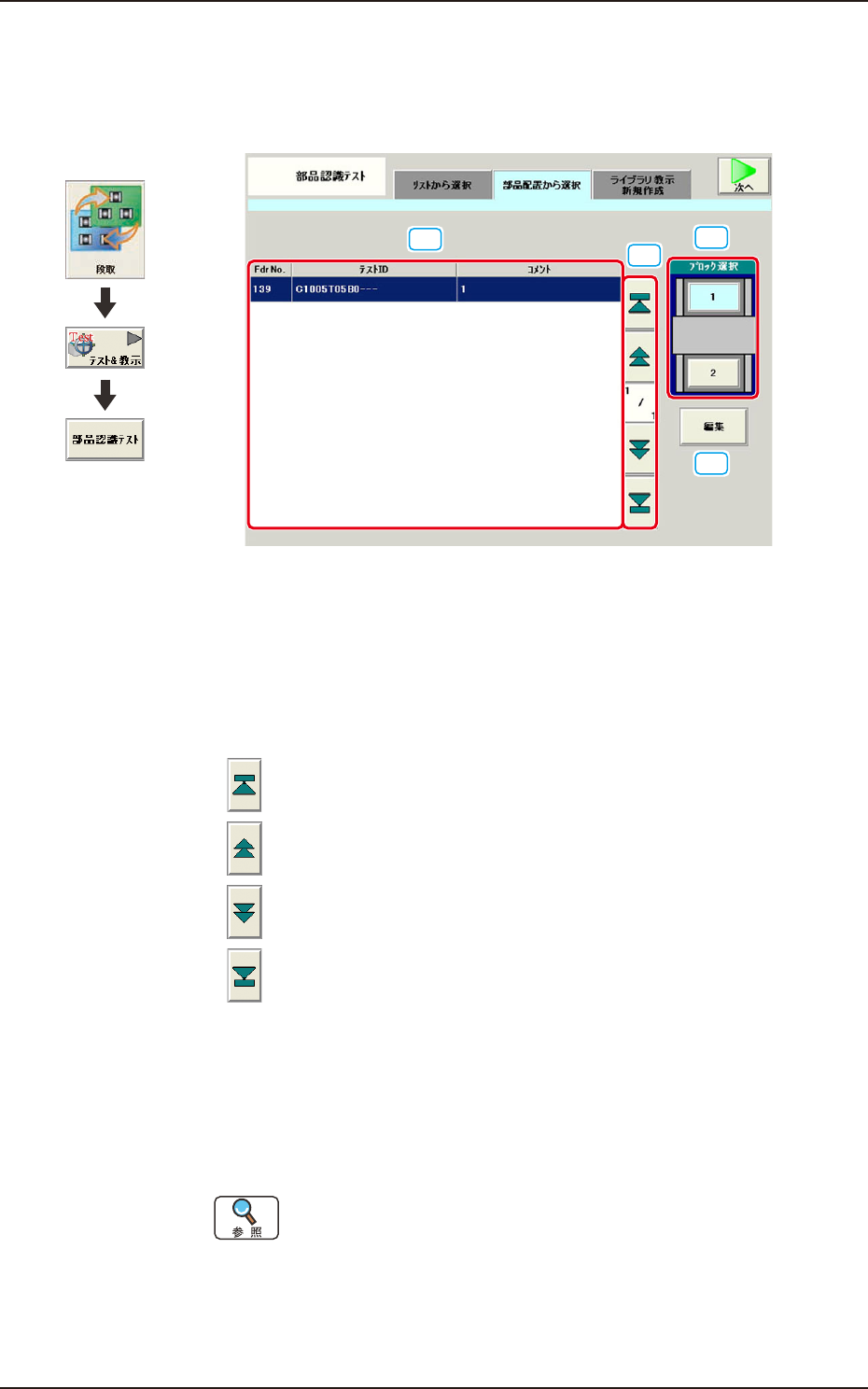
7.3.2 部品配置から選択
“部品認識テスト”画面で、[ 部品配置から選択 ] タブを押すと、以下の
画面が表示されます。
[1]
[2]
[3]
[4]
Fig.2F7-25
[1] テスト ID 選択タブ
[3] で選択したブロックに登録されているテスト ID が表示されます。
[2] ページ切替えボタン
[
] ボタン : トップページが表示されます。
[
] ボタン : 前ページが表示されます。
[
] ボタン : 次ページが表示されます。
[
] ボタン : 最終ページが表示されます。
[3] [ ブロック選択 ] ボタン
ブロックの選択を行います。
[4] [ 編集 ] ボタン
[1] で選択しているテスト ID の編集を行います。
編集方法については、“3 章 部品ライブラリ”を参照してください。
画面展開
7.3 部品認識テスト
2OM-1839
6-7-211603-001
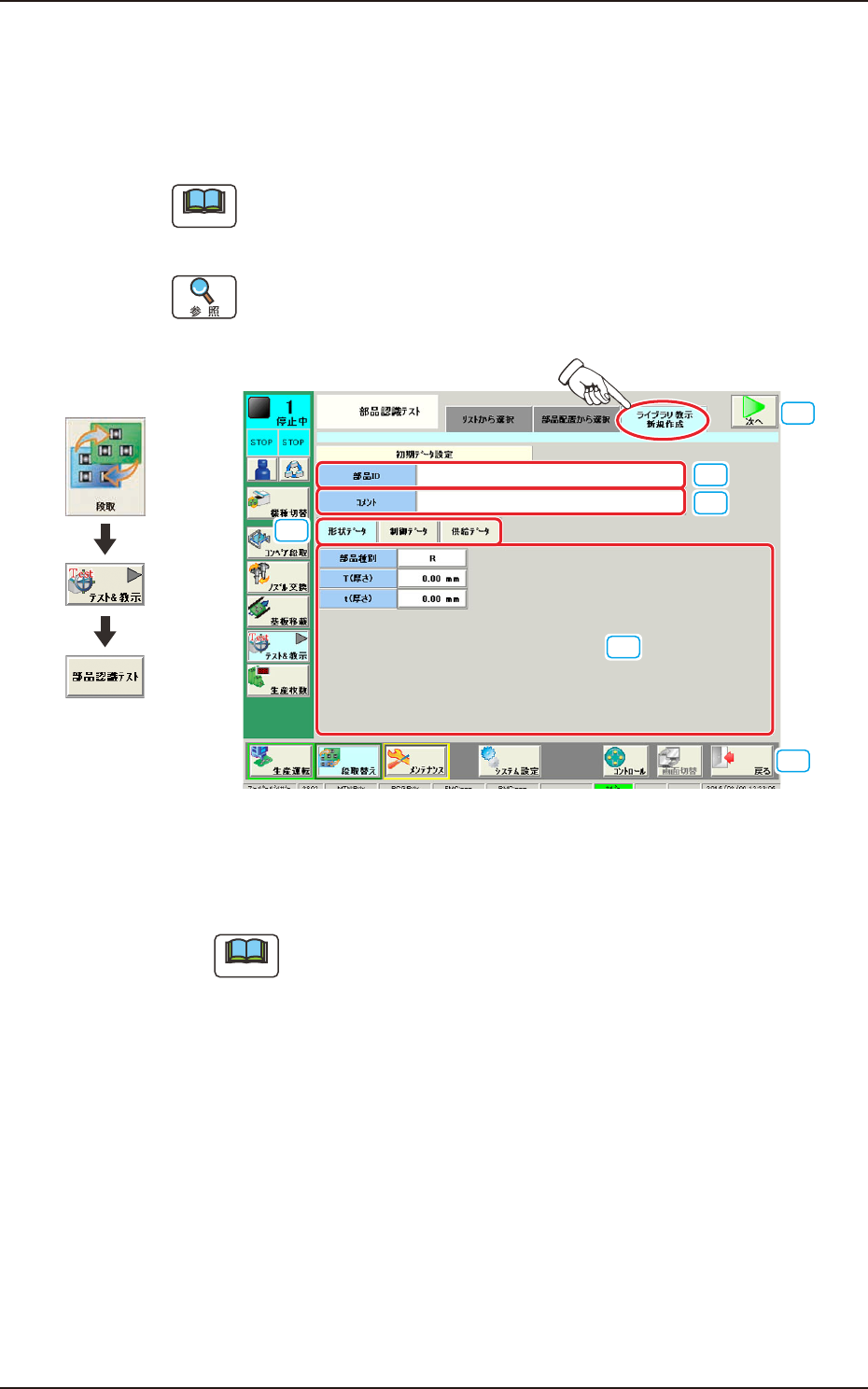
7.3.3 “ライブラリ教示新規作成”タブシート
新規作成するデータの初期データ入力を行います。
部品認識テスト画面で、[ ライブラリ教示新規作成 ] タブを押すと以下の
画面が表示されます。
ノート
この画面の“T( 厚さ )”、 “t( 厚さ )”、 “Ut( 厚さ )”の入力を行ってく
ださい。
設定を行わないと、次の作業に進むことができません。
各項目の説明に関しては、“第 6 巻 部品ライブラリ”を参照してください。
[1]
[2]
[4]
[5]
[6]
[3]
Fig.2F7-26
[1] [ 部品 ID] ボタン
作成する部品 ID を入力します。
ノート
部品 ID の入力を行ってください。
設定を行わないと次の作業に進むことができません。
[2] [ コメント ] ボタン
部品に対するコメントを入力しておくことができます。
[3] 入力データ切替えボタン
形状データ
形状データの入力画面を表示します。
制御データ
制御データの入力画面を表示します。
供給データ
供給データの入力画面を表示します。
画面展開
7.3 部品認識テスト