LC-PD-XXX-V1.0(AIS400镭晨AOI使用手册).pdf - 第25页
AIS400 操作手册 Rev:1.0 版权镭 晨所有, 本文档内 容属商 业机密。 未经允 许,任何 组织或 个人不得 以任何形 式复制 和传播。 1. 导入的 CAD 元 件框需 要和 PCB 实 际元件 位置对 应(如不 能对准 可使用 旋转角 度 和镜像处理 )。 元件框对齐 之后点击鼠标右键导入 CAD ,软件提示 是否执行自动搜索,选择 NO 。
AIS400 操作手册 Rev:1.0
版权镭晨所有,本文档内容属商业机密。未经允许,任何组织或个人不得以任何形式复制和传播。
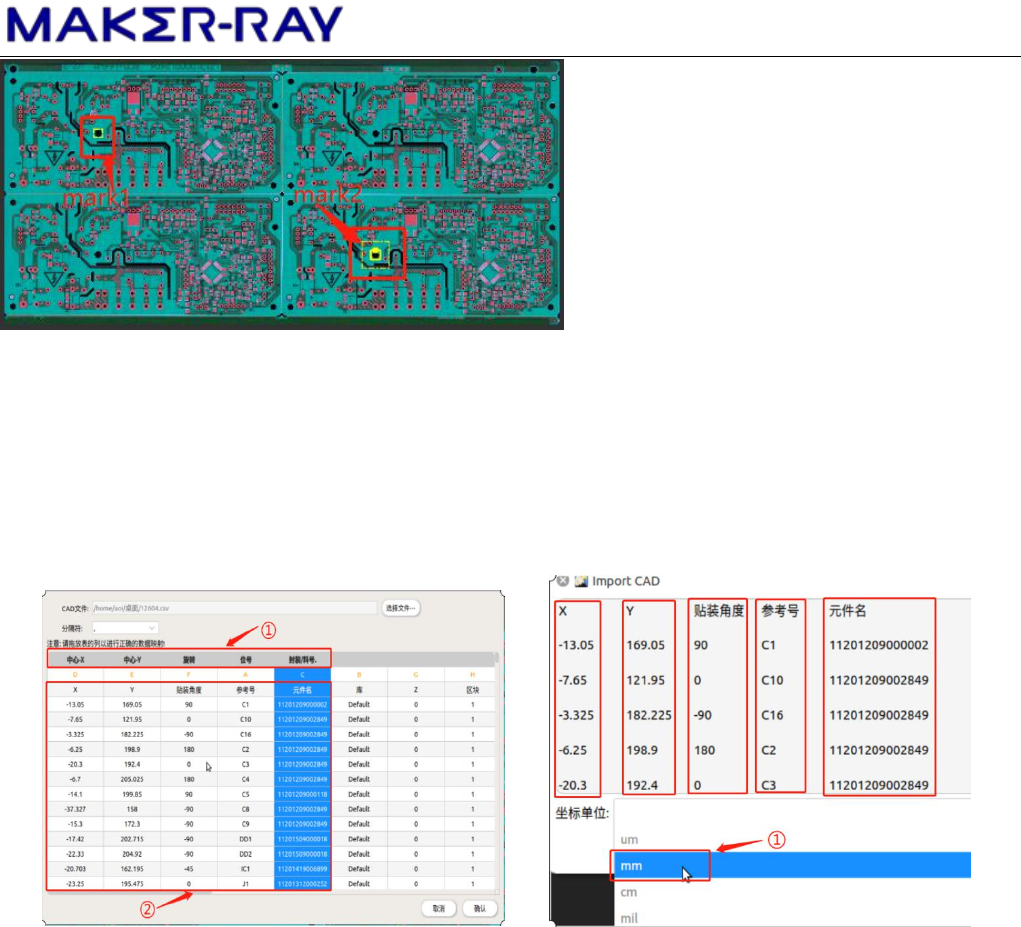
1.Mark 点通常选取对角,如上图
五.CAD 导入。
1. 选择导入 CAD(选择对应 CAD 文件,软件支持 CSV 和 TXT 文件格式),如下图.
1. 导入 CAD 文件;选取对应 CAD 文件(如图一),将 X/Y/角度/位置号/物料编
码对应后点击确认。
2. 确认将所需 CAD 文件对应完毕后选取正确的坐标单位(如上图二)。
AIS400 操作手册 Rev:1.0
版权镭晨所有,本文档内容属商业机密。未经允许,任何组织或个人不得以任何形式复制和传播。
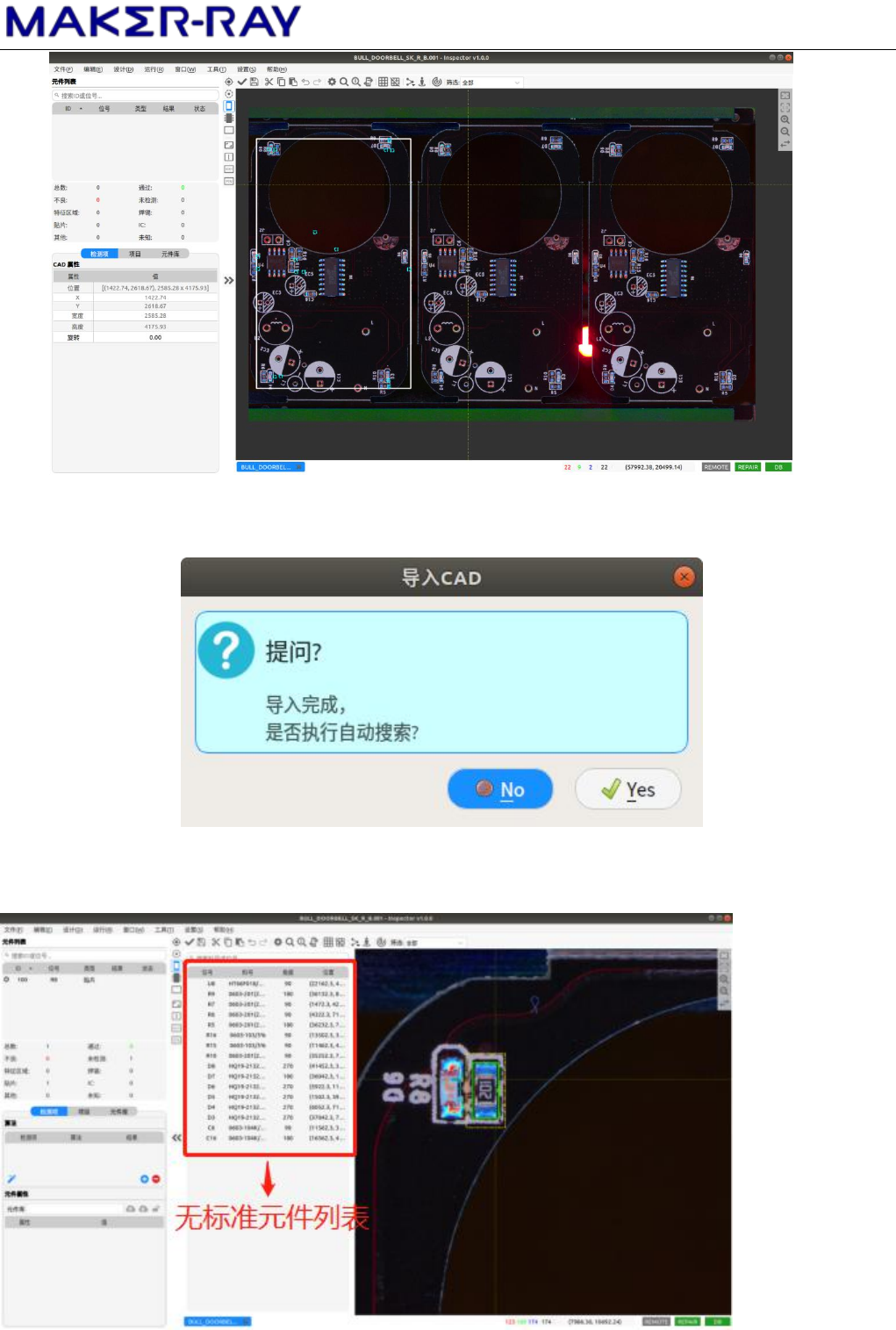
1. 导入的 CAD 元件框需要和 PCB 实际元件位置对应(如不能对准可使用旋转角度
和镜像处理)。
元件框对齐之后点击鼠标右键导入 CAD,软件提示是否执行自动搜索,选择 NO。
AIS400 操作手册 Rev:1.0
版权镭晨所有,本文档内容属商业机密。未经允许,任何组织或个人不得以任何形式复制和传播。
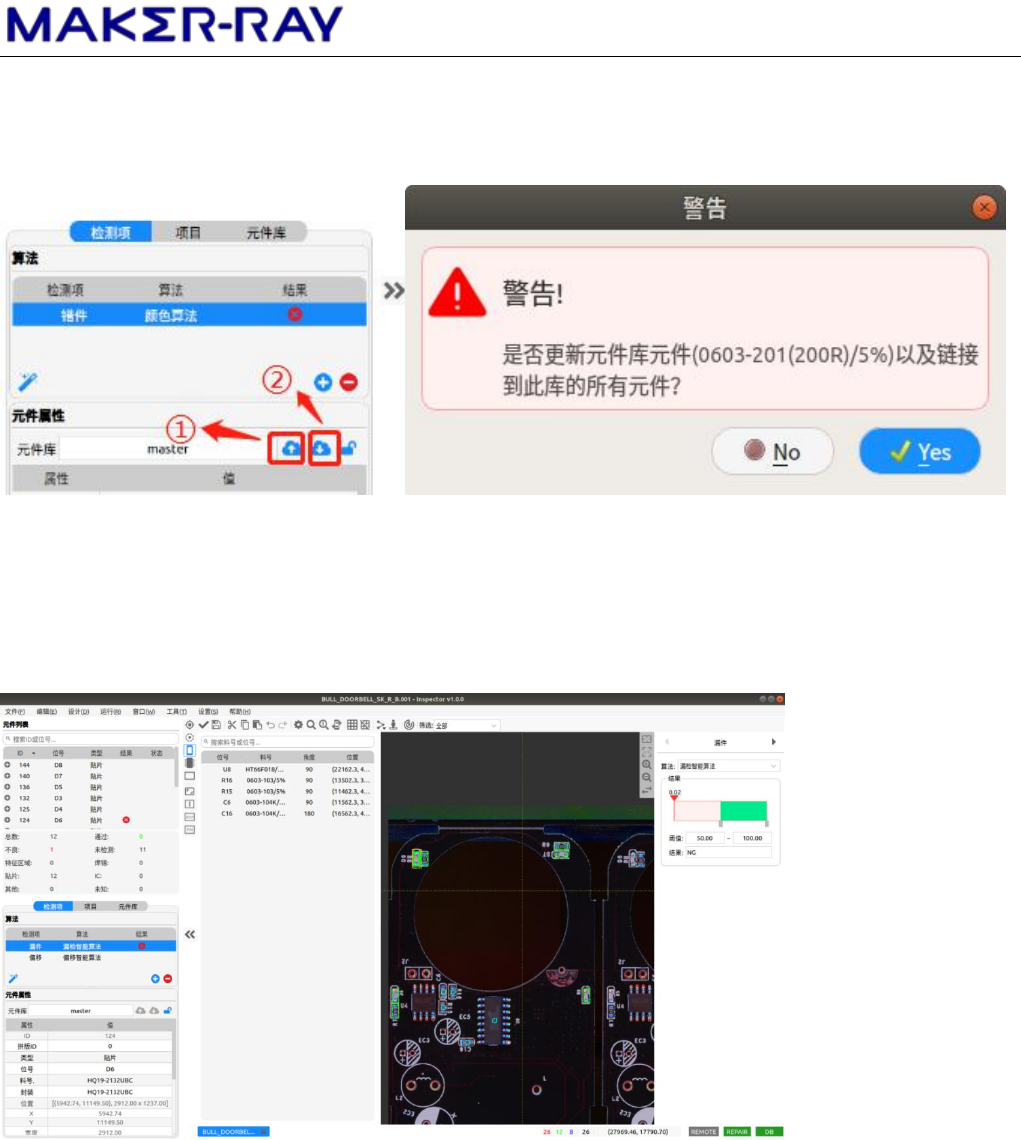
根据上图无标准元件列表中未编辑标准的元件,按元件物料名称进行编辑编辑,完
毕后可选择上传元件库。
每编辑完一种物料名称,点击①可将标准上传至元件库,上传提示 YES 同种物料的
其他位置自动更新标准(例:整版有 1000 个位置,100 种物料,编程只需编辑完 100
种物料即可)。
每编辑完一种物料,列表会减少对应的位置显示。全部元件编程完毕后,对 FOV 进
行优化,如下图。点击完成即可开始测试。