COMPONENT-DATABASE_INM.pdf - 第7页
2-1 元件数 据库的设置 安装方法 请将附带的元件数据库安装 CD (品号: 40099050 )插 入 CD - ROM 驱动器, 从任务栏的开始菜单 选择「运行」命令。 请在键盘上输入「 D: \ Component Dat abase \ Setup. exe 」( D 盘为 CD - ROM 驱动器。), 单击「确定」。 然后启动「 Install S hield Wizard 」。 请单击「下一步」。
1-2
1-2-1 元件数据库用 PC 规格
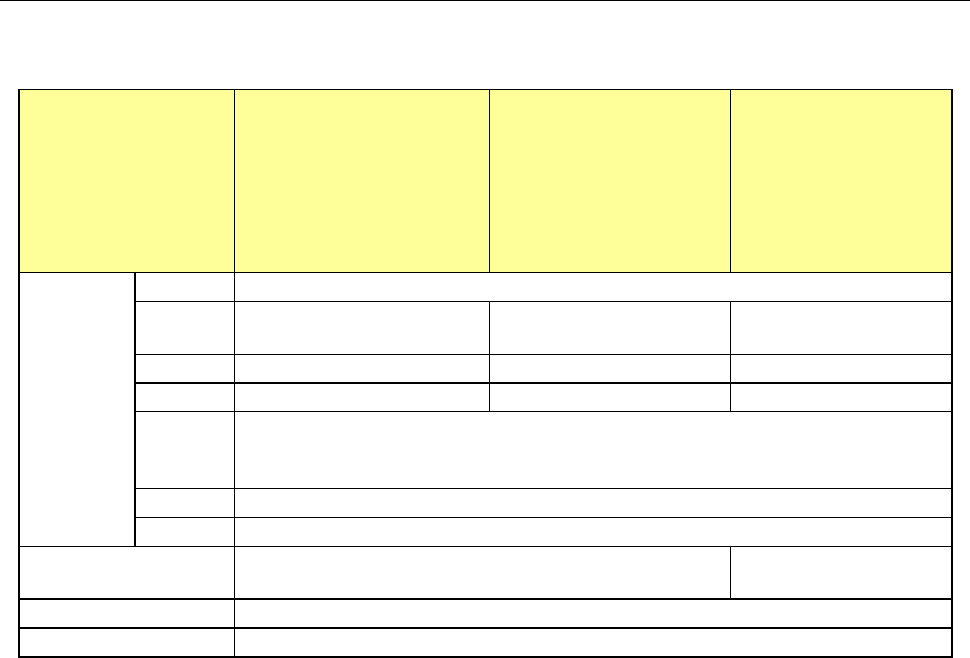
元件数据库用 PC 必要的配置如下表所示。
类型
推荐配置
Windows XP Professional
Edition SP2 以上
推荐配置
Windows Vista Business
Edition SP1 以上
Windows7
Professional(32bit 版)
Windows7
Professional(64bit
版
)
推荐配置
Windows 10
Professional(64bit 版)
可运行的个
人电脑
主机
IBM PC-AT
兼容机
CPU
Pentium Ⅳ 3.2GHz 以上
Intel Core2 Duo
2.40GHz
以上
Intel Core i3 3.0GHz
以上
内存
1GB
以上
2GB
以上
*1
8GB
以上
硬盘
10GB
以上
40GB
以上
50GB
以上
CD/DVD-
ROM
驱动器
1 台以上
鼠标
操作系统支持的产品
总线插槽
网络用插槽
1个插槽
CRT 分辨率
1024×768
FWXGA 1366×768
以上
打印机
操作系统支持的产品
接口
100BASE-TX/10BASE-T
对应
LAN
接口(
RJ-45
)
×1
*1 : Windows 7 Professional 关于(64bit)版 4GB 以上
2-1
元件数据库的设置
安装方法
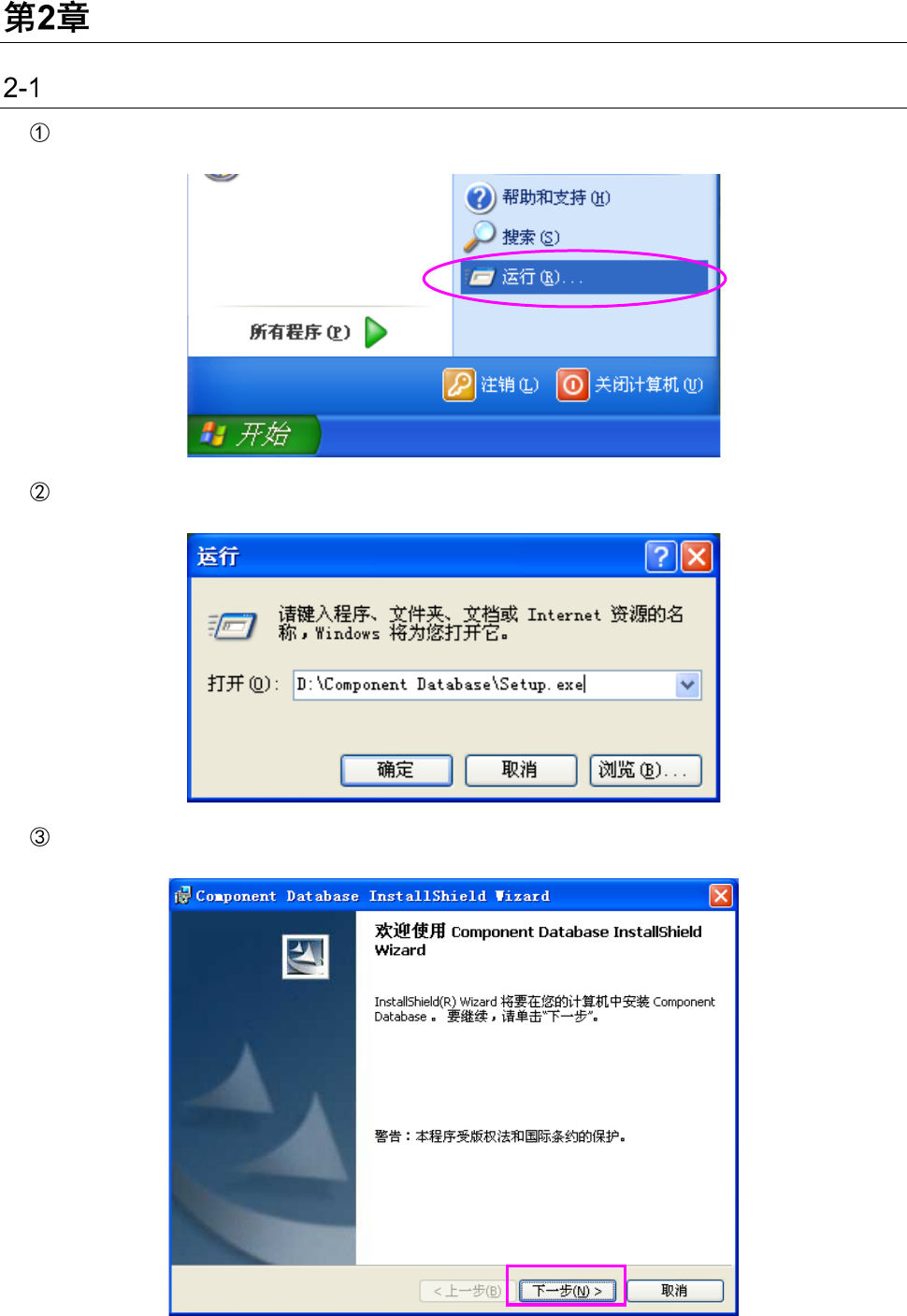
请将附带的元件数据库安装 CD(品号:40099050)插入 CD-ROM 驱动器,从任务栏的开始菜单
选择「运行」命令。
请在键盘上输入「D:\Component Database\Setup.exe」(D 盘为 CD-ROM 驱动器。),
单击「确定」。
然后启动「Install Shield Wizard」。
请单击「下一步」。
2-2
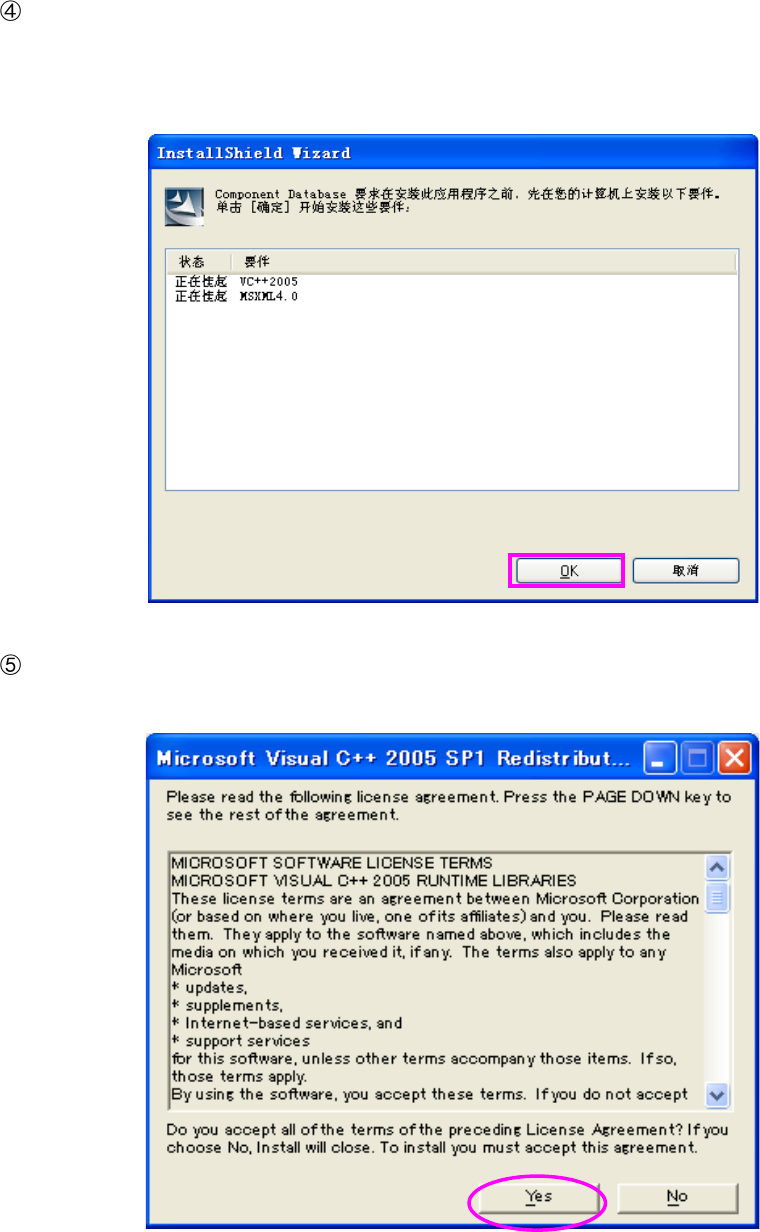
安装元件数据库前,需要安装元件数据库必要的软件。
需要对「要件」里显示的软件执行安装。
已安装的软件则不会显示在画面里。
确认内容后,请单击「OK」。开始安装各软件。
执行「Microsoft Visual C++2005」的自动安装。
显示如下画面,请单击「Yes」。