00198437-03_UM_JTF-ML2_TX12_V1-V2_de.pdf - 第64页
4 Aufstellen und Inbetriebnahme 4.3 Konfiguration des JEDEC Tray Feeders in SIPLACE Pro 64 Bedienungsanleitung SIPLACE TX V1/V2 Serie JEDEC Tray Feeder (JTF-ML2) 11/2019 4.3.4 Zuordnung JEDEC Tray zur Gehäuseform – Compo…
4 Aufstellen und Inbetriebnahme
4.3 Konfiguration des JEDEC Tray Feeders in SIPLACE Pro
Bedienungsanleitung SIPLACE TX V1/V2 Serie JEDEC Tray Feeder (JTF-ML2) 11/2019 63
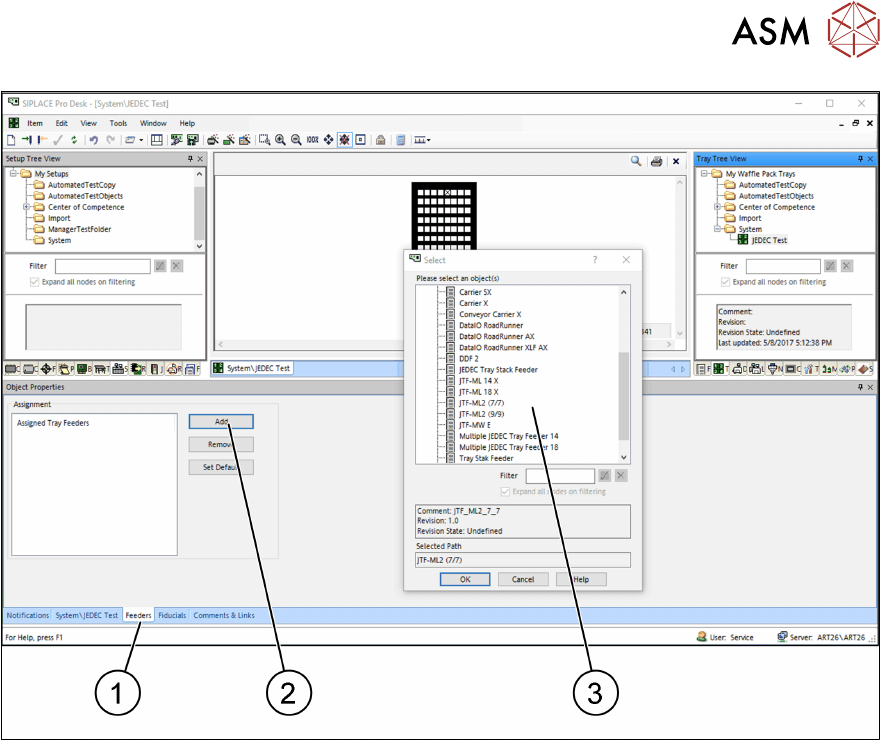
Abb.113: Tray Tree View – Assign Feeder
► Nachdem Sie einen JEDEC Tray angelegt haben, müssen Sie diesen noch einem Förderer
zuordnen. Wählen Sie den jeweiligen SIPLACE JTF-Typ aus.
► Wählen Sie das Register Feeders an (1).
► Wählen Sie Add zum Hinzufügen eines Förderers oder Remove zum Löschen eines Förde-
rers (2).
► Wählen Sie den jeweiligen SIPLACE JTF-Förderer aus (Mehrauswahl ist möglich) und bestä-
tigen Sie mit OK. Zugeordnete SIPLACE JTF-Förderer (3) sind im Fenster Select ersichtlich.
4.3.3 Konfiguration der Station – Station Tree View
Nicht jede Station kann für den Einsatz eines JEDEC Tray Feeders verwendet werden.
Folgende Stationen ab der Stationssoftwareversion 710.1 oder höher unterstützen SIPLACE JTF‑ML2:
●
SIPLACE TX1
●
SIPLACE TX2
Folgende Stationen ab der Stationssoftwareversion 711.1 oder höher unterstützen SIPLACE JTF‑ML2:
●
SIPLACE TX1 V2
●
SIPLACE TX2 V2
4 Aufstellen und Inbetriebnahme
4.3 Konfiguration des JEDEC Tray Feeders in SIPLACE Pro
64 Bedienungsanleitung SIPLACE TX V1/V2 Serie JEDEC Tray Feeder (JTF-ML2) 11/2019
4.3.4 Zuordnung JEDEC Tray zur Gehäuseform – Component Shape Tree View
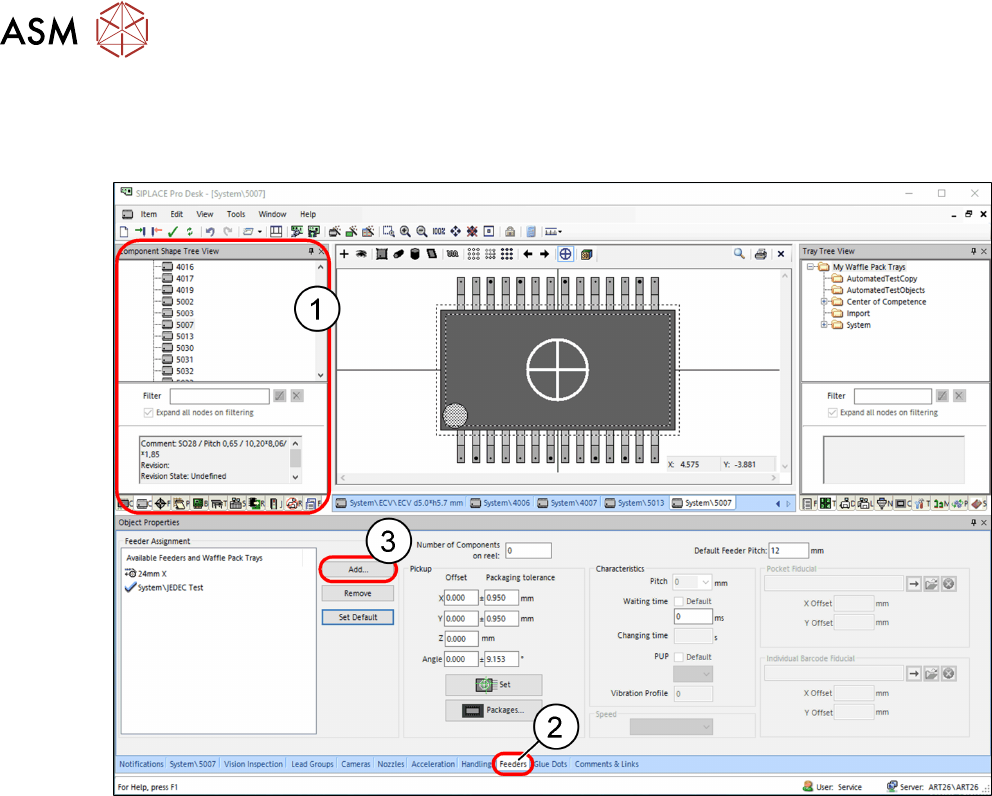
Um später ein Bauelement mit dem JEDEC Tray Feeder bestücken zu können, muss der
Gehäuseform Bauteil ein JEDEC Tray zugordnet werden.
Abb.114: Component Shape Tree View
► (1) Wählen Sie die Gehäuseform aus.
► (2) Wählen Sie das Register Feeders an.
► (3) Wählen Sie die Schaltfläche Add… um ein JEDEC Tray auszuwählen.
► Wählen Sie ein passendes JEDEC Tray aus der Liste aus. Das ausgewählte JEDEC Tray
erscheint unter Assignment.
4 Aufstellen und Inbetriebnahme
4.3 Konfiguration des JEDEC Tray Feeders in SIPLACE Pro
Bedienungsanleitung SIPLACE TX V1/V2 Serie JEDEC Tray Feeder (JTF-ML2) 11/2019 65
4.3.5 Konfiguration der Rüstung – Setup Tree View
4.3.5.1 Kopfkonfigurationen SIPLACE TX1 und TX2
Der SIPLACE JTF-ML/ML2-Förderer darf nur mit folgenden Köpfen gerüstet werden:
●
Stellplatz 1: SIPLACE CPP_H oder TwinHead
●
Stellplatz 2: SIPLACE CPP_H
Wenn einer dieser Köpfe konfiguriert ist, können Sie die Tischkonfiguration durchführen.
4.3.5.2 Tischkonfiguration
Nachdem Sie einen der oben genannten Köpfe konfiguriert haben, wählen Sie den notwendigen
Tischtyp aus, der Voraussetzung zum Rüsten eines JEDEC Tray Feeders ist:
●
JTF-ML Table 40X
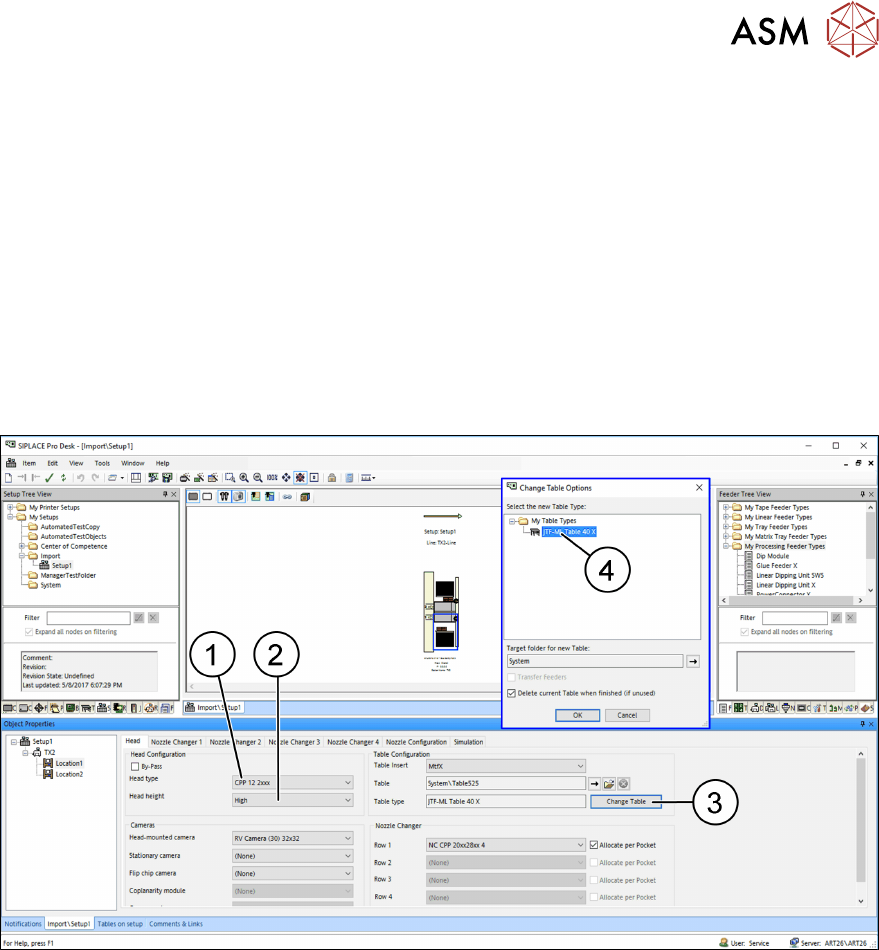
Abb.115: SIPLACE Pro Tischkonfiguration (am Beispiel SIPLACE TX2)
Beispiel:
1. Head type: Wählen Sie "CPP 12 2xxx".
2. Head height: Wählen Sie hier aufgrund der Auswahl CPP 12 2xxx "High".
3. Table type: Klicken Sie auf die Schaltfläche Change Table.
4. Wählen Sie den Tischtyp und bestätigen Sie die Auswahl mit OK.
– JTF-ML Table 40X
Nach der Auswahl des Tischtyps werden unter den Feldern Camera und Nozzle Changer automa-
tisch Felder deaktiviert. Diese Konfigurationsmöglichkeiten stehen nach der Auswahl des Tischtyps
aus konstruktiven Gründen nicht mehr zur Verfügung.
Alle zur Auswahl stehenden Kamera- und Pipettenwechsler-Konfigurationen werden als Aktiv
angezeigt.