思泰克2D AOI软件使用说明书.pdf - 第9页
第 9 页 共 79 页 确定: 完成新建 程式,可进入扫描 图像和导入 CAD。 2、打开 点击“文件-- 打开”图标,将 会弹出以下对话框 选中相应的程 式, 点“确定” , 即可 载入程式会把 电路板图像载 入进来, 点“取消” , 退出不 选择程式 3、保存 点击“文件-- 保存”图标,将 会弹出以下对话框 子目录名称: 可按客户名称或者 产品类型输入不同 的子目录名称 , 把程式归类到 不同的 子目录 程式名称: 输入相应的机…
第 8 页 共 79 页
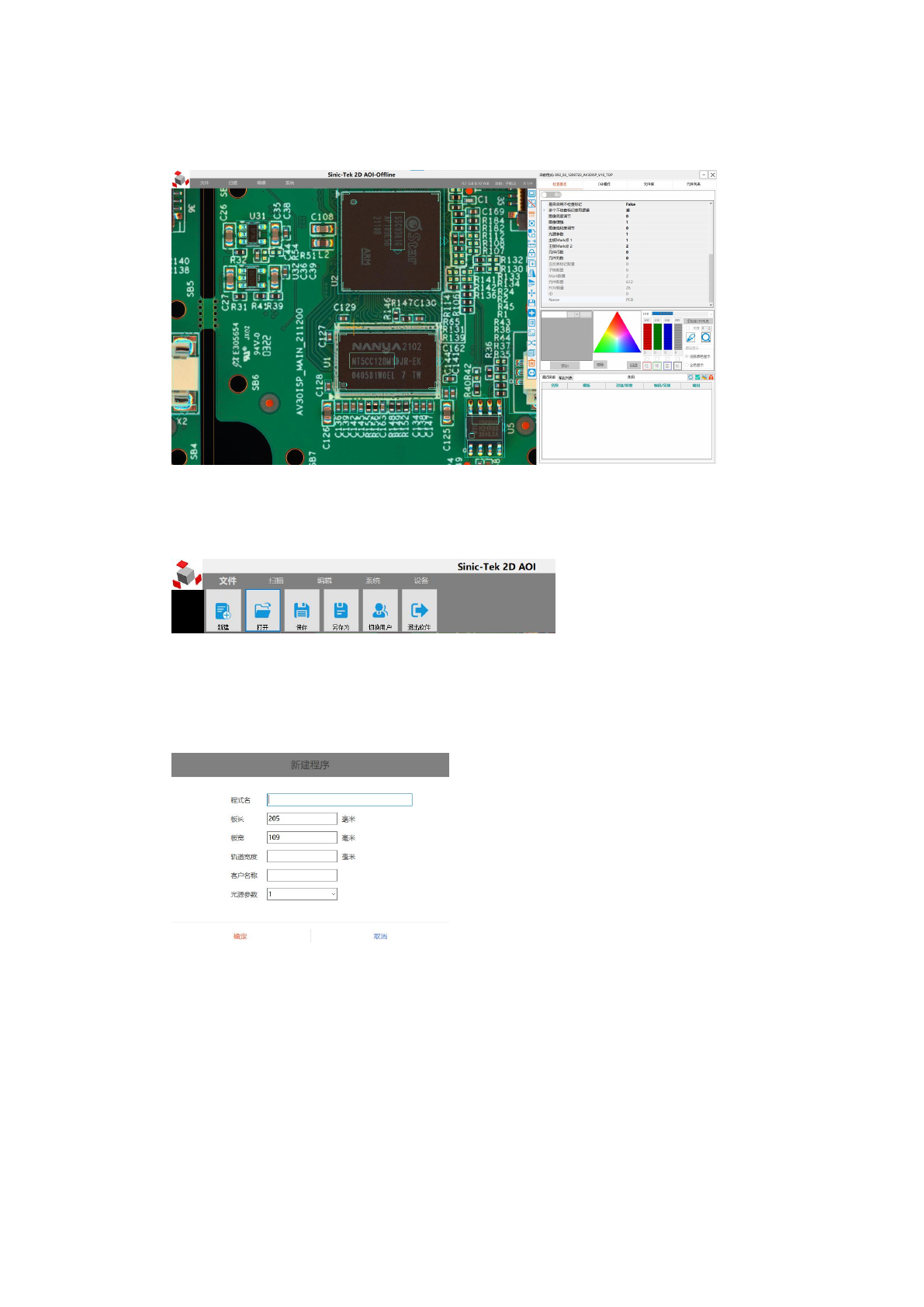
2.2.1 主界面分布图
2.2.1.1 文件菜单
1、新建
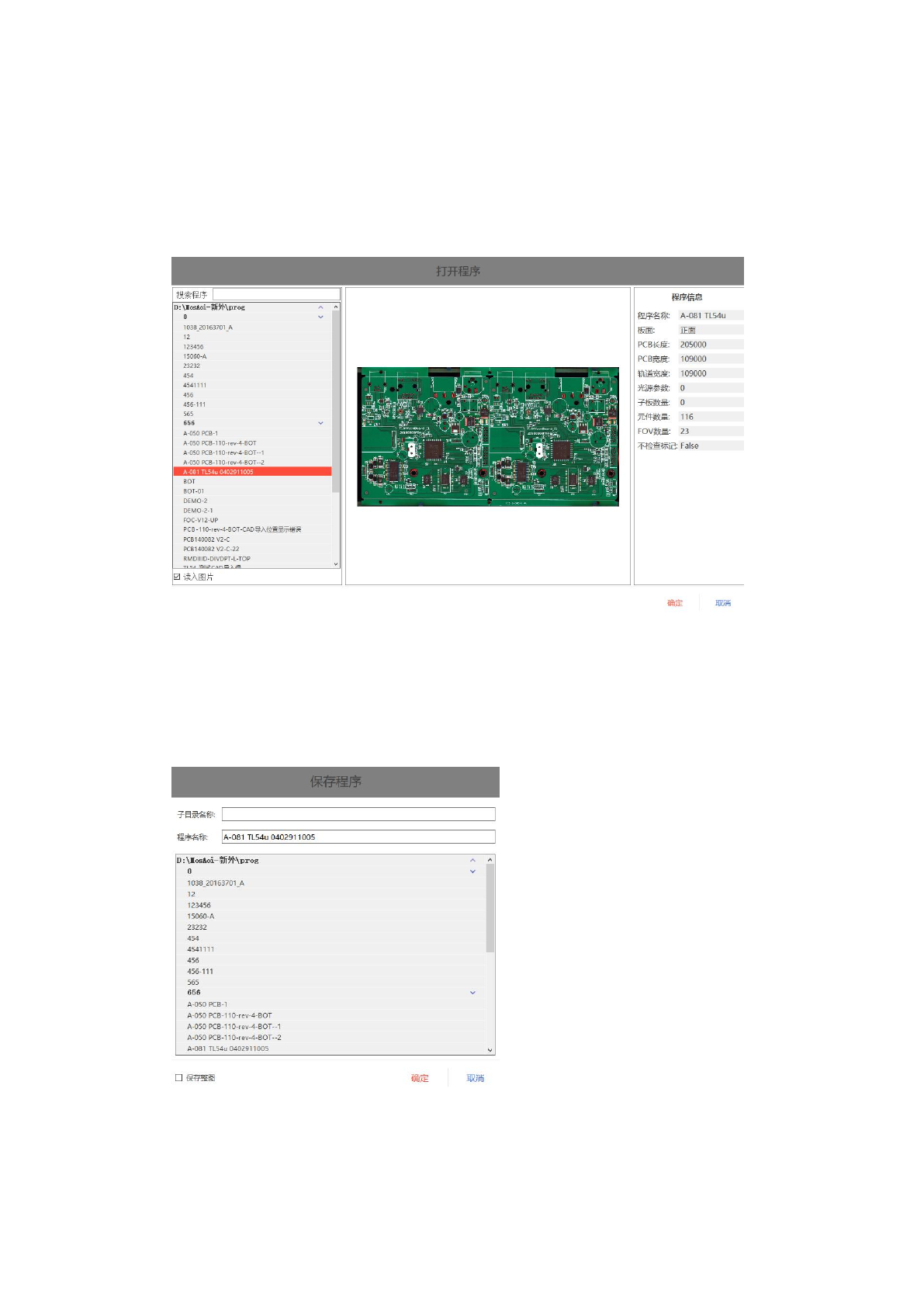
点击“文件--新建”图标,将会弹出以下对话框
界面设置说明:
程式名:可输入电路板的机种名
板长:待编辑程式电路板的长度,单位毫米
板宽:待编辑程式电路板的宽度,单位毫米
轨道宽度:输入板子的实际宽度,单位毫米
客户名称:可输入客户的名称或者代号
光源参数:可选择自定义光源参数,检测不同制程的产品
第 9 页 共 79 页
确定:完成新建程式,可进入扫描图像和导入 CAD。
2、打开
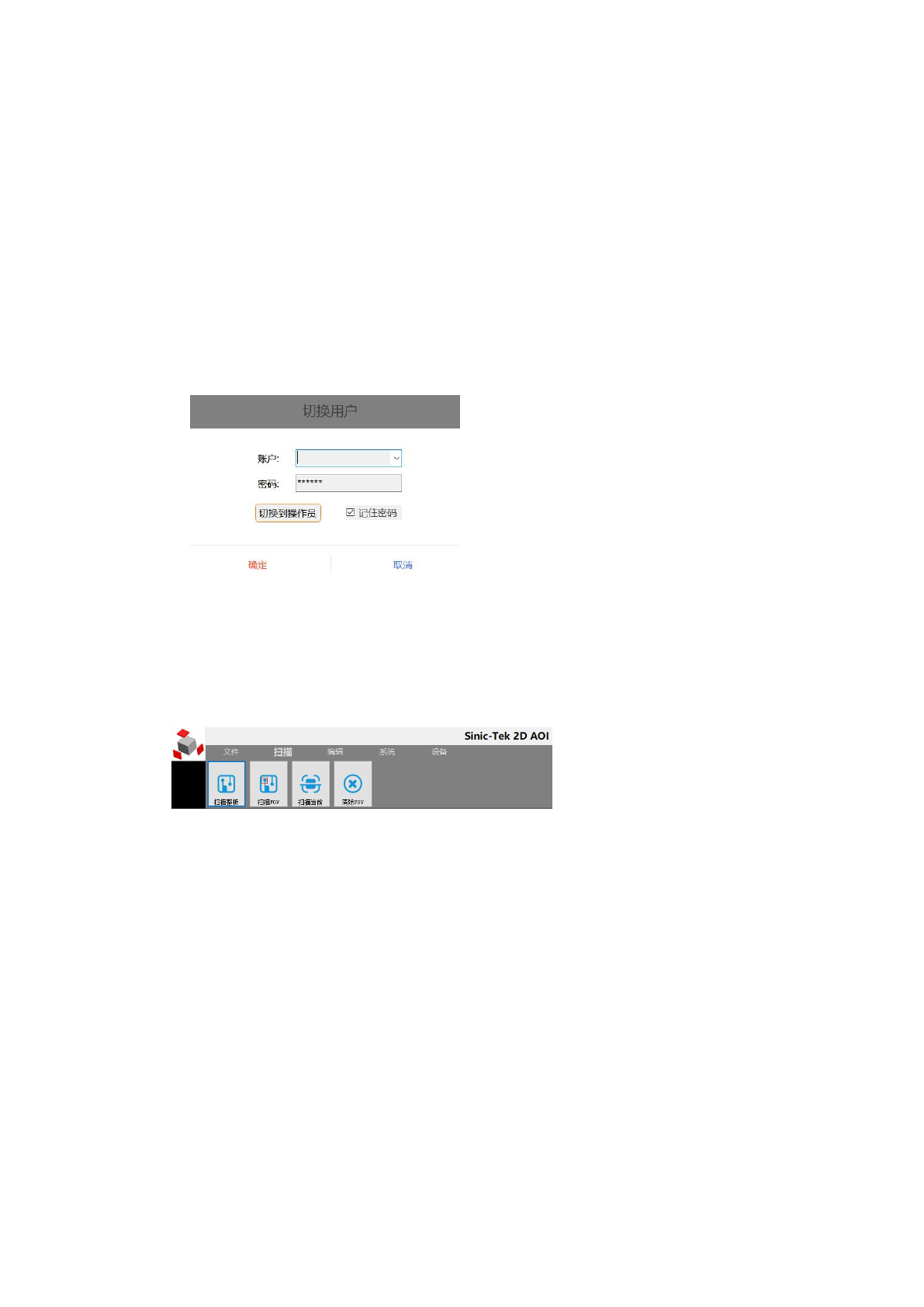
点击“文件--打开”图标,将会弹出以下对话框
选中相应的程式,点“确定”,即可载入程式会把电路板图像载入进来,点“取消”,退出不
选择程式
3、保存
点击“文件--保存”图标,将会弹出以下对话框
子目录名称:可按客户名称或者产品类型输入不同的子目录名称,把程式归类到不同的
子目录
程式名称:输入相应的机种名称,用来保存程式
第 10 页 共 79 页
当勾选“保存整图”时,将会把整图一起保存
点击“确定”,完成保存程式,点击“取消”退出不保存
4、另存为程序
点击“文件--另存为”图标,可以另存程序,操作与保存程序程序类似
5、切换用户
点击“文件--切换用户”图标,进行用户权限之间的切换,可一键切换为操作员用户
6、退出软件
点击“文件--退出软件”图标,退出当前软件
2.2.1.2 扫描菜单
1、扫描整板
让电路板自动进入机器轨道停板位置,点击“扫描整板”图标,机器开始扫描获取整个电
路板的图片,此功能用于新做程式或者更新电路板的整图用于调试程式
2、扫描 FOV
当完成程式的编辑,需要点击“扫描 FOV”图标,获取 FOV 图像和路径,用来整板模拟测试
3、扫描当前
点击“扫描当前”图标,可对 PCB 板当前光标位置拍摄图片,用此新图片编辑当前元件
4、清除 FOV
清除当前程序的 FOV 图像