00198520-01_UM_LDU_E_DE.pdf - 第34页
4 Bedienung 4.1 Einstellungen in der Liniensoftware 34 Bedienungsanleitung SIPLACE Linear Dipping Unit E 12/2018 4.1.2 Der LDU ein Flussmittel zuweisen Auf einem Bestückautomaten können mehrere LDU-Einheiten verwendet we…
4 Bedienung
4.1 Einstellungen in der Liniensoftware
Bedienungsanleitung SIPLACE Linear Dipping Unit E 12/2018 33
4 Bedienung
4.1 Einstellungen in der Liniensoftware
Damit die LDU in einem Bestückauftrag verwendet werden kann, müssen vor der Inbetriebnahme
die entsprechenden Einstellungen in der Liniensoftware vorgenommen werden:
●
Rüsten
●
Verwendetes Flussmittel
●
Dip-Parameter für die verwendeten Bauelemente:
– Verwendetes Flussmittel
– Dip-Reihenfolge
– Kavitätentiefe der Dip-Platte
– Andrückkraft beim Dippen
– Haltezeit beim Dippen
– Verfahrprofil beim Dippen
– Wartezeit beim Bestücken
●
Verarbeitungsparameter für die verwendeten Flussmittel:
– Vernarbungszeit
– Aushärtezeit
– Rakelgeschwindigkeit
– Anzahl der Rakelzyklen während der Aufwärmphase
4.1.1 Die LDU Rüsten
●
Die LDU kann nicht in den 6 linken und rechten äußeren Spuren eines Bauelementetisches
gerüstet werden.
●
Die LDU kann direkt neben Zuführmodulen gerüstet werden.
●
Die LDU sollte nicht neben Zuführmodulen für sehr kleine Bauelemente gerüstet werden.
●
Linearzuführmodule und Stick Feeder sollten nicht auf demselben Bauelementetisch wie die
LDU gerüstet werden.
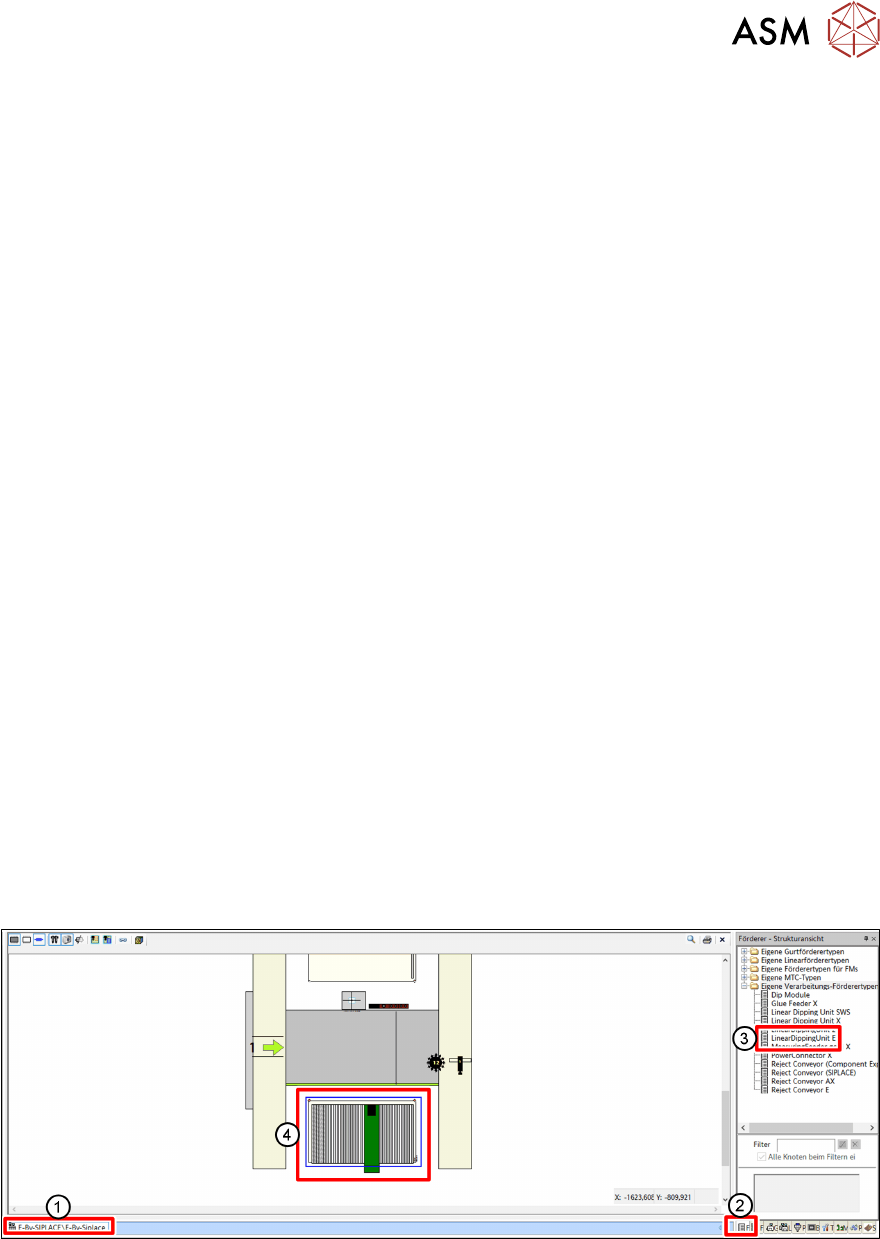
► Klicken Sie in der Liniensoftware auf die Registerkarte der Rüstung(1).
► Klicken Sie auf die Registerkarte Förderer-Strukturansicht(2).
► Ziehen Sie aus dem Verzeichnisbaum die entsprechende LDU-Variante(3) in die gewünschte
Spur des Bauelementetisches(4).
4 Bedienung
4.1 Einstellungen in der Liniensoftware
34 Bedienungsanleitung SIPLACE Linear Dipping Unit E 12/2018
4.1.2 Der LDU ein Flussmittel zuweisen
Auf einem Bestückautomaten können mehrere LDU-Einheiten verwendet werden. Jede LDU kann
dabei mit einem anderen Flussmittel befüllt werden. Dazu muss jeder gerüsteten LDU das entspre-
chende Flussmittel und die Kavitätentiefe der verwendeten Dip-Platte zugewiesen werden:
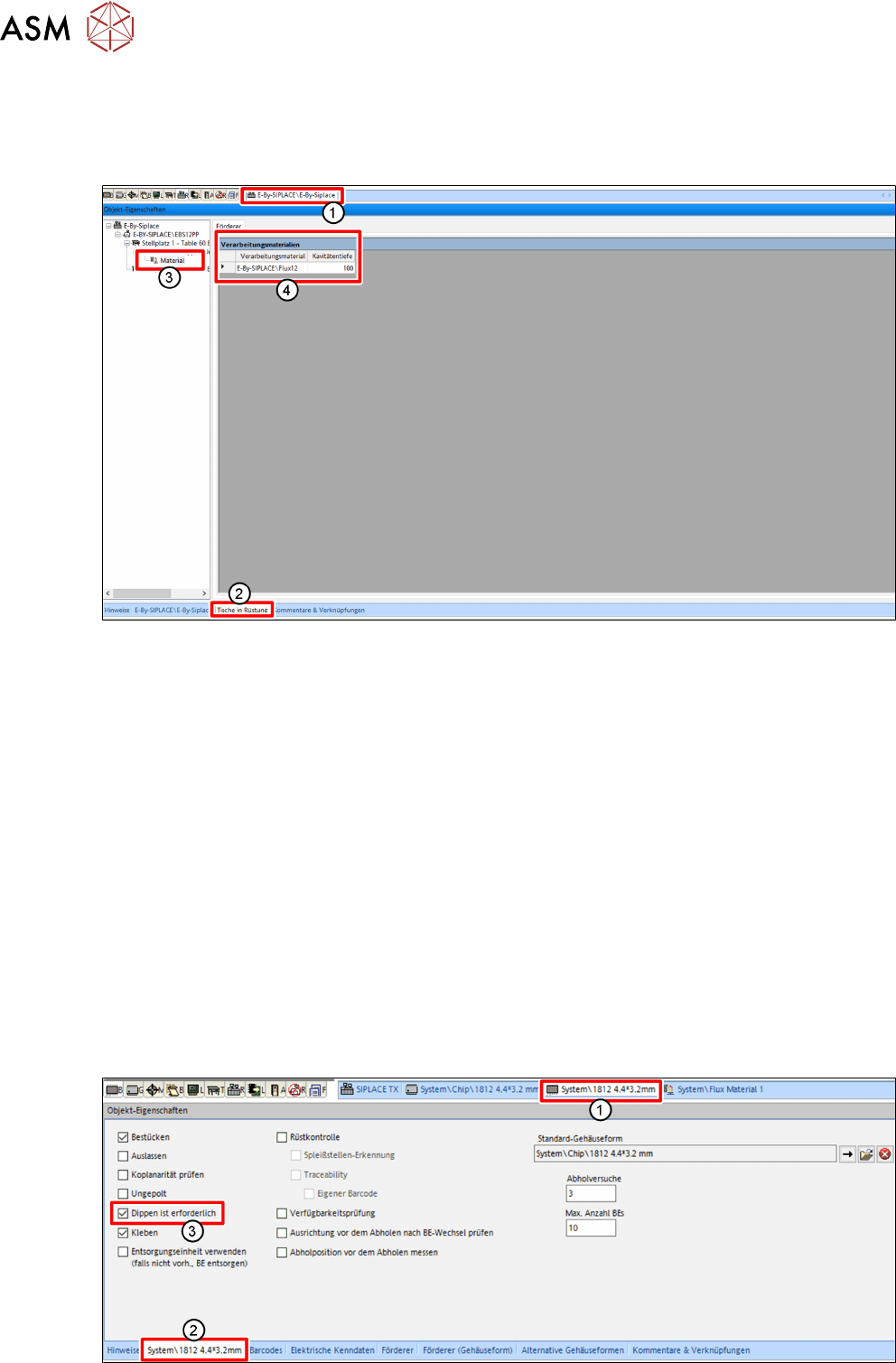
► Klicken Sie in der Liniensoftware auf die Registerkarte der Rüstung(1).
► Klicken Sie in der Ansicht Objekt-Eigenschaftenauf die Registerkarte Tische in Rüs-
tung(2).
► Wählen Sie im Verzeichnisbaum die entsprechende LDU.
► Klicken Sie auf den Eintrag Material(3).
► Klicken Sie in der Registerkarte Förderer(4) in das freie Feld in der SpalteVerarbeitungs-
material.
Eine Schaltfläche mit drei Punkten wird angezeigt.
► Klicken Sie auf die Schaltfläche mit den drei Punkten.
Der Dialog zum Auswählen des Flussmittels wird angezeigt.
► Klicken Sie im Verzeichnisbaum auf das gewünschte Flussmittel.
► Klicken Sie OK.
► Tragen Sie in der Registerkarte Förderer(4) in die Spalte Kavitätentiefe die Kavitätentiefe
der verwendeten Dip-Platte ein.
4.1.3 Ein Bauelement zum Dippen auswählen
Für jedes verwendete Bauelement kann angegeben werden, dass es gedippt werden soll:
4 Bedienung
4.1 Einstellungen in der Liniensoftware
Bedienungsanleitung SIPLACE Linear Dipping Unit E 12/2018 35
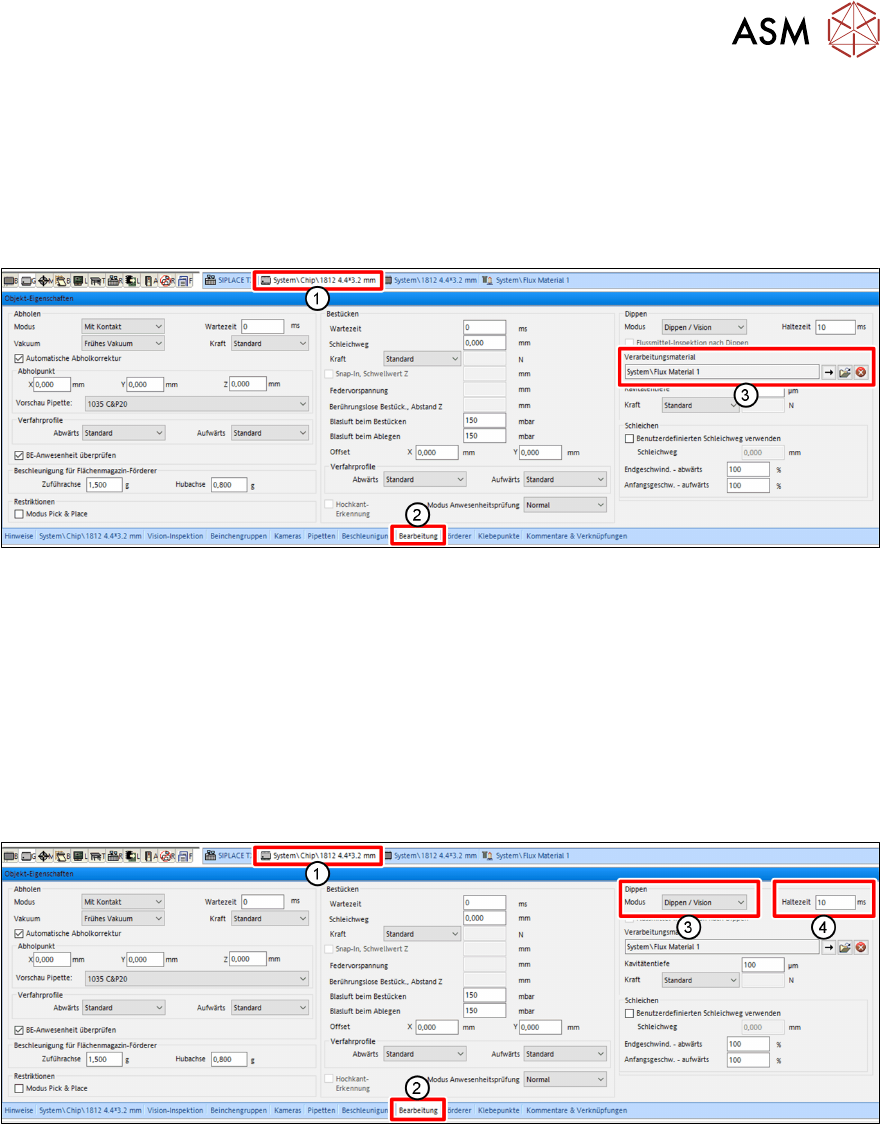
► Klicken Sie in der Liniensoftware auf die Registerkarte des entsprechenden Bauelements(1).
► Klicken Sie in der Ansicht Objekt-Eigenschaften auf die Registerkarte des Bauelements(2).
► Aktivieren Sie die Option Dippen ist erforderlich(3).
4.1.4 Einem Bauelement ein Flussmittel zuweisen
Jedem Bauelement, das gedippt werden soll, muss ein Flussmittel zugewiesen werden.
► Klicken Sie in der Liniensoftware auf die Registerkarte der Gehäuseform des entsprechenden
Bauelements(1).
► Klicken Sie in der Ansicht Objekt-Eigenschaften auf die Registerkarte Bearbeitung (2).
► Klicken Sie im Bereich Dippen unter Verarbeitungsmaterial(3) auf die Schaltfläche mit dem
Pfeil.
Der Dialog zum Auswählen des Flussmittels wird angezeigt.
► Klicken Sie im Verzeichnisbaum auf das gewünschte Flussmittel.
► Klicken Sie OK.
4.1.5 Dip-Reihenfolge und Haltezeit einstellen
► Klicken Sie in der Liniensoftware auf die Registerkarte der Gehäuseform des entsprechenden
Bauelements(1).
► Klicken Sie in der Ansicht Objekt-Eigenschaften auf die Registerkarte Bearbeitung (2).
► Wählen Sie im Bereich Dippen unter Modus (3) die Dip-Reihenfolge aus.
► Tragen Sie in das Eingabefeld Haltezeit (4) die Haltezeit in Millisekunden[ms] ein.
Informationen zur Haltezeit finden Sie in Kapitel 3.3.6 "Dip-Vorgang und Haltezeit" [}32].
Informationen zu den einzelnen Dip-Reihenfolgen finden Sie in der Hilfe der Liniensoftware.