Jutze-AOI操作手册.pdf - 第15页
18 第四章 操作流程 4.1 开机流程 开机准备 ① 确认空气气压达到 0.5M pa ② 确认 220V 交流电源已经接通 ③ 确认机器上盖在正确位置 ④ 确认紧急停止开关已经释放 开机 ① 闭合空气短路开关(在设备后面电气阀旁边) ② 打开主电源开关(在设备右侧) ③ 进入软件主画面 ④ 输入用户名和密码 ⑤ 按下“ SERVER ON ”、“ START ”按钮 ⑥ 选择菜单执行“归零”命令 ⑦ 等待机器“归零”结束,黄灯常亮 …
17
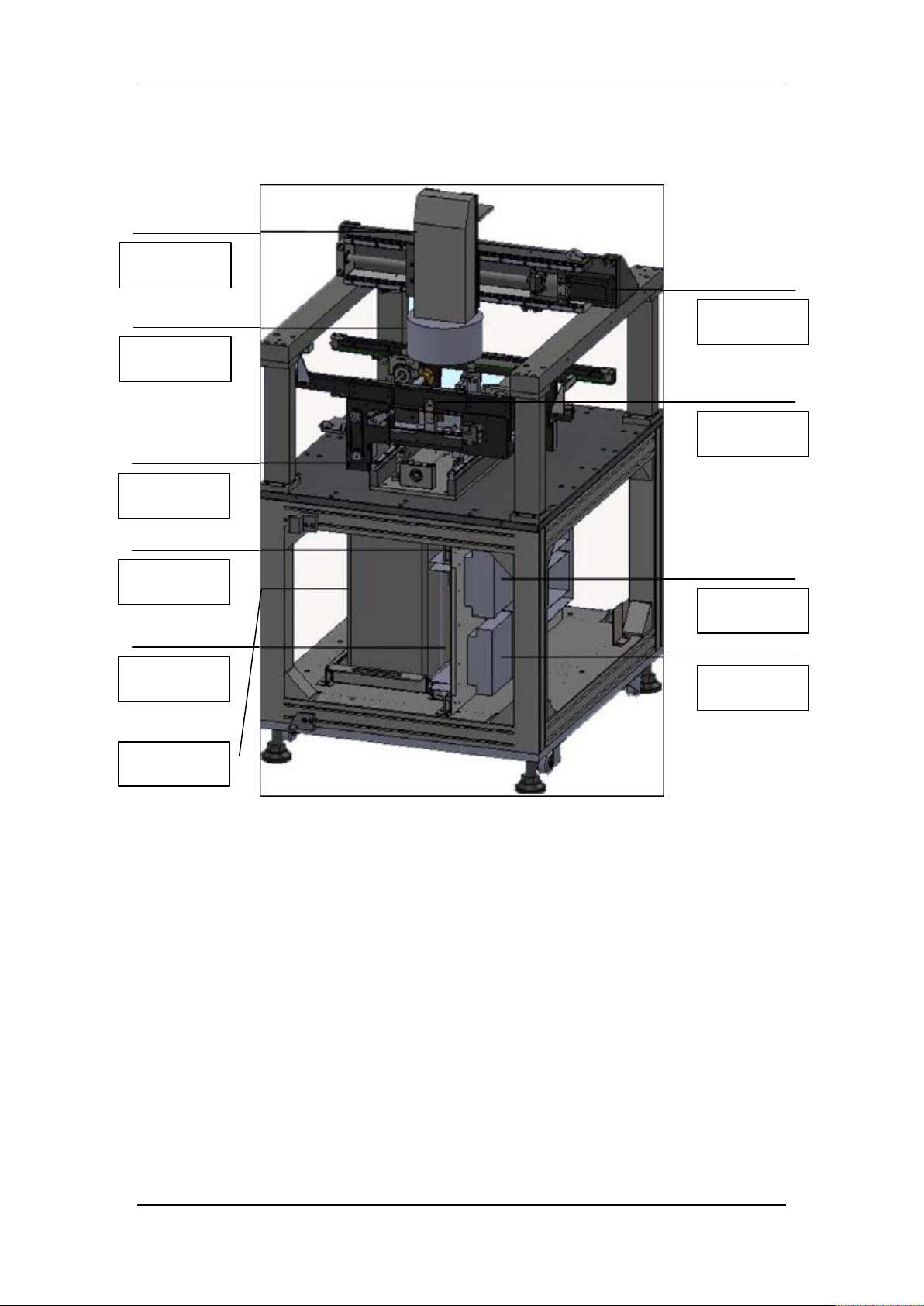
3.2.3 机械部件
① 影像系统 ② 灯源
摄像头:获取影像 高辉度 LED:对 PCBA 进行特定光源的照射
③ Y 轴平台 ④ PLC
轨道及 PCB 夹具等 PLC:PC 及 I/O 信号监控交互
⑤ I/O 控制板 ⑥ 主机
输入输出控制板 设备核心控制 PC
⑦ X 轴 ⑧ 轨道
灯源、影像系统驱动 PCB 传送、夹具装置
⑨ Y 伺服驱动器 ⑩ X 伺服驱动器
Y 轴驱动系统 X 轴驱动系统
①
②
③
④
⑤
⑦
⑨
⑩
⑧
⑥

18
第四章 操作流程
4.1 开机流程
开机准备
① 确认空气气压达到 0.5Mpa
② 确认 220V 交流电源已经接通
③ 确认机器上盖在正确位置
④ 确认紧急停止开关已经释放
开机
① 闭合空气短路开关(在设备后面电气阀旁边)
② 打开主电源开关(在设备右侧)
③ 进入软件主画面
④ 输入用户名和密码
⑤ 按下“SERVER ON”、“START”按钮
⑥ 选择菜单执行“归零”命令
⑦ 等待机器“归零”结束,黄灯常亮
4.2 关机流程
关机
① 退出主程序
② 退出 Windows
③ 电脑关闭后,关闭主电源开关至 OFF 位置
4.3 搬运基板
搬入基板
① 调整轨道宽度至基板相应的宽度
② 将基板放置于机器轨道进/口处
③ 选择菜单,执行“搬入基板”命令
搬出基板
① 选择菜单,执行“搬出基板至进口/出口”命令

19
4.4 采集基板全图
采集基板全图
① 搬入基板
② 设定正确的基板尺寸
③ 选择菜单,执行“工作模式”到“编辑模式”命令
④ 选择菜单,执行“采集基板全图”命令
4.5 自动生产
自动生产流程
① 调出对应基板检测程序
② 调整轨道宽度到合适宽度
③ 确认归零完成
④ 点击 “自动”菜单
⑤ 在弹出的窗口中选择正确的进出板模式(进板模式有:正常模式、进口到进口、出
口到出口、出口到进口、PASS 等)
⑥ 选择正确的班别
⑦ 在操作员编辑框内填写自己的名字
⑧ 点击“确定”进入自动生产状态
4.6 维修站操作
① 打开 PowerRepairer 软件
② 点击“文件”菜单的“选择机种”命令
③ 在弹出的对话框中选择正确的路径,并选择对应的程序
④ 点击软件右下角的“NG 文件列表”
⑤ 点击“START”按钮
⑥ 在左上角的缩略图中查看不良位置
⑦ 在右上部大图中查看不良状况
⑧ 点击右下部按钮判断 NG 或者 PASS
注意:用键盘操作的快捷键“方向左键”表示零件不良、“方向下键”表示零件 OK、“ 方
向右键”表示当前窗口 OK、“ Nu m 0 键”表示当前窗口不良、“方向上键”表示返回上一颗
元件重新查看。在维修站主界面下:“回车键”调出维修站中等待确认的最前面一块板的检
查信息。