7710PDFA.pdf - 第35页
Test Research, Inc. TR7500 SIII Series User G uide – Soft ware 15 圖 18 : CAD 轉檔器 – BOM 格式編輯視窗。

Test Research, Inc.
14 TR7500 SIII Series User Guide – Software
圖 16:CAD 轉檔器 – CAD 格式編輯–步驟 7
8. 當內容被定義完成後,請選擇所使用的單位。
圖 17:CAD 轉檔器 – CAD 格式編輯–步驟 8
9. 當確認轉檔內容無誤後,按下[Save Script]來儲存劇本或按下[Save]來儲存已編
輯的 CAD內容並輸出為.aoi 檔。當整個編輯流程完成後,可以再重新載入輸出
的.aoi 檔來進行專案製作。
Auto:一般而言,與 TRI 長期合作的廠商所提供的打件機 CAD 檔,都可以自動地進
行轉檔動作,使用者僅需按下[Auto]後來進行檔案格式編輯動作。
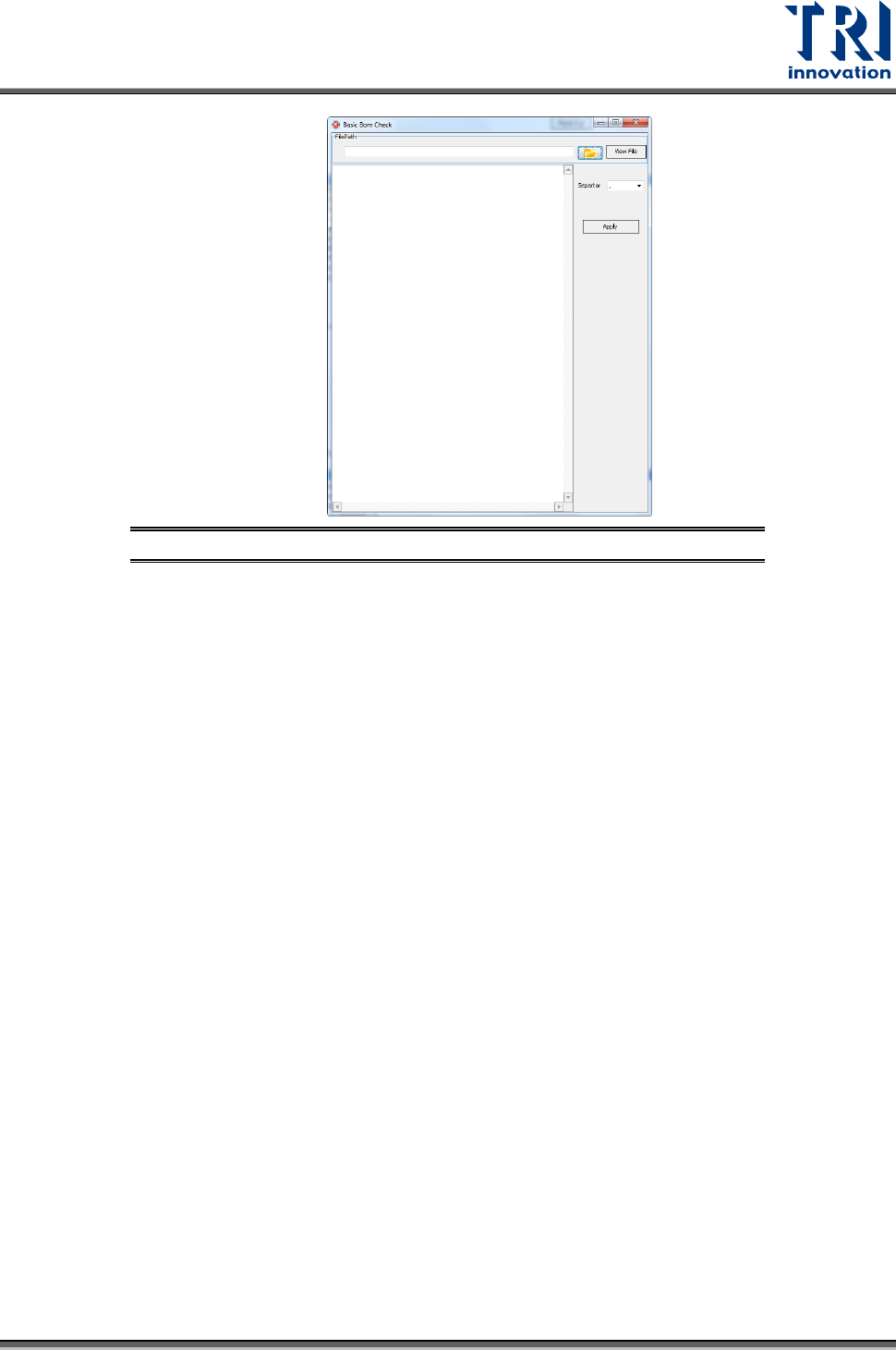
Bom:這個功能按鈕是用來進入 Bom 檔編輯視窗,如下圖所示。使用方式是按下
來載入 Bom 文件檔案後,利用 來檢視選擇的檔案。然後再利用分
隔符號(Seperator)來編輯 Bom 文件內容後,按下[Apply]來完成已編輯的 Bom 檔輸
出。
Test Research, Inc.
TR7500 SIII Series User Guide – Software 15
圖 18:CAD 轉檔器 – BOM 格式編輯視窗。