00193874-01.pdf - 第30页
3 Grafische Bedienoberfläche SIPLACE So ftwareanleitung Version 101.xx 3.3 Bedienoberfläche - Ansichten und Menüs Ausgabe 05/03 DE 30 Nachfüllposition beenden 3 Æ Klicken Sie die Schaltf läche Nachfüllposition beende n a…
SIPLACE Softwareanleitung Version 101.xx 3 Grafische Bedienoberfläche
Ausgabe 05/03 DE 3.3 Bedienoberfläche - Ansichten und Menüs
29
3.3.2.3 Ansicht "Wafflepack-Wechsler"
3
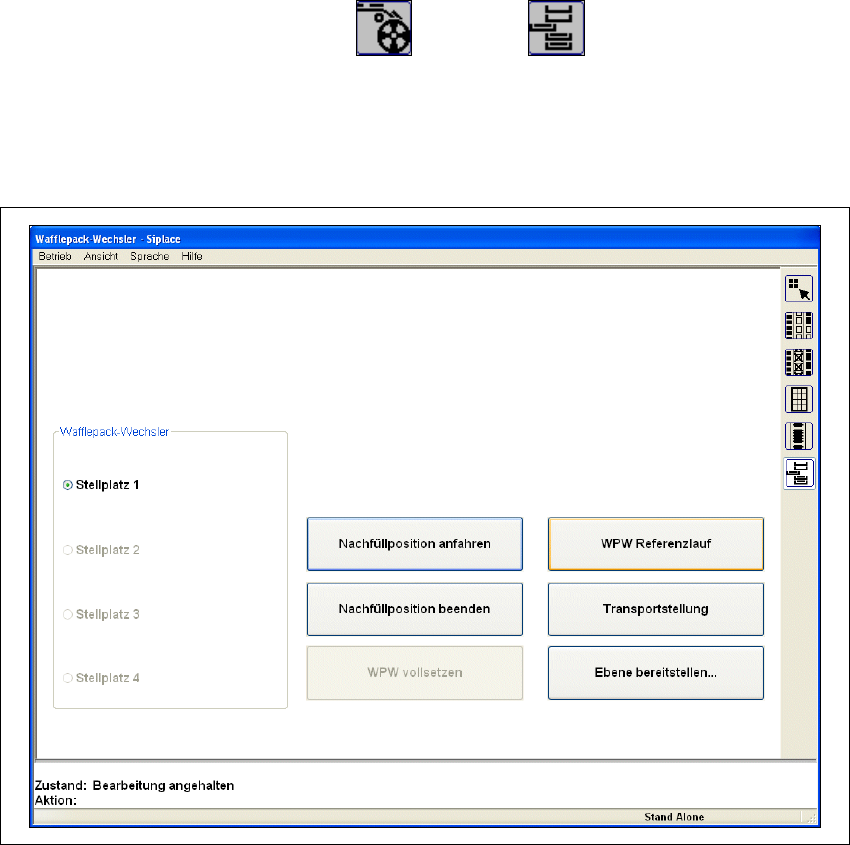
Æ Klicken Sie in der Ansicht "Förderer" das Symbol an.
Die Ansicht "Wafflepack-Wechsler" wird angezeigt (siehe Abb. 3.3 - 3).
In dieser Ansicht stehen alle Funktionen für das Nachfüllen und Bereitstellen von Flächenma-
gazinen zur Verfügung. 3
3
Abb. 3.3 - 3 Ansicht "Wafflepack-Wechsler"
Nachfüllposition anfahren 3
Zum Auffüllen der Flächenmagazine im Wafflepack-Wechsler müssen die Flächenmagazine in
die Nachfüllposition gefahren werden. Dies kann bei laufender Bestückung erfolgen. Versucht je-
doch der Bestückkopf auf Bauelemente in einem dieser Flächenmagazine zuzugreifen, wird die
Bestückung so lange angehalten, bis die Nachfüllposition wieder beendet ist. In einer entspre-
chenden Zustandsmeldung wird dies angezeigt. 3
Æ Aktivieren Sie den Radioknopf des Stellplatzes, an dem der Wafflepack-Wechsler steht.
Æ Klicken Sie die Schaltfläche Nachfüllposition anfahren an.
Der Wafflepack-Wechsler fährt alle Flächenmagazine in die Nachfüllposition.
3 Grafische Bedienoberfläche SIPLACE Softwareanleitung Version 101.xx
3.3 Bedienoberfläche - Ansichten und Menüs Ausgabe 05/03 DE
30
Nachfüllposition beenden 3
Æ Klicken Sie die Schaltfläche Nachfüllposition beenden an.
Die in der Rüstung vorgegebenen Flächenmagazine werden angefahren, überprüft und aus-
gerichtet.
WPW vollsetzen 3
Sobald die als "leer" erkannten Flächenmagazine mit Bauelementen aufgefüllt sind, muss dies
bestätigt werden, so dass der Bestückkopf wieder auf diese zugreifen kann. Dies geschieht mit
Hilfe der Funktion "WPW vollsetzen". 3
Æ Klicken Sie die Schaltfläche WPW vollsetzen an.
Das Auffüllen der Flächenmagazine wird hiermit bestätigt.
Alle Flächenmagazine die als "leer" erkannt wurden, gelten jetzt als "vollgesetzt".
Die Bestückung wird mit Bauelementen aus diesen Flächenmagazinen fortgesetzt.
WPW Referenzlauf 3
Mit Hilfe dieser Funktion führt der Lift des Wafflepack-Wechslers einen Referenzlauf durch. 3
HINWEIS
Der Wafflepack-Wechsler darf bei Ausführung dieser Funktion nicht in der Nachfüllposition
stehen. 3
Æ Klicken Sie im Menü Betrieb die Menüfunktion Bearbeiten anhalten an.
Der aktuelle Bestückvorgang wird angehalten.
Æ Klicken Sie die Schaltfläche WPW Referenzlauf an.
Zuerst wird ein evtl. ausgefahrenes Flächenmagazin in seine Ebene zurückbefördert und da-
nach der Referenzlauf durchgeführt.
Transportstellung 3
Damit der Wafflepack-Wechsler gefahrlos transportiert werden kann, muss der Lift im Wafflepack-
Wechsler in eine definierte Transportstellung gefahren werden. 3
HINWEIS
Der Wafflepack-Wechsler darf bei Ausführung dieser Funktion nicht in der Nachfüllposition
stehen. 3
SIPLACE Softwareanleitung Version 101.xx 3 Grafische Bedienoberfläche
Ausgabe 05/03 DE 3.3 Bedienoberfläche - Ansichten und Menüs
31
Æ Klicken Sie im Menü Betrieb die Menüfunktion Bearbeiten anhalten an.
Der aktuelle Bestückvorgang wird angehalten.
Æ Klicken Sie die Schaltfläche Transportstellung an.
Der Lift fährt in die definierte Sicherheits-/Transportstellung.
Ebene bereitstellen 3
Hiermit kann die Ebene definiert werden, die das Flächenmagazin enthält, das zur Bestückung
bereitgestellt werden soll. 3
HINWEIS
Der Wafflepack-Wechsler darf bei Ausführung dieser Funktion nicht in der Nachfüllposition
stehen. 3
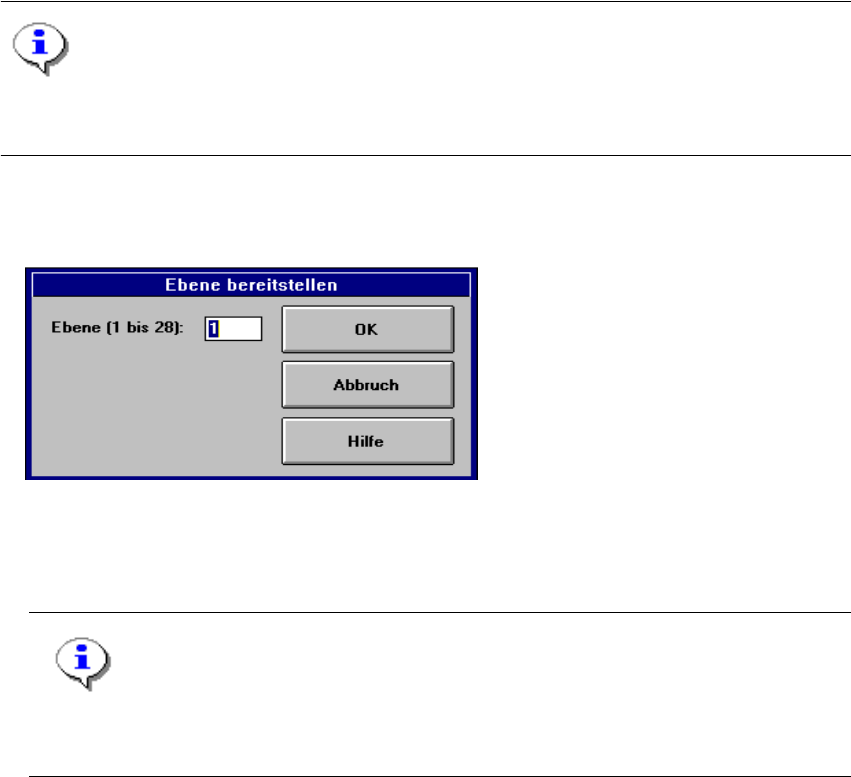
Æ Klicken Sie die Schaltfläche Ebene bereitstellen an.
Die nachfolgende Eingabebox wird geöffnet.
3
Æ Geben Sie in das Editierfeld die Nummer der gewünschten Ebene ein, und bestätigen Sie die
Eingabe mit OK. Der Wafflepack-Wechsler fährt das Flächenmagazin aus der gewählten
Ebene in die Abholposition.
HINWEIS
Befindet sich in der Abholposition bereits ein Flächenmagazin, wird dieses zuerst in seine de-
finierte Ebene zurückgefahren. 3
3