SP20_Manual_cn.pdf - 第8页
SP20 系列编程器 使 用 手 册 深圳硕飞科 技有限公 司 0755 - 84867 757 w ww. s fl yt ec h .c om - 8 - 5 )烧录操 作: 点击工具栏 按钮, 开始烧录 : 烧录完成, 状态图标 变为“ OK ”表示烧 录成功: 3 .3 读取芯片数据并写入新的芯片 1)按 3.2 节的步骤选 择好芯片 型号、安 装好烧录 座和待读 取的芯片 提示: ① 可以通过 工具栏“ 检测型号 ”按钮 自动…
SP20
系列编程器
使 用 手 册
深圳硕飞科技有限公司 0755-84867757 www.sflytech.com
- 7 -
2)加载文件:
点击工具栏 按钮 ,加载要烧录的数据文件,可支持 Bin,Hex 格式。
3)操作选项设置:
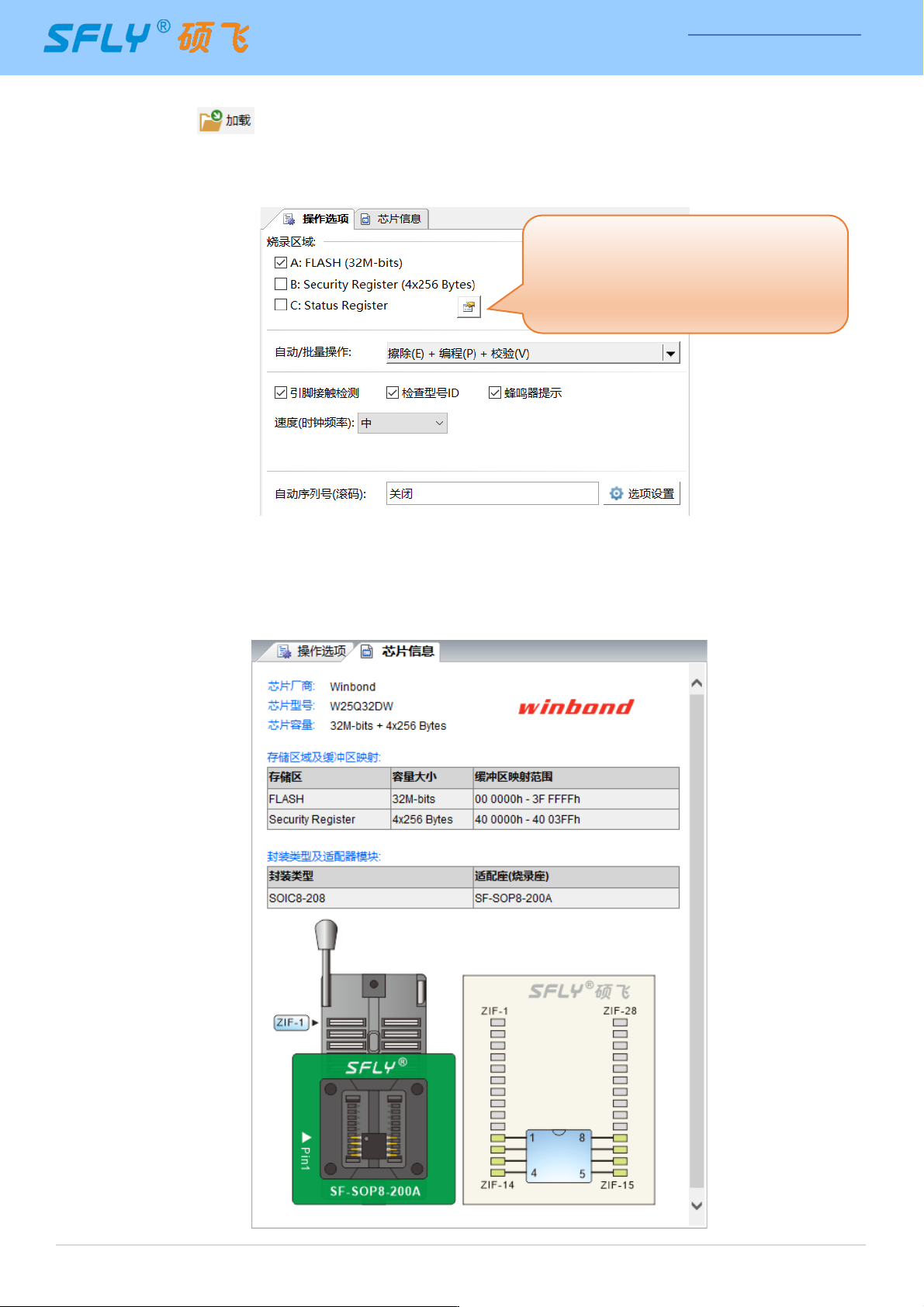
在“操作选项”页根据需要进行相应的设置。提示:烧录区域根据需要选择,非空芯片需加上擦除选项。
4)放置芯片:
抬起锁紧座手柄,将烧录座底边排针对齐锁紧座底边插入后压下手柄,再将芯片放入烧录座,注意芯片第
1 脚方向不要放错。 提示:在“芯片信息”页可以查看对应的烧录座型号和插放方式。
如果需要烧录 C 区域(芯片配置区域),
则勾选 C 区域外,还需要点击此按钮打
开“配置选项”进行相应的设置(配置
参数由用户的项目要求来决定)
SP20
系列编程器
使 用 手 册
深圳硕飞科技有限公司 0755-84867757 www.sflytech.com
- 8 -
5)烧录操作:
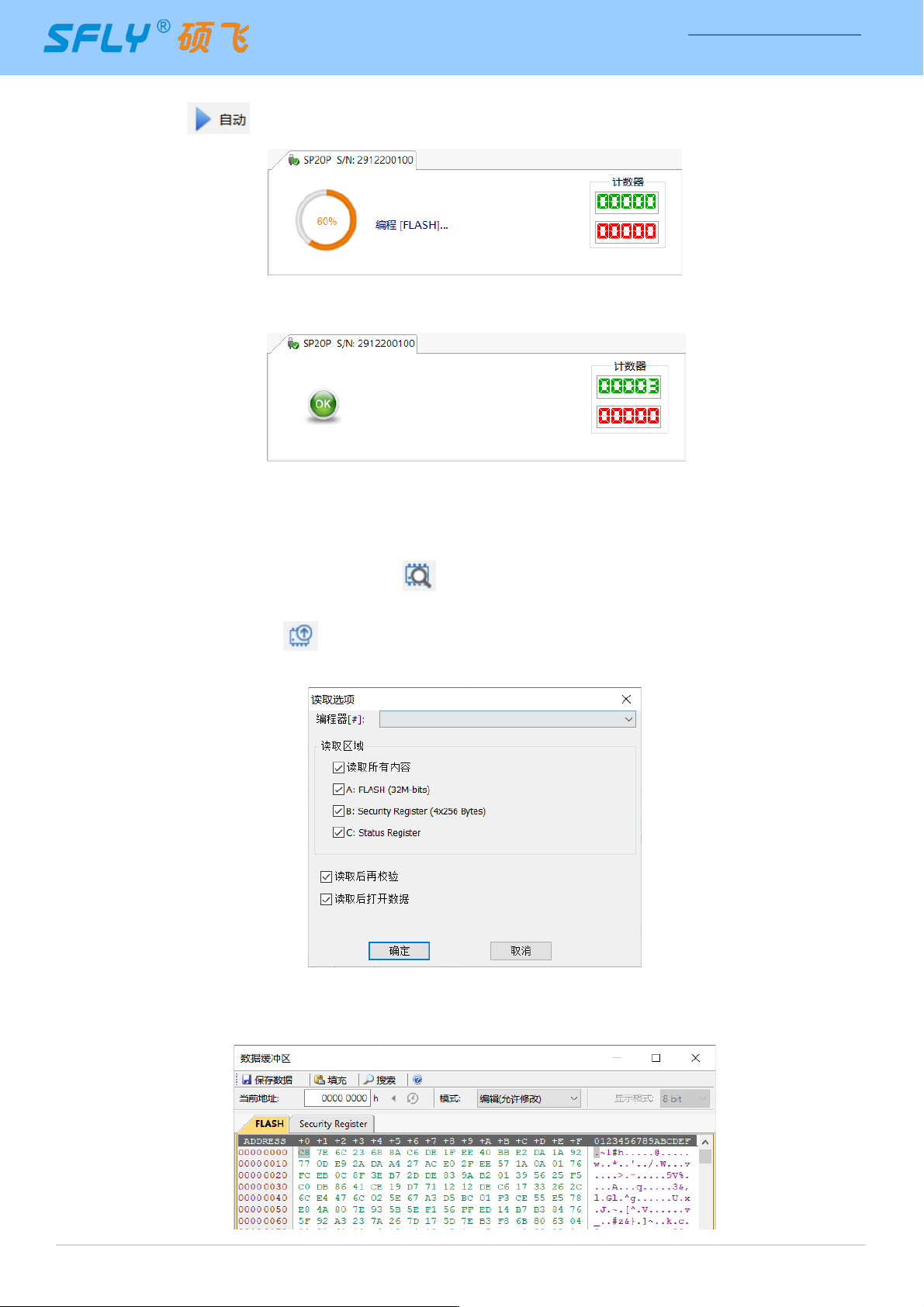
点击工具栏 按钮,开始烧录:
烧录完成,状态图标变为“OK”表示烧录成功:
3.3 读取芯片数据并写入新的芯片
1)按 3.2 节的步骤选择好芯片型号、安装好烧录座和待读取的芯片
提示:
① 可以通过工具栏“检测型号”按钮 自动识别大部分 SPI Flash 芯片;
② 拆焊过的芯片需要将引脚清理干净,避免接触不良;
2)点击工具栏读取按钮 ,弹出“读取选项”对话框,根据需要选择“读取区域”,如果是用来复
制母片数据,则选择读取所有内容;
3)点“确定”,编程器读取完芯片数据后自动打开“数据缓冲区”,点“保存数据”按钮将读取的数据
保存到电脑,可以后续使用;
SP20
系列编程器
使 用 手 册
深圳硕飞科技有限公司 0755-84867757 www.sflytech.com
- 9 -
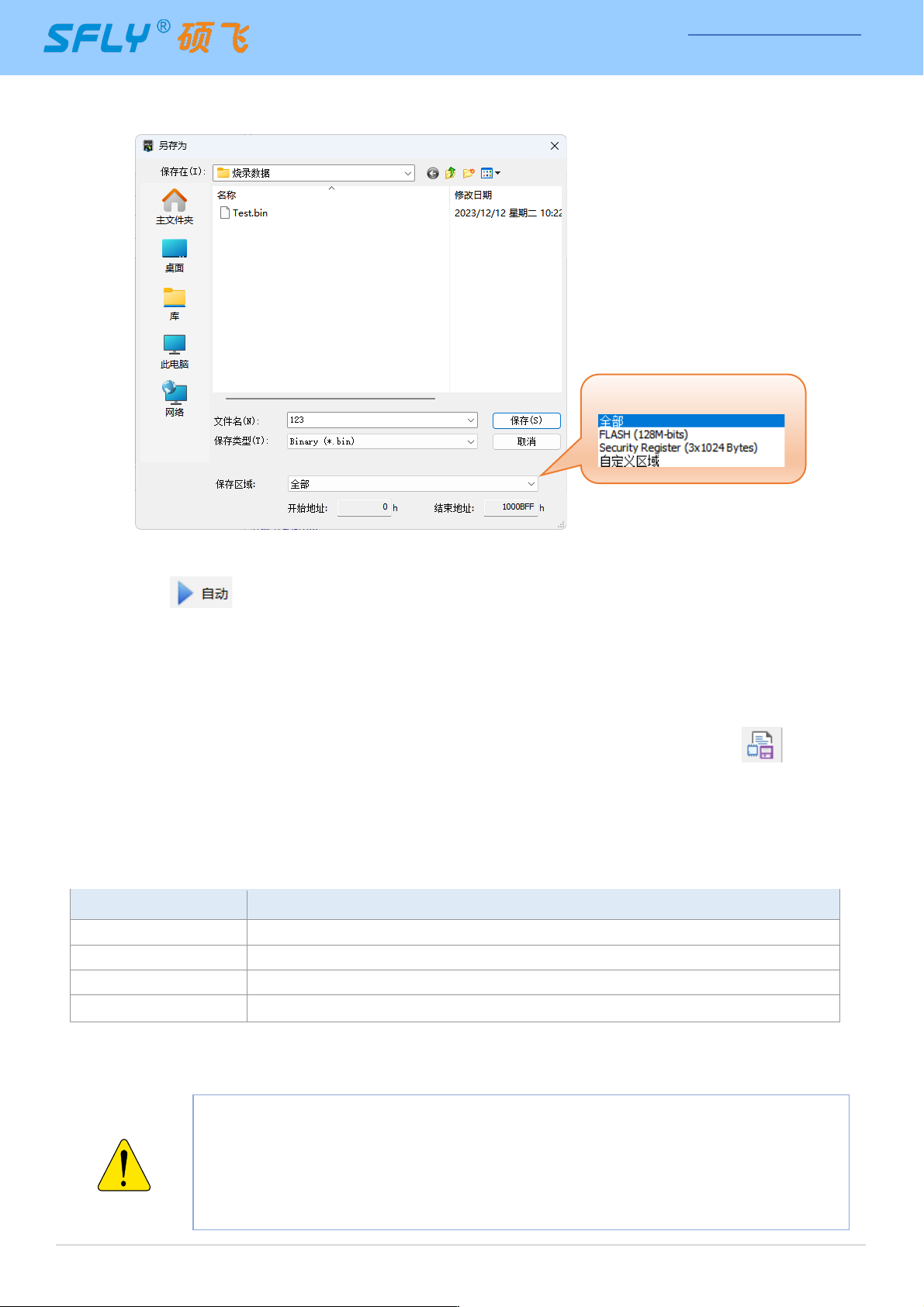
4)点击数据缓冲区左上角的“保存数据”按钮,弹出保存数据对话框,默认保存全部存储区,可以根据
需要选择存储器区如主存储器区 Flash,保存后的文件可以后续使用;
5)关闭“数据缓冲区”,放入一片新的同型号芯片;
6)点击 按钮,即可将读取的内容写入新的芯片。
提示:
① 操作选项中的烧录区域选择全选,否则可能造成烧录的数据不完整而出现母片工作正常,复制的芯片
无法正常工作;
② 设置好烧录参数或者成功读取母片的烧录数据后,可以保存为项目文件(点击工具栏 按钮,
或者点击菜单栏:文件->保存项目),后续只需加载保存的项目文件,无需重新设置烧录参数即可
烧录新的芯片。
3.4 联机模式指示灯状态
指示灯状态 状态说明
蓝色长亮 忙碌状态,编程器正在执行擦除、编程、校验等烧录操作
蓝色闪烁 等待芯片放入
绿色长亮 当前为待机状态,或者是当前芯片烧录成功
红色长亮 芯片烧录操作失败(在软件信息窗口可以查看失败原因)
不支持从锁紧座引线的方式对焊接在电路板上的芯片进行读写操作,因外部电路存在干扰
会导致烧录失败,在外部电路板带电的情况下还可能烧坏编程器硬件,如因此错误的使用
方式造成编程器损坏将得不到保修服务。推荐用标准烧录座方式烧录,或者利用编程器的
ISP 接口来烧录板载芯片(详见 第五章 ISP 模式烧录)
可选择要保存的存储区: