RX-7R_使用说明书.pdf - 第471页
第 4 章 操作篇 4- 15. 示教 378 14 从示教点的图中,触摸选择要进行示教 的坐标位置。 摄像机将移动到 示教对象的贴 片位置中心位 置,并显示 红色十字标记。 如果该点已经导 入了坐标,则 会在 摄像机 图像的坐 标导入完成位 置上显示绿色 的固定十字标 记。 15 将十字标记移动到 贴片位置 的示教点(坐标导入 位置)上并调整。 摄像机图像中有 贴片位置的示 教点时进行十 字标记操作 ,其他情况下进 行微调移动。 16…

第 4 章 操作篇
4-15. 示教
377
4
贴片位置示教的操作
开始操作前,在顶部菜单中按照[生产补助] - [贴片数据示教]的顺序触摸,先打开[贴片数据示教]画面。
1 在共通面板上触摸选择对象单元。
2 触摸 F/R,选择对象通道。
3 触摸[基板操作]。
显示[基板操作]对话框。
有关[基板操作]对话框的详情,请参阅「4-6-5. 元件贴片确认」的「基板操作对话框的操作」。
4 根据所使用的单元,触摸[搬入]或[交付]。
基板将被安在本机内。
手动放置基板时,请触摸[装置内作业开始],打开安全盖(罩)后,将基板安放到传送上,然后触
摸[装置内作业完成]。
5 触摸[关闭]。
关闭[基板操作]对话框,显示[贴片数据示教]画面。
6 在[贴片数据示教]画面中触摸[贴片位置]选项卡,即显示贴片步骤列表。
7 从贴片步骤列表中触摸选择示教对象的步骤。
8 触摸[开始示教]。
显示[贴片位置示教]对话框,摄像机移动到贴片步骤列表中所选步骤的坐标上。
9 触摸[待机时间]文本框,输入待机时间。
设定在各点上的待机时间,用于确认贴片位置中心位置的坐标。
10 触摸[连续]。
摄像机图像将向所有贴片位置的中心位置连续移动。确认与贴片位置的中心位置的偏移。
触摸[STOP]即中断。
11 将贴片位置的中心位置有偏移的步骤编号输入到[步骤]文本框中。
请触摸文本框输入,或触摸 / 选择步骤。
12 触摸[贴片位置移动]。
13 触摸贴片位置监视器的下拉列表,选择要导入坐标的点数。
第 4 章 操作篇
4-15. 示教
378
14 从示教点的图中,触摸选择要进行示教的坐标位置。
摄像机将移动到示教对象的贴片位置中心位置,并显示红色十字标记。
如果该点已经导入了坐标,则会在摄像机图像的坐标导入完成位置上显示绿色的固定十字标记。
15 将十字标记移动到贴片位置的示教点(坐标导入位置)上并调整。
摄像机图像中有贴片位置的示教点时进行十字标记操作,其他情况下进行微调移动。
16 触摸[坐标取得]。
将更新贴片位置的中心位置坐标。
进行 2 点以上目标位置的示教时,重复步骤 14 到 16,导入第 2 点之后的坐标位置,触摸[计
算],将更新贴片中心位置的坐标值。
17 重复步骤 9 到 16,导入所有有偏移的贴片位置的中心位置。
18 触摸[连续]。
摄像机图像将向所有贴片位置的中心位置连续移动。确认与贴片位置的中心位置的偏移。
触摸[STOP]即中断。
19 触摸[保存并结束]。
关闭保存示教结果的[贴片位置示教]对话框,显示[贴片数据示教]画面。
第 4 章 操作篇
4-15. 示教
379
4
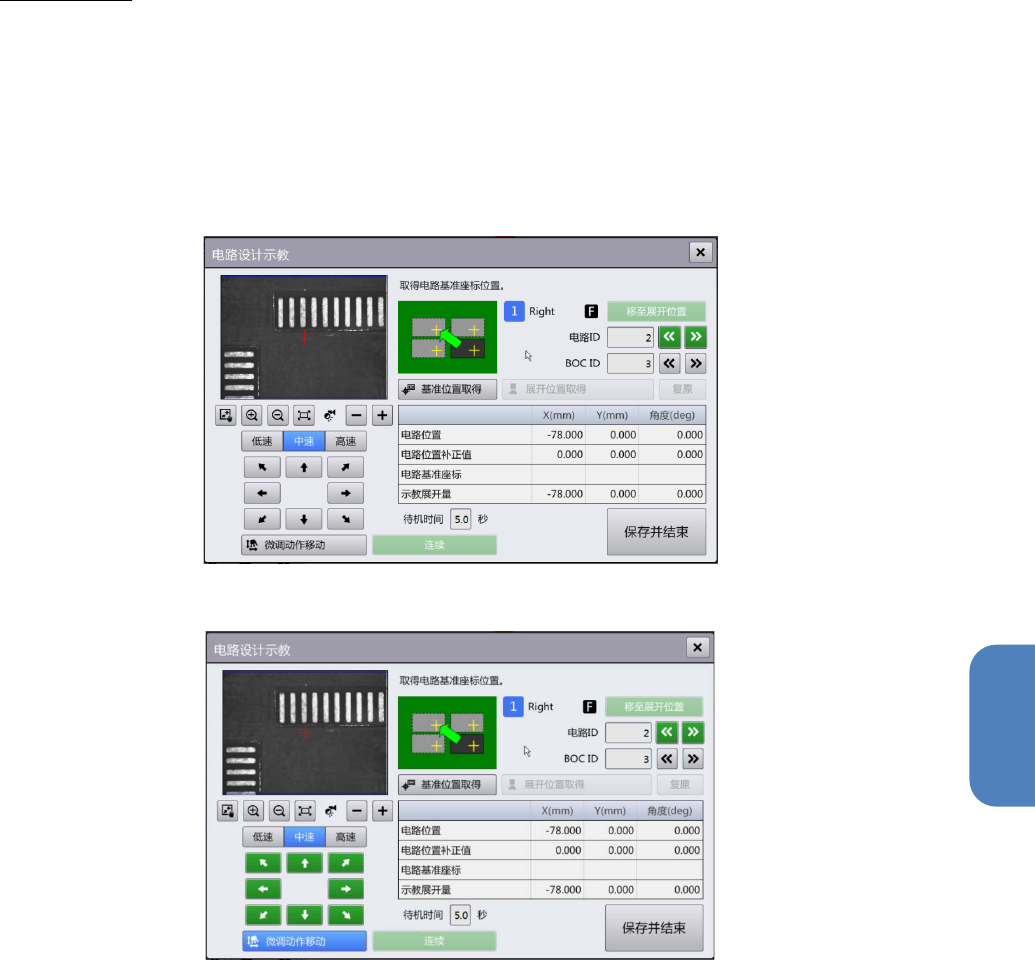
电路设计示教
在[电路设计示教]对话框中,针对贴片资料中的电路展开量,可求出与实际基板之间展开量的差异,将这
个差异作为电路展开量的补正量进行示教,以使电路在正确的位置展开。
在顶部菜单中按[生产补助] - [贴片数据示教]的顺序触摸,在显示的[贴片示教]画面中按[电路] - [开
始示教]的顺序触摸,显示[电路设计示教]对话框。
十字标记操作模式
微调动作移动模式