00197466-01_SM_DLM3-4_Kunde_de.pdf - 第79页
Einstellarbeiten Firmware Download (SW70x) Serviceanleitung SIPLACE Bestückköpfe DLM3/DLM4 79 5.12 5 . 1 2 F ir m w a r e D o w n lo a d ( S W 7 0 x ) Firmware Download (SW70x) ► Die Funktion Firmware Download kann mit d…
Einstellarbeiten
Montage DLM4 mit Adapterplatte
78 Serviceanleitung SIPLACE Bestückköpfe DLM3/DLM4
5.10
5.10 Montage DLM4 mit Adapterplatte
Montage DLM4 mit Adapterplatte
Die Befestigungsschrauben des DLM4-Kopfes werden mit einem Drehmoment von 2,7 Nm an die Ad
-
apterplatte geschraubt.
Die Befestigungsschrauben der Adapterplatte werden mit einem Drehmoment von 2,7 Nm an die Kopf
-
halteplatte des Portal geschraubt.
5.11
5.11 Sonstige mechanische Einstellungen am Bestückstern
Sonstige mechanische Einstellungen am Bestückstern
▪ Stellen Sie die Blasluftübergangsröhrchen auf 0,7 mm Überstand zur Oberfläche der
Kreisbogenführung ein.
HINWEIS
Austausch DLM4-Kopf
Im Servicefall kann der DLM4-Kopf getauscht werden.
► Ist der DLM4-Kopf mit einer Adapterplatte befestigt, dann muss diese vom alten an den
neuen Kopf umgebaut werden.
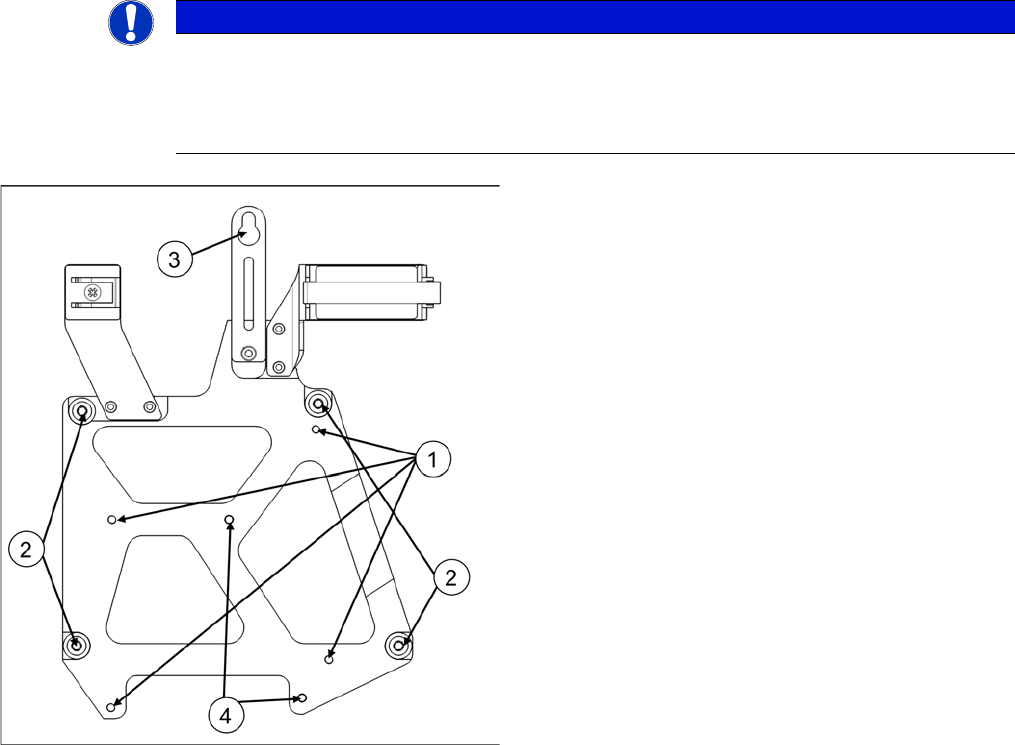
Adapterplatte DLM4
Die Adapterplatte ist hardwaremäßig für einen schnellen
Kopftausch (z. B. für die Wartung) ausgestattet. Dazu hat
sie unverlierbare Schrauben und eine Öse zur ersten Fi
-
xierung des Kopfes an der Kopfhalteplatte des Portals.
1. Befestigung des DLM4-Kopfes an der Adapterplatte
2. Befestigung der Adapterplatte am Kopfhalter des
Portals
3. Öse zum schnellen Kopftausch (FHE)
4. Zentrierstifte für den DLM4-Kopf
Einstellarbeiten
Firmware Download (SW70x)
Serviceanleitung SIPLACE Bestückköpfe DLM3/DLM4 79
5.12
5.12 Firmware Download (SW70x)
Firmware Download (SW70x)
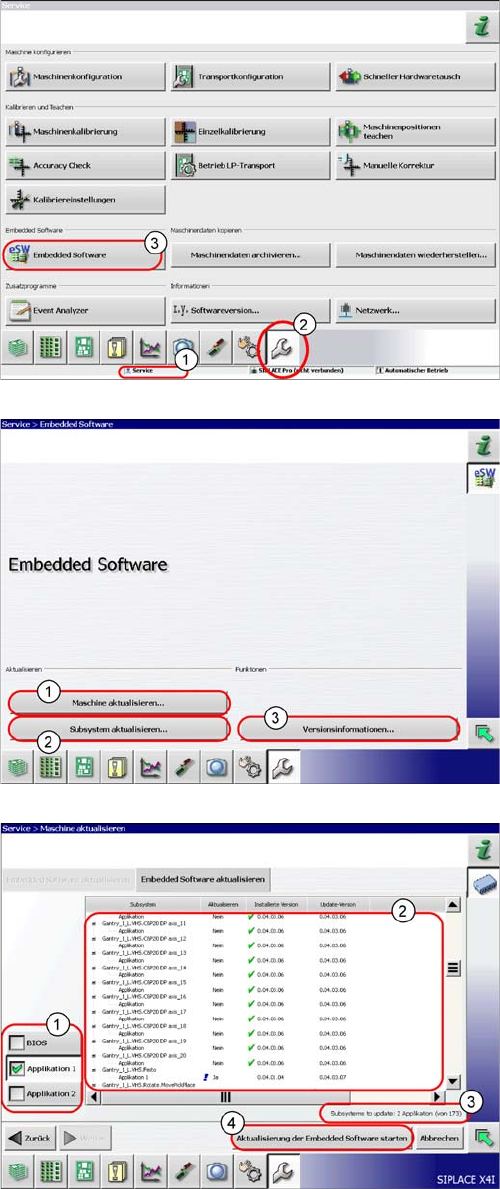
► Die Funktion Firmware Download kann mit den
Bedienerleveln (1) Machine-Service oder SIPLACE-
Service ausgeführt werden.
► Wechseln Sie ins Service-Menü (2).
► Wählen Sie den Button Embedded Software (3).
► (1) Wählen Sie diesen Button um die gesamte Ma
-
schine zu überprüfen und für mehrere Subsysteme
einen eSW-Download durchzuführen.
► (2) Wählen Sie diesen Button um speziell ein Subsys
-
tem auszuwählen und zu überprüfen, um einen eSW-
Download durchzuführen.
► (3) Wählen Sie diesen Buttonum alle Versionen der
Subsysteme, Bios Applikation 1/2 anzuzeigen.
1. Auswahl-Button, BIOS Applikation1/2
2. Zeigt den Status der einzelnen Subsysteme.
3. Update Information, wie viele Subsysteme noch her
-
untergeladen werden müssen.
4. Startet den Download.
Einstellarbeiten
Kalibrierung 5.13.1 Köpfe und Kameras kalibrieren (SW60x)
80 Serviceanleitung SIPLACE Bestückköpfe DLM3/DLM4
5.13
5.13 Kalibrierung
Kalibrierung
Übersicht
In diesem Kalibrierschritt wird zuerst die BE-Kamera vermessen. Dabei wird das Verhältnis von
"Pixelgröße der Kamera zur Auflösung des Messsystems der Maschine (X,Y)", der "Kameramittelpunkt
in X- und Y- Richtung" und der "Verdrehwinkel des CCD-Sensors in der Kamera" bestimmt. Danach wer
-
den der Kopf-Offset und die Segment-Offsets oben und unten bestimmt.
▪ Kopf-Offset: Der Kopf-Offset ist der Abstand zwischen der LP-Kamera und der Pipette (Segment 1).
Der Sollwert ist ein festgelegter Wert (X=0 und Y=
-
105 mm), zu dem ein Offset-Wert (aus der Kopf
-
kalibrierung) dazugerechnet wird.
▪ Segment-Offset oben: Beim Segment-Offset oben wird das Kalibrierteil in der BE-Kamera in 0°-,
90°-, 180°- und 270°-Schritten gedreht. Dabei wird der rotierende Mittelpunkt der Pipettenspitze in
Bezug auf die BE-Kameramitte in X- und Y-Richtung ermittelt.
▪ Segment-Offset unten: Beim Segment-Offset unten wird das Kalibrierteil in 0°-, 90°-, 180°- und 270°-
Lage aufgenommen und vermessen. Dabei wird der rotierende Mittelpunkt der Pipettenspitze bei
ausgefahrener Z- Achse in Bezug auf die LP-Kamera ermittelt. Das Segment 1 ist die Referenz
(X=0, Y=0) zu den anderen Segmenten.
5.13.1
5.13.1 Köpfe und Kameras kalibrieren (SW60x)
Köpfe und Kameras kalibrieren (SW60x)
Automatisches Kalibrieren aller Köpfe und Kameras
Das Menü kann je nach Maschinentyp und Konfiguration
abweichen.
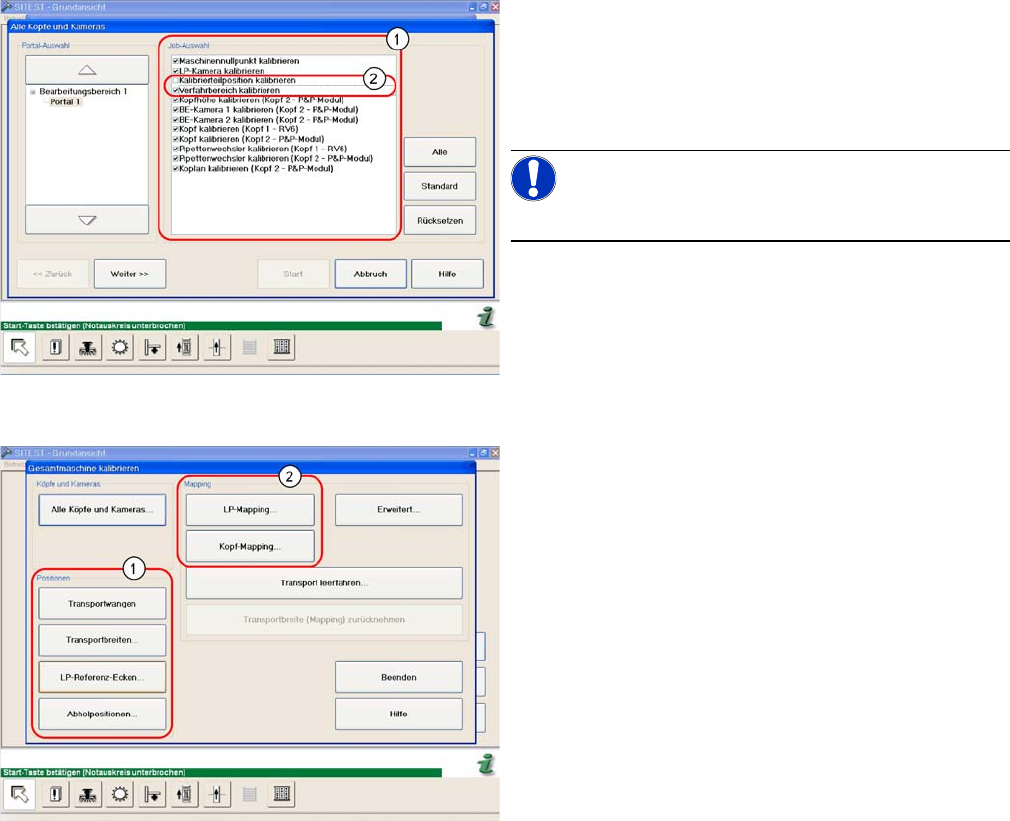
► Wählen Sie im SITEST Gesamtmaschine kalibrieren
--> Alle Köpfe und Kameras um zum nebenstehen
-
den Menü zu gelangen.
► Wählen Sie im Bereich Job-Auswahl (1) die zu kalib
-
rierenden Komponenten aus.
HINWEIS!
Die beiden Einträge (2) sind optional.
► Zur Fortsetzung der Kalibrierung mit manuellen Ein
-
griffen wählen Sie nacheinander die vier Menüs aus
dem Bereich Positionen (1) und die beiden
Menüpunkte aus dem Bereich Mapping (2).