00900168-01_AM_OIS_SIS_16.0_R18-2_DE.pdf - 第12页
Administrationshandbuch ASM OIS 2 Konfigurieren von ASM OIS Softwareversion 16.0 (R18-2) Ausgabe 11/2018 DE 12 Skala 2 Schrittweite Die ersten 5 Einheiten werden in der Anzeige angezeigt. Je kleiner die Schrittweite gewä…
2 Konfigurieren von ASM OIS Administrationshandbuch ASM OIS
Ausgabe 11/2018 DE Softwareversion 16.0 (R18-2)
11
2.3 Festlegung der Werte für die Abwurfrate
Klicken Sie im Menü Optionen auf den Eintrag Abwurfrate.
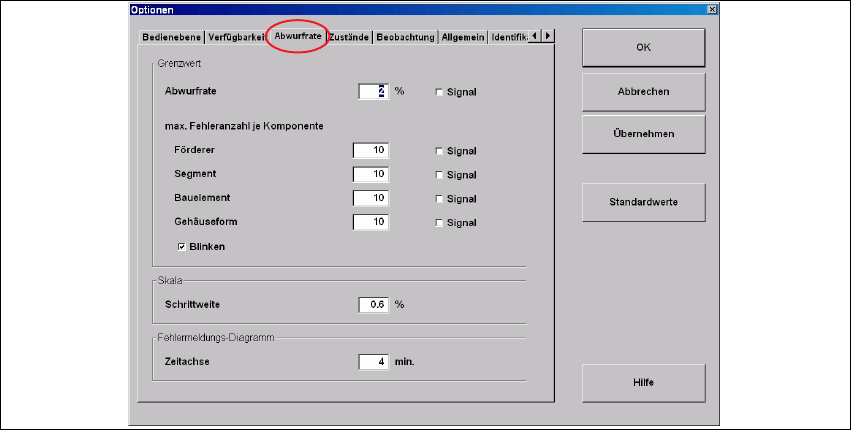
Der Dialog "Optionen" mit aktivierter Registerkarte Abwurfrate erscheint:
2
Abb. 2 - 3 Dialog "Optionen"- Abwurfrate
Beschreibung: 2
Die Abwurfrate ist der Prozentwert der abgeworfenen Bauelemente zu den fehlerfrei abgehol-
ten und bestückten Bauelementen. 2
Wenn die Abwurfrate einer Maschine über den aktuell eingetragenen Wert steigt, wird in der
Grundansicht die Anzeige für die Abwurfrate rot dargestellt. 2
Maximale Fehleranzahl je Komponente 2
Die hier angegebenen Werte beziehen sich auf die Anzahl der Fehlermeldungen, die durch die
entsprechenden Module hervorgerufen werden. Wird ein Wert überschritten, so wird dies in der
Anzeige Abwurfrate durch Markierung des Rauten- bzw. Pfeilsymbols in rot dargestellt. 2
Blinken 2
Blinken ein. Bei Überschreiten einer Warngrenze wird dies zusätzlich durch
Blinken der Anzeige dargestellt. 2
Signal 2
Signal ein. Wenn ein externer Signalgeber vorhanden ist (nicht im
Lieferumfang), kann das Überschreiten einer Warngrenze
angezeigt werden. 2
Administrationshandbuch ASM OIS 2 Konfigurieren von ASM OIS
Softwareversion 16.0 (R18-2) Ausgabe 11/2018 DE
12
Skala 2
Schrittweite Die ersten 5 Einheiten werden in der Anzeige angezeigt. Je kleiner
die Schrittweite gewählt wird, desto kleiner ist der angezeigte
Wertebereich. 2
Beispiele: 2
Geben Sie im Dialogfeld Abwurfrate die Zahl 1 ein.
Geben Sie im Dialogfeld Förderer die Zahl 9 ein.
Geben Sie im Dialogfeld Segment die Zahl 9 ein.
Geben Sie im Dialogfeld Bauelement die Zahl 9 ein.
Geben Sie im Dialogfeld Gehäuseform die Zahl 9 ein.
Aktivieren Sie das Kontrollkästchen Blinken.
Geben Sie im Gruppenfeld Skala/ Schrittweite die Zahl 0,4 ein.
Geben Sie im Gruppenfeld Fehlermeldungs-Diagramm/ Zeitachse die Zahl 3 ein.
Klicken Sie auf die Schaltfläche Übernehmen.
Damit bestätigen Sie Ihre Wahl.
Ergebnis: 2
Mit diesen Eingaben legen Sie fest, dass die beobachtete Station im Beobachtungszeitraum nicht
über den für die Abwurfrate (Prozentwert der abgeworfenen Bauelementen zu den fehlerfrei
abgeholten und bestückten Bauelementen) festgelegten Grenzwert von 1% steigen darf. In der
Grundansicht blinkt der Hintergrund der Grafik Abwurfrate. Das Anzeigefeld für die Abwurfrate
wird rot dargestellt, wenn im Beobachtungszeitraum mindestens eine der folgenden Komponen-
ten über der definierten Fehlerhäufigkeit liegt. 2
Es gelten folgende Grenzwerte: 2
– mehr als 9 Fehlermeldungen an demselben Förderer
– mehr als 9 Fehlermeldungen an einem Segment mit der entsprechenden Pipette
– mehr als 9 Fehlermeldungen von einem identischen Bauelement
– mehr als 9 Fehlermeldungen von einer identischen Gehäuseform.
Im Dialog "Hitlisten" umfasst die Zeitachse für das Fehlermeldungs-Diagramm 0 bis 3 min. 2
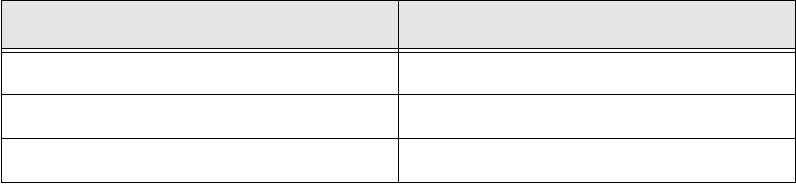
Eingabe die Anzeige der Grenzwertskala
0,1 Skala von 0% bis 0,5%
0,2 Skala von 0% bis 1%
0,5 Skala von 0% bis 2,5%
Tab. 2 - 2 Skala/ Schrittweite
2 Konfigurieren von ASM OIS Administrationshandbuch ASM OIS
Ausgabe 11/2018 DE Softwareversion 16.0 (R18-2)
13
2.4 Ändern der Werte für Zustände
Um eine übersichtliche und aussagekräftige Auswertung über die Verteilung der Maschinen-
zustände machen zu können, werden die möglichen Zustände zu Gruppen, sogenannten Zeit-
anteilen, zusammen gefasst. Als Default ist die mitgelieferte Standardbelegung eingestellt. 2
Ebenso kann hier angegeben werden, wie sich ein Zustand auf die Verfügbarkeit einer Maschine
auswirkt. 2
Klicken Sie im Menü Optionen auf den Eintrag Zustände.
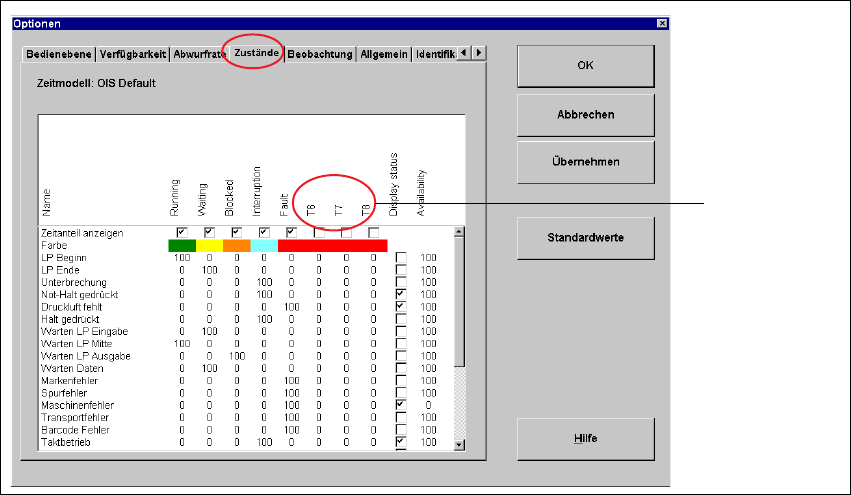
Der nachfolgende Dialog erscheint: 2
2
Abb. 2 - 4 Dialog Optionen- Zustände
Aktion: 2
Überprüfen Sie die Aktivierung des Kontrollkästchens Zeitanteil anzeigen für die Zustände
Blockiert, Unterbrochen und Störung.
Überprüfen Sie die Aktivierung des Kontrollkästchens Zustand anzeigen für die Zustände
LP Beginn, Not-Halt gedrückt und Spurfehler.
Klicken Sie auf die Schaltfläche Übernehmen.
Möglichkeit zum
Definieren von
weiteren
Zuständen