XD系列通讯BD板用户随机手册.pdf
XD 系列扩展通 讯 BD 板 信 捷 电 气 用户随机手册 [ 资料编号: S1230 76 1.0] 感谢您购买了信 捷 XD 系列可编程序控制器 (PLC) 与 XD 系列扩展通 讯 BD 板。 本用 户随机手册主要 介绍 XD 系列扩展通讯 BD 板的规格、 电气特性以及 使用方法等内容 , 便于您随时参考 。 在使用产品 之前, 请仔细 阅读本手册, 并在充分理解 手册内容的前 提下,更安全的 进行接线操作 。更多资料下 载网…
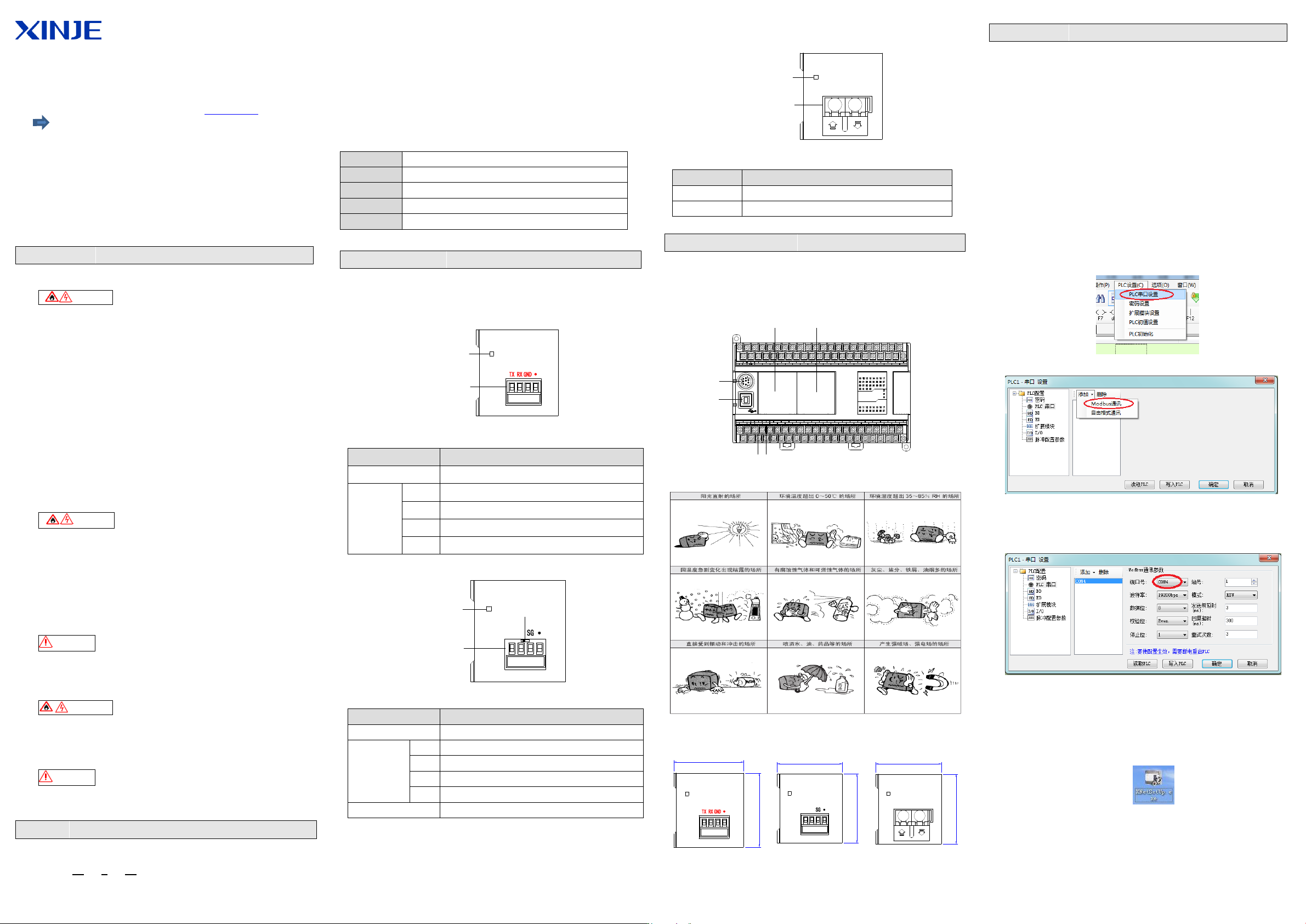
XD 系列扩展通讯 BD 板
信 捷 电 气 用户随机手册 [资料编号:S123076 1.0]
感谢您购买了信捷 XD 系列可编程序控制器(PLC)与 XD 系列扩展通讯 BD 板。本用
户随机手册主要介绍 XD 系列扩展通讯 BD 板的规格、电气特性以及使用方法等内容,
便于您随时参考。在使用产品之前,请仔细阅读本手册,并在充分理解手册内容的前
提下,更安全的进行接线操作。更多资料下载网址:www.xinje.com.
XD 系列扩展通讯 BD 板的主要特点:
XD 系列扩展通讯 BD 板主要有用于扩展 RS232 通讯口的 XD-NS-BD;用于
扩展 RS485/现场控制总线/运动控制总线通讯口的 XD-NE-BD;用于扩展
RS485/现场控制总线光纤通讯口的 XD-NO-BD。
XD-NS-BD 可用于 XD 系列 PLC 之间以及 XD 系列 PLC 与外部仪器仪表 RS232
通讯使用。
XD-NE-BD 可用于 XD 系列 PLC、TN 系列触摸屏、DS3E 系列伺服系统以及
外部仪器仪表 RS485/现场控制总线/运动控制总线通讯使用。
XD-NO-BD 可用于 XD 系列 PLC 之间 RS485/现场控制总线光纤通讯使用。
安全注意事项
控制系统设计注意事项
危险!
应用时请务必设计安全电路,保证当外部电源掉电或可编程控制器故障时,控制
系统依然能安全工作;
务必在可编程控制器的外部电路中设置紧急制动电路、保护电路、正反转操作的
互锁电路和防止机器损坏的位置上限、下限互锁开关;
为使设备能够安全运行,对于重大事故相关的输出信号,请设计外部保护电路和
安全机构;
可编程控制器 CPU 检测到本身系统异常后可能会导致所有输出关闭;当控制器部
分电路故障时,可能导致其输出不受控制,为保证设备能正常运转,需设计合适
的外部控制电路;
可编程控制器的继电器、晶体管等输出单元损坏时,会使其输出无法控制为 ON
或者 OFF 状态;
可编程控制器设计应用于室内电气环境,其电源系统级应有防雷保护装置,确保
雷击过电压不施加于可编程控制器的电源输入端或信号输入端、控制输出端等端
口,避免损坏设备。
安装与配线注意事项
危险!
请勿在下列场所使用可编程控制器:有灰尘、油烟、导电性尘埃、腐蚀性气体、
可燃性气体的场所;暴露于高温、结露、风雨的场合;有振动、冲击的场合;电
击、火灾、故障、误操作也会导致产品损坏和恶化;
在进行螺丝孔加工和接线时,不要使金属屑和电线头掉进控制器的通风孔内,这
有可能引起火灾、故障、误操作;
新购的可编程控制器在安装工作结束后,需要保证其通风面上没有异物,否则可
能导致其运行时散热不畅,引起火灾、故障、误操作;
安装盒接线必须牢固可靠,接触不良可能导致误动作。
注意!
对于在干扰严重的场合,高频信号的输入或者输出电缆请使用屏蔽电缆,以提高
系统的抗干扰能力。
运行、保养注意事项
危险!
请在关闭电源后进行通讯电缆的连接或者拆除、扩展卡或者控制单元的电缆连接
或者拆除等操作,否则可能会引起设备损坏、误操作;
对于在线修改、强制输出、RUN、STOP 等操作,需熟读使用说明书,充分确认其
安全性之后再进行相关操作。
注意!
产品废弃时,请按工业废弃物处理;
装卸扩展卡时,请务必切断电源。
产品信息
命名规则
XD– n - BD
① ② ③
① 产品系列 XD:XD 系列扩展 BD 板
② 通讯板类型 NS:表示 RS232 通讯 BD 板
NE:表示 RS485/现场控制总线/运动控制总线通讯 BD 板
NO:表示 RS485/现场控制总线光纤通讯 BD 板
③ 扩展类型 BD:表示扩展 BD 板
基本参数
XD 系列本体 24 点/32 点 PLC 可以扩展 1 块 BD 板,XD 系列本体 48 点/60 点 PLC
可以扩展 2 块 BD 板,XD 系列本体 16 点 PLC 不可以扩展 BD 板。
表 1:XD 系列扩展通讯 BD 板一般规格
安装方式
直接安装在 XD 系列 PLC 本体正上面
外形尺寸
40mm×42mm×14mm
使用环境
无腐蚀性气体
环境温度
0℃~60℃
环境湿度
5~95%
产品外形设计参考
产品构造
XD-NS-BD
COM
接线端子排
通讯指示灯
各部分名称如下:
名 称
功 能
通讯指示灯
当 BD 板正常通信成功时该指示灯亮
接线端子排
TX
信号发送端子
RX
信号接收端子
GND
接地端子
●
空端子
XD-NE-BD
COM
A B
COM
通讯指示灯
接线端子排
终端电阻
拨码
各部分名称如下:
名 称
功 能
通讯指示灯
当 BD 板正常通信成功时该指示灯亮
接线端子排
A
485+
B
485-
SG
信号地
●
空端子
终端电阻拨码
通过拨动拨码选择是否需要终端电阻(120Ω)
XD-NE-BD 板内有拨动开关,用于选择是否是终端。XD-NE-BD 板出厂开关默认打
到 OFF(左),即不加终端电阻。如果 XD-NE-BD 板处于总线的首或者尾,则需要在首
尾各加一个 120 欧姆的终端电阻,拨动开关则拨到 ON(右)。
XD-NO-BD
COM
通讯指示灯
接线端子排
各部分名称如下:
名 称
功 能
通讯指示灯
当 BD 板正常通信成功时该指示灯亮
接线端子排
左边是信号输入端子,右边是信号输出端子
产品外形尺寸以及安装
安装说明
XD 系列扩展通讯 BD 板可以安装在 XD 系列 PLC 的主单元 COM4 和 COM5 口上。在
安装时,需取下 PLC 本体上面的盖板,插入 BD 板即可。
COM
COM
X0
X1
X2
X3
X4
X5
X6
X7
COM0
PWR
RUN
ERR
XDM-60T10-E
3210 4
3210
Y
65 7
7654
X
PROGRAMMABLE CONTROLLER
X10
X11
X12
X13
X14
X15
X16
X17
X20
X21
X22
X23
X24
X25
X26
X27
X30
X31
X32
X33
X34
X35
X36
X37
X40
X41
X42
X43
24V
0V
A B COM0
Y0
COM1
Y1
COM2
Y2
Y3
COM3
Y4
Y5
COM4
Y6
Y7
COM5
Y10
Y11
COM6
Y12
Y13
COM7
Y14
Y15
Y16
Y17
COM8
Y20
Y21
Y22
Y23
COM9
Y24
Y25
Y26
Y27
COM1
USB口
COM2
COM4
COM5
A B
不要安装在以下环境中:
产品外形尺寸(单位:mm)
XD 系列扩展通讯 BD 板的外形及尺寸请参照下图:
COM
42.1
39.4
COM
A B
42.1
39.4
COM
COM
42.1
39.4
电气设计参考
配置方式
XD-NS-BD 可用于 XD 系列 PLC 之间以及 XD 系列 PLC 与外部仪器仪表 RS232 通
讯使用。
XD-NE-BD 可用于 XD 系列 PLC、TN 系列触摸屏、DS3E 系列伺服系统以及外部仪
器仪表 RS485/现场控制总线(XNET)/运动控制总线通讯使用。
XD-NO-BD 可用于 XD 系列 PLC 之间 RS485/现场控制总线(X-NET)光纤通讯使
用。
XD 系列扩展通讯 BD 板参数配置,需要使用 XD/EPProV3.4 及以上版本编程软件
中的串口设置或者专门的配置软件 XNETConfig 软件进行配置。
如果扩展的 BD 板只是用来做 RS232 或者 RS485 通讯,可以直接通过 XD/EPProV3.4
及以上版本的编程软件串口设置进行配置通讯参数,也可通过专门的配置软件
XNETConfig 软件进行配置;如果扩展的 BD 板只是用来做 XNET 总线通讯,请使用专
门的配置软件 XNETConfig 软件进行配置。
● XD 系列编程软件 XD\EPPro V3.4 及以上版本配置 BD 板 RS232 或者 RS485 方
式如下:
点击 XD/EPPro 编程软件中的“PLC 设置(C)”,如下图所示:
在跳出的窗口中点击“添加”按钮,选择“Modbus 通讯”如下图所示:
跳出如下界面,在端口号中选择“COM4”或者“COM5”,至于其它相关参数可以
根据需要进行修改,配置好通讯参数后点击下方的“写入 PLC”按钮,然后将 PLC 断
电重新上电,配置好的通讯参数就生效了。
● XNETConfig 软件可以对 BD 板的 Modbus 通讯和 XNET 通讯两种方式进行配置,
下面以 XNET 配置方式来介绍 XNETConfig 软件的配置方法。
一、XINJEConfig 软件的安装
1、请到信捷官方网站(www.xinje.com)的“服务与支持”---“下载中心”---
“软件下载”版块里下载 XINJEConfig 软件,文件名为“XD 系列 PLC 串口配置工具”。
2、下载后解压缩,双击解压缩后的 ,根据安装向导安装即可。
二、XINJEConfig 软件使用步骤
这里我们以两台 XD3-32T-E 的 PLC 通过 XD-NE-BD 进行 X-NET 通讯为例。
注意:在使用软件对 PLC 进行配置时,要先使用 USB 下载线把 PLC 与电脑连接好。
这里的 USB 下载线就是触摸屏的下载线,如下图:
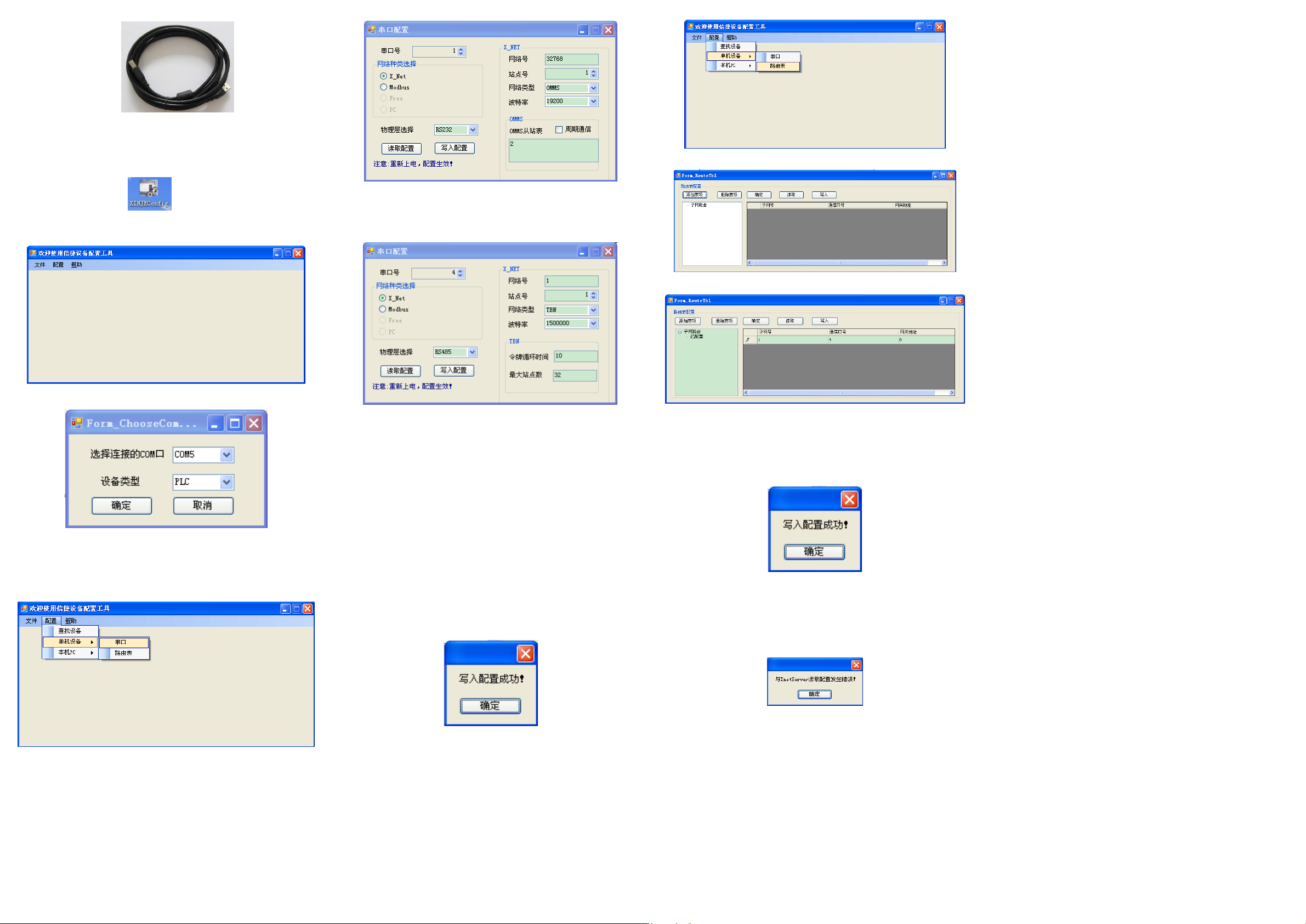
USB 下载线需要安装驱动才能使用,驱动请到信捷的官方网站(www.xinje.com)
“服务与支持”---“下载中心”---“软件下载”版块里下载,文件名为“XD/XDM 系列
USB 口驱动程序”。
1、双击桌面上的快捷方式 ,或到开始菜单中打开“XINJEConfig”
软件,出现“欢迎使用信捷设备配置工具”窗口。
2、单击“配置”,选择“查找设备”,出现“Form_ChooseCompot”窗口。
3、在“选择连接的 COM 口”处选择你电脑与 PLC 的连接口,“设备类型”选择
PLC,点击确定,重新回到“欢迎使用信捷设备配置工具”窗口,单击“配置”,选择
“单击设备”里面的“串口”。
4、出现“串口配置”窗口。
5、因为 XD3-32T-E 只可以扩展一块 BD 板,即 COM4 口位置,所以 XD-NE-BD 是配
置在串口 4 位置,所以在“串口号”处,我们选择 4;我们是要进行 X-NET 通讯,所
以在“网络种类选择”处,选择 X-Net;“物理层选择”处,选择 RS485。
网络号:是指需要通讯的这两台 PLC 所组成的通讯网络编号,同一个网络里的设
备的网络号必须一致,我们把这个通讯网络定义为 1 号。
站点号:是指同一个网络中给每一台 PLC 分配的站号,我们把 A 号 PLC 定义为 1
号站点,B 号 PLC 定义为 2 号站点。
“网络类型”这里有三种选择,如果是 PLC 与 PLC 通讯,则选择 TBN;如果是屏
与 PLC 通讯可以选择 OMMS 也可以选择 TBN;如果是 PLC 与伺服通讯,则选择 OMMS。
这里我们是 PLC 与 PLC 通讯,则选择 TBN,同一个网络里的设备的网络类型必须一致。
波特率:这里选用 1.5M。
令牌循环时间:是指一个网络中每一个站点循环一次的时间,单位是 ms,我们
这里只有两台 PLC,所以我们就只设置为 10ms。
“最大站点数”是指一个网络中最多可以有几台设备,由于 X-NET 通讯不能超过
32 个节点,所以我们这里设置为 32。
6、单击“写入配置”,提示写入配置成功。
7、单击“确定”,给 PLC 断电再上电,串口配置才生效。
8、回到“欢迎使用信捷设备配置工具”窗口,单击“配置”,选择“单击设备”
里面的“路由表”。
9、出现“Form_RouteTb1”窗口。
10、点击“添加表项”,“Form_RouteTb1”窗口中出现子网路由的配置项。
这里的“子网号”是指之前在“串口配置”窗口中配置的“网络号”;“通信口号”
是指 PLC 通讯连接的物理接口,即串口号,我们使用的是扩展 XD-NE-BD,所以通信
口号是 4;“网关地址”这里默认为 0,其他没用到的配置项可以删掉。
11、配置完成后,点击“写入”,会提示写入配置成功。
12、点击“确定”,关掉“Form_RouteTb1”窗口,关闭“欢迎使用信捷设备配置
工具”窗口,给 PLC 断电再上电,至此 PLC 的串口配置完成。
注意:
(1)在更换设备后,需要重新配置时,要重新“查找设备”,即重复第 2 步。
(2)当在配置过程中出现“ ”的提示时,需要重启软件,
重新开始配置。
具体关于 X-NET 通讯的介绍,指令的说明可以参看手册《X-NET 总线用户手册》。
Modbus 通讯的介绍可以参看手册《XD/XL 系列可编程控制器用户手册【基本指令篇】》
相关章节。
资料更新日期:2019 年 2 月