JT300系列 AOI说明书.pdf - 第32页
深圳市劲拓自动 化设备有限公司 (培训资料) 第 32 页 共 55 页 框选中一块元件 下面的 PCB 颜色,设置 成 PCB 底色 。 设置完成后 ,将异形定 义框删除。 ( 注: 一般 PCB 底色比 PCB 颜色要深一 些, 设置 PCB 颜色是为了让软 件在自动分析 时自动避开 PCB 的 颜色。 ) 4.3.6 定义 MARK 调试 MARK 应用程序按照 SMT 贴片机 器的方式自动检 测 MARK 中心。编程时 ,只需要…
深圳市劲拓自动化设备有限公司
(培训资料)
第 31 页 共 55 页
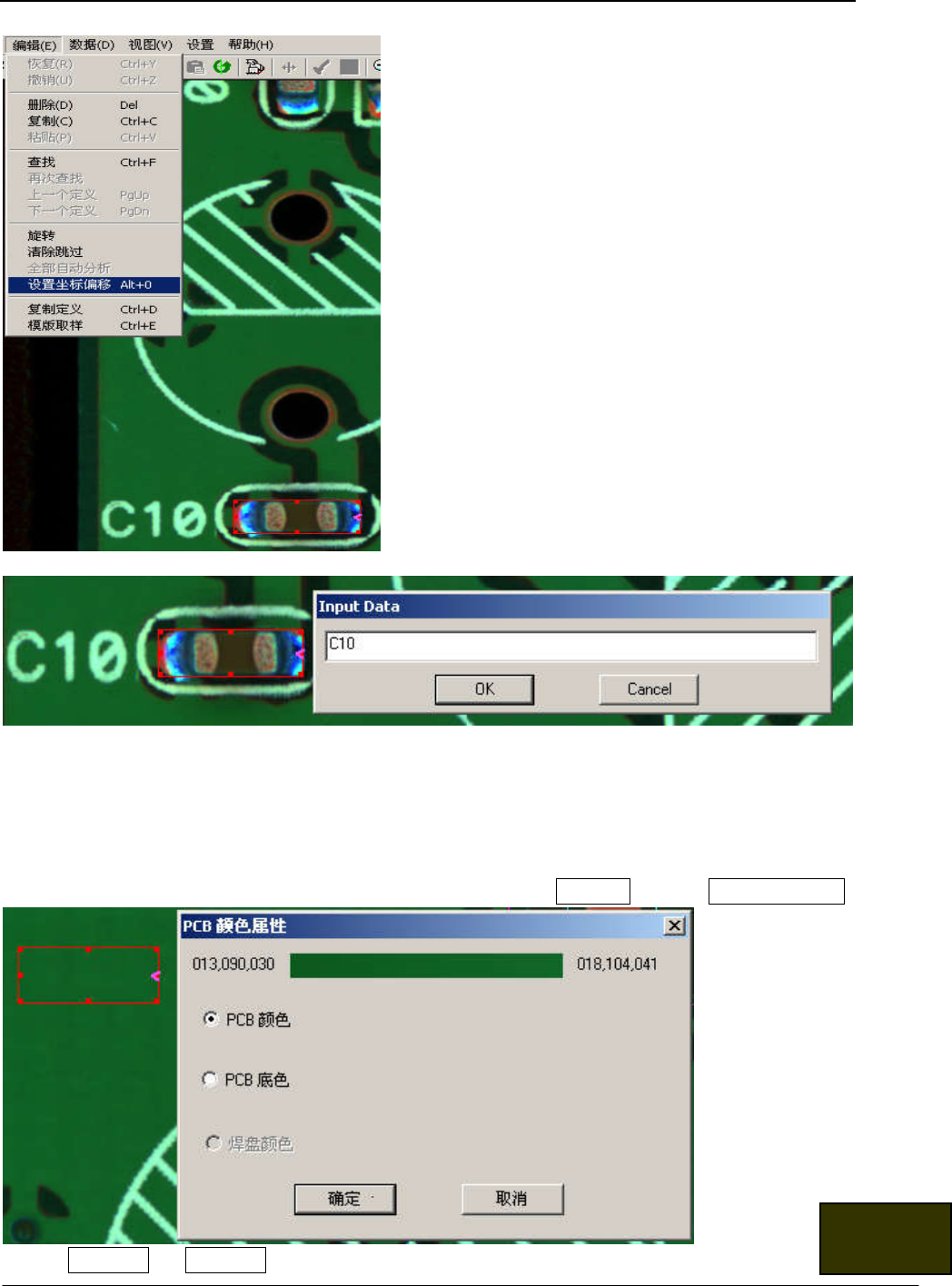
弹出一个对话框。在对话框内输入此元件的位置号后。
双击其它 NC 点,确认其它点的坐标是否正确,如正确,则设置坐标偏移成功。反之则设置坐标偏移错
误。检查 PCBA 的进板方向是否和 CAD 数据的进板方向一致。或检查 CAD 数据是否正确。
4.3.5 设置 PCB 颜色(可忽略不做)
在标准模板内选择一个异形定义框(可使用设置坐标偏移的异型定义框),将异形定义框拖到 PCB
一 处 浅 色 地 方 , 点 击 菜 单 栏 上 的 ” 数 据 (D) — PCB 颜 色 ”
里面有”PCB 颜色”和”PCB 底色”两个选项,选择 PCB 颜色,点击”确定”,然后将异形定义
返回目录
深圳市劲拓自动化设备有限公司
(培训资料)
第 32 页 共 55 页
框选中一块元件下面的 PCB 颜色,设置成 PCB 底色。 设置完成后,将异形定义框删除。
(注:一般 PCB 底色比 PCB 颜色要深一些,设置 PCB 颜色是为了让软件在自动分析时自动避开 PCB 的
颜色。)
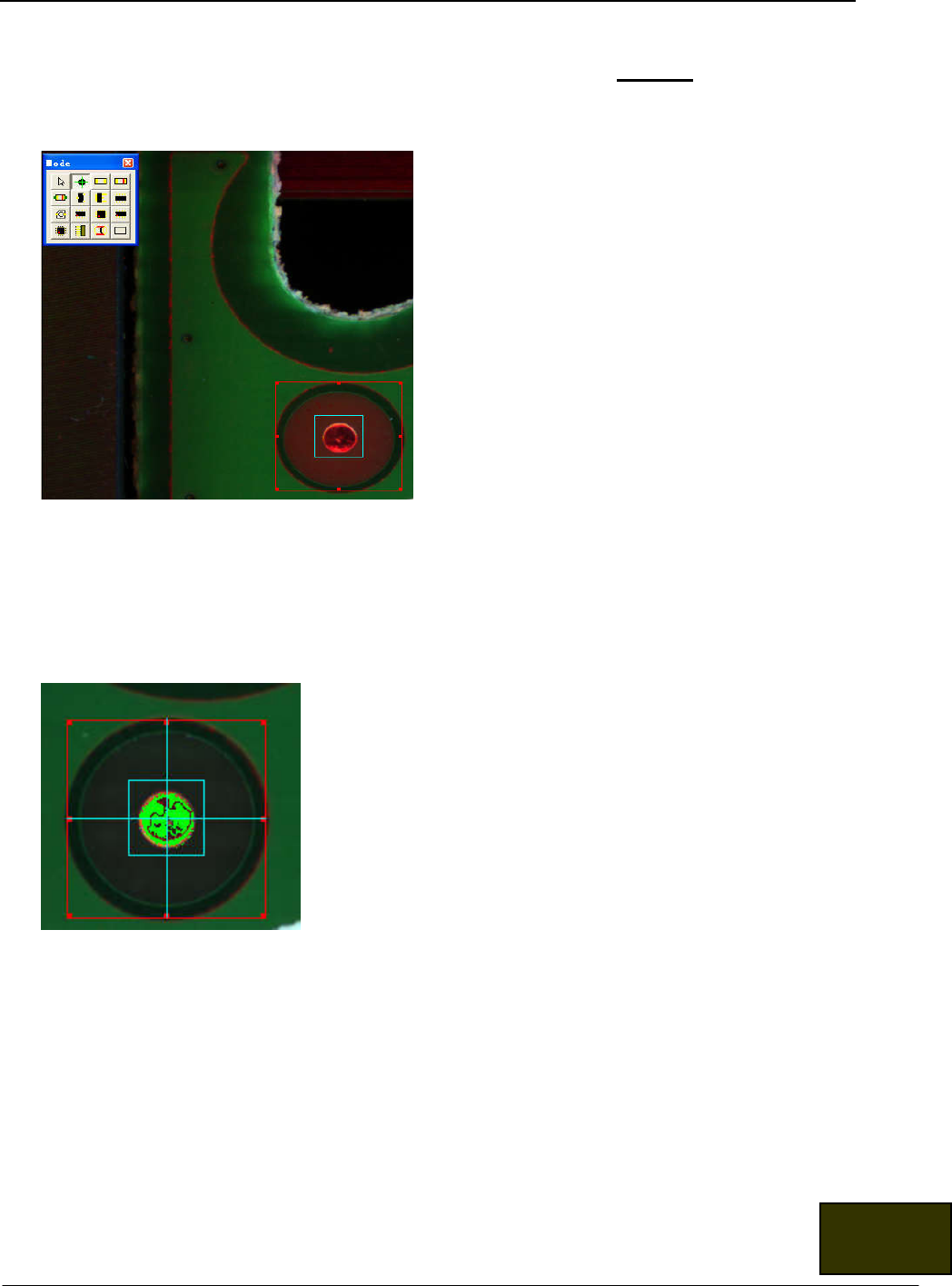
4.3.6 定义 MARK
调试 MARK
应用程序按照 SMT 贴片机器的方式自动检测 MARK 中心。编程时,只需要设定 MARK 中心的颜
色即可。检测时,软件回模拟检测 MAKR 的中心位置。通常如果 MARK 中心与边缘颜色区分不是
非常明显,例如上锡的 MARK,会造成对 MARK 的自动识别困难,所以需要增加辅助来确定 MARK
区域。
返回目录
深圳市劲拓自动化设备有限公司
(培训资料)
第 33 页 共 55 页
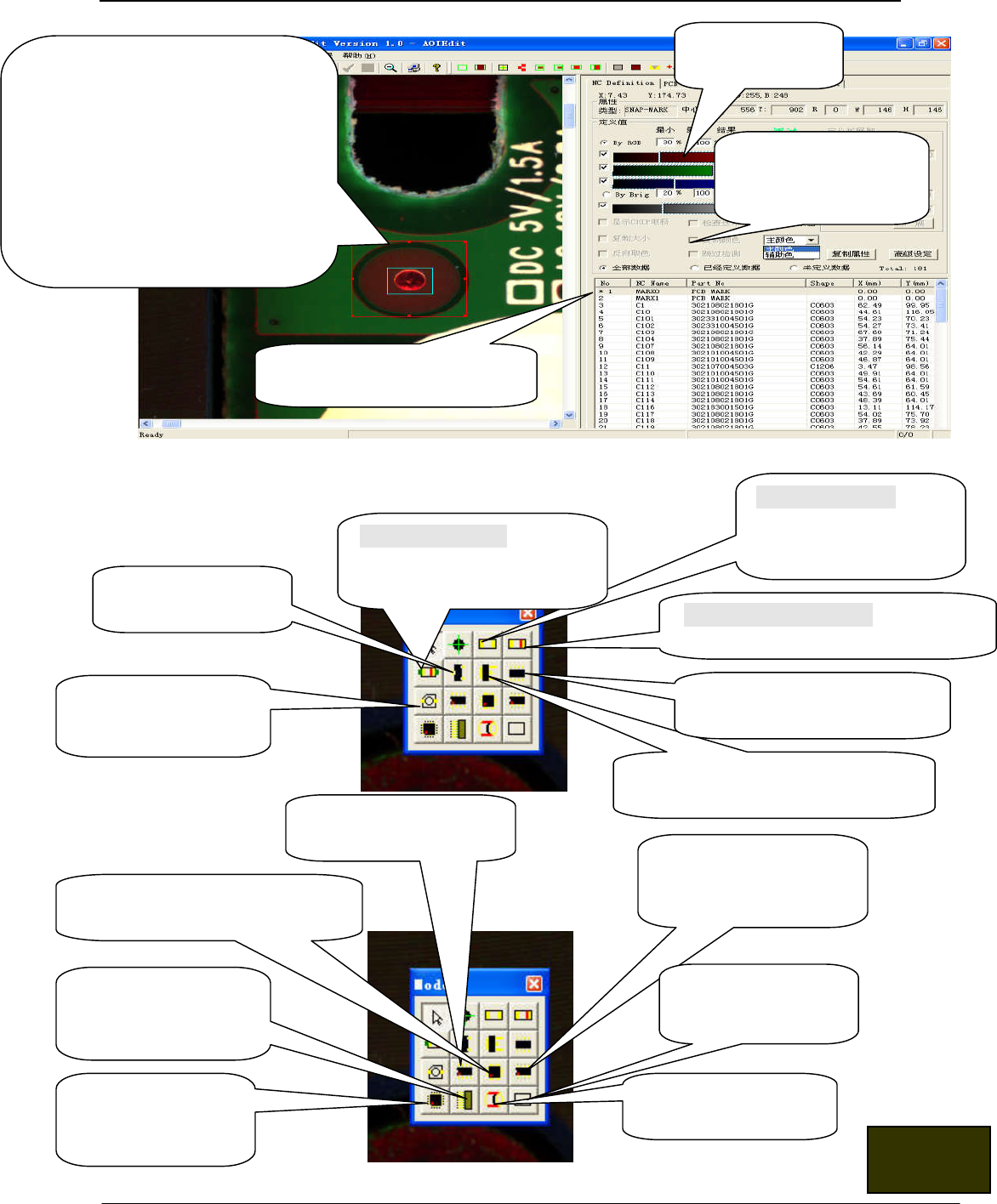
用同样的方法调试另一 MARK。只有调试完 MARK 后才可以调试元件。
4.3.7 元件的分类
调试通过后,这里会显示一个
“ * ”
通过颜色调整可
以选择颜色范围
对于有阴影的 MARK
可以作两个颜色范围
来 TEACHING
增加 CHIP 定义框: 无极
性 CHIP 元件检测框如
R1005~3216,C1005~321
6 等
增加极性 CHIP 定义框: 极性 CHIP
元件检测框如某些无引脚二极管等
增加二极管定义框:极性有两
只脚的元件检测框,例如 J 型
弯脚二极管,钽电容等
Add a Transistor box:
三极管元件检测框
Create a power sot box:电源三极管
元件检测框
Create a network res check box:
排阻元件检测框
Add a alt BOX:铝电解
电容检测框
Add a SOP check
BOX:SOP
元件检测框
Add a QFP check BOX:QFP 元件
检测框
Add a SOJ check
BOX:SOJ 元件检测框
Create A PLCC check
Point 设置PLCC检测
框
Create a connector
check point:设 置 连接
器检测框
Cylinder diode:设置柱
状二极管检测框
Draw a other Snap
area:设置其他检测框
对于有阴影的 MARK 可以作两个颜
色范围来 TEACHING, 主颜色用来抽
取亮色(红色),辅助色用来抽取暗色
(黑色)。亮色和暗色二者的组合将是
一个完整的 MARK 颜色,同时在做
MARK 颜色时,要注意颜色的设定,
将 MARK 以外的颜色避开。
返回目录