TP2194.儐乕僓乕掕媊_抜庢傝晹嵽僄僨傿僞乕_憖嶌愢柧彂.pdf - 第4页
ヤマハ発動機株式会社 IM 事業部 マウンター技術部 ソフト開発グループ MDOC-SOFT50065 4/9 4. 1.2 4. 1.2 4. 1.2 4. 1.2 「 「 「 「 Y.Fa cT Y.Fac T Y.Fac T Y.Fac T 」 」 」 」を を を を購 入 購入 購入 購入 され てい ない され ていない され ていない され ていない 場 合 場合 場合 場合 手順 手…
ヤマハ発動機株式会社 IM 事業部
マウンター技術部 ソフト開発グループ
MDOC-SOFT50065
3/9
4.
4.4.
4. 使用方法
使用方法使用方法
使用方法
4.1
4.14.1
4.1 「
「「
「ユーザー
ユーザーユーザー
ユーザー定義
定義定義
定義_
__
_段取
段取段取
段取り
りり
り部材
部材部材
部材エディター
エディターエディター
エディター」
」」
」の
のの
の起動
起動起動
起動
4.1.1
4.1.14.1.1
4.1.1 「
「「
「Y.Fa
Y.FaY.Fa
Y.FacT
cTcT
cT」
」」
」を
をを
を購入
購入購入
購入されている
されているされている
されている場合
場合場合
場合
手順
手順手順
手順 1.
1.1.
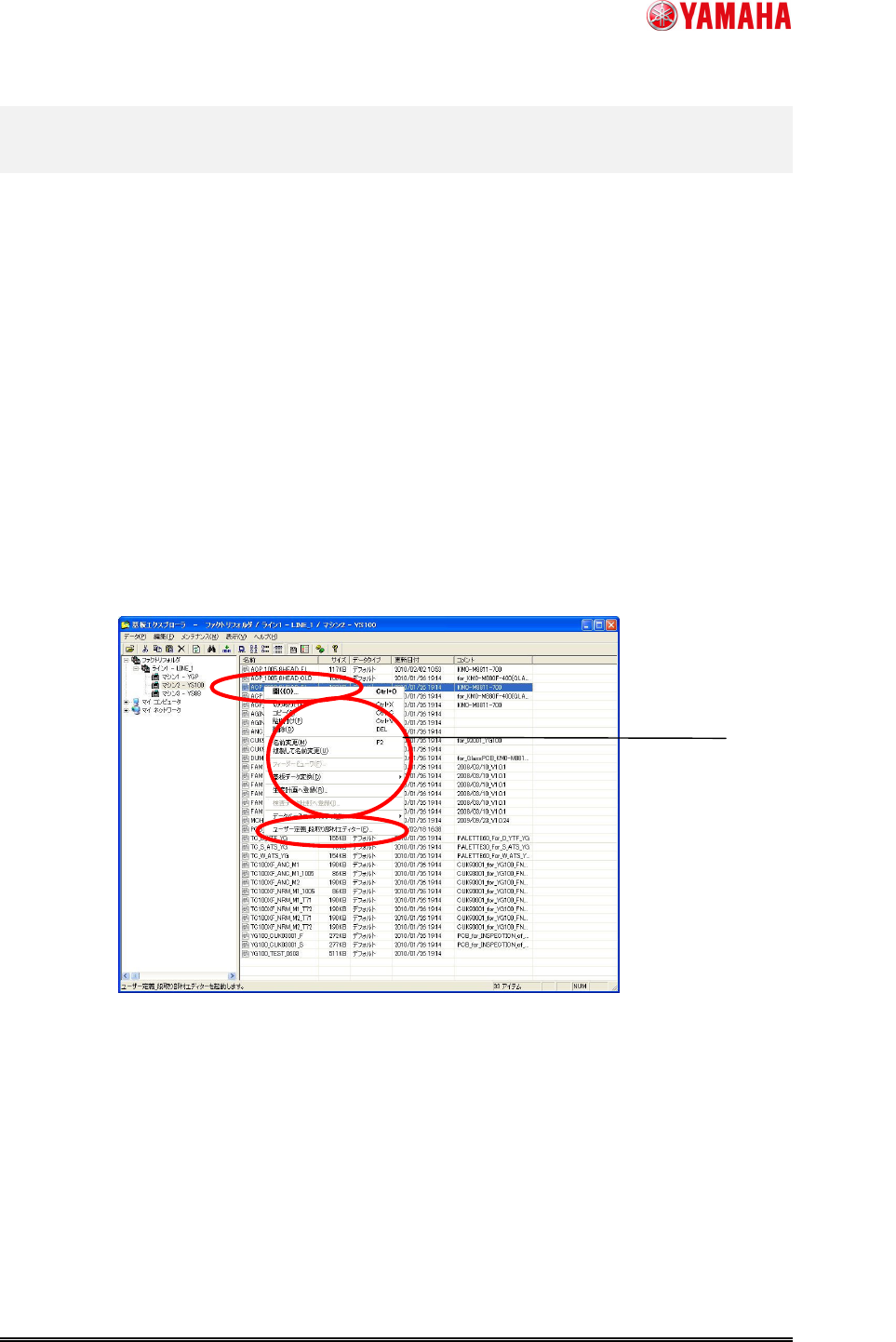
1. 「Y.FacT」の「基板エクスプローラ」で、段取りすべき部材の一覧を作成したいマシンと基板を
選択します。
手順
手順手順
手順 2.
2.2.
2. 右クリックでメニューを起動し、[ユーザー定義_段取り部材エディター(E)...]を選択します。
「ユーザー定義_段取り部材エディター」画面が表示されます。
図
図図
図 4.1.1
4.1.14.1.1
4.1.1 「
「「
「基板
基板基板
基板エクスプローラ
エクスプローラエクスプローラ
エクスプローラ」
」」
」から
からから
から選択
選択選択
選択
右クリックでメニュー起動
ヤマハ発動機株式会社 IM 事業部
マウンター技術部 ソフト開発グループ
MDOC-SOFT50065
4/9
4.1.2
4.1.24.1.2
4.1.2 「
「「
「Y.FacT
Y.FacTY.FacT
Y.FacT」
」」
」を
をを
を購入
購入購入
購入されていない
されていないされていない
されていない場合
場合場合
場合
手順
手順手順
手順 1.
1.1.
1. スタートメニューから「YAMAHAIT-System」の「ユーザー定義_段取り部材エディター」を選択
します。
「ユーザー定義_段取り部材エディター」マシン基板選択画面が表示されます。
手順
手順手順
手順 2.
2.2.
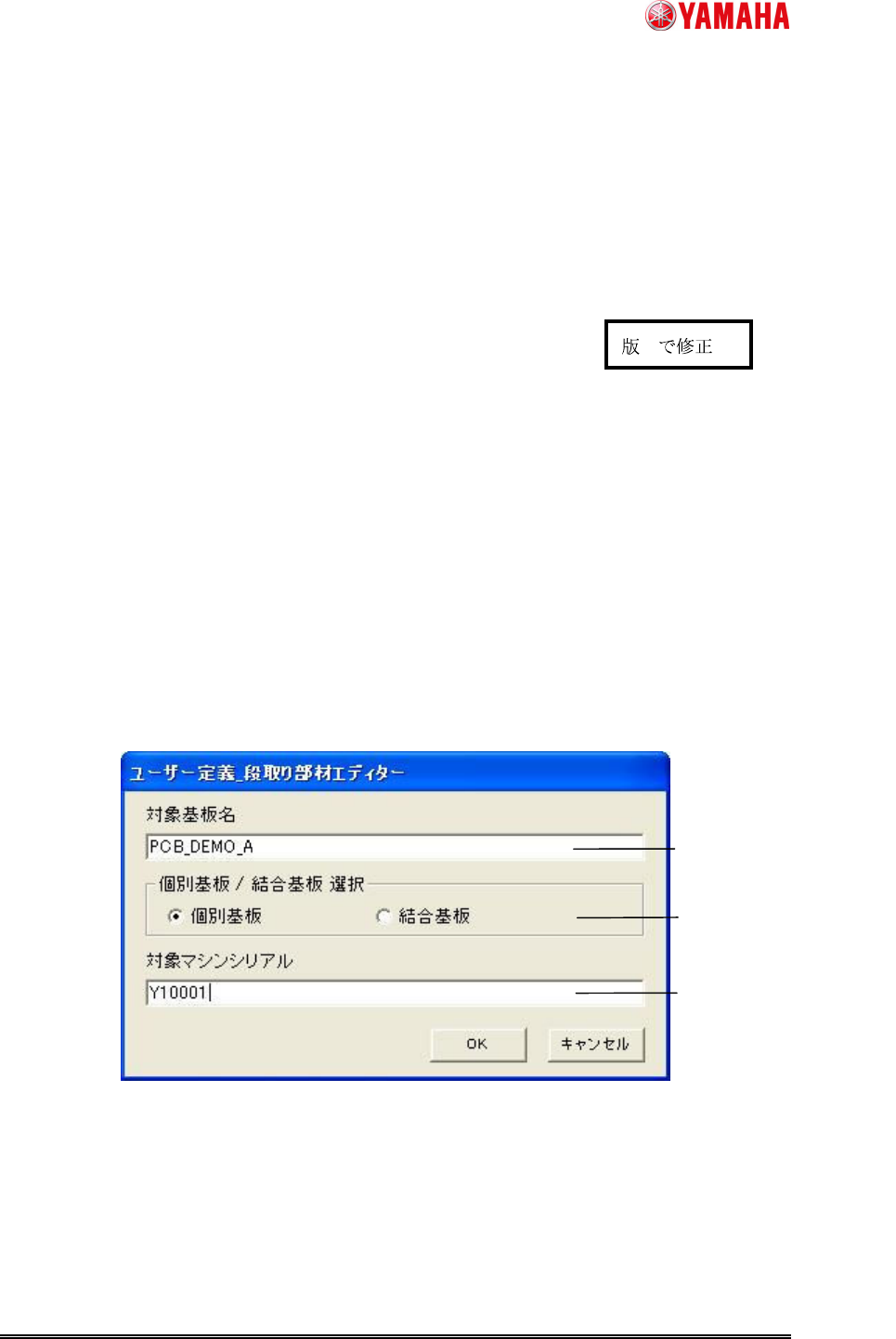
2. 「ユーザー定義_段取り部材エディター」マシン基板選択画面で、
段取りすべき部材の一覧を作成したい基板を選択します。
① [対象基板名] で、基板名を入力します。
② 個別基板であれば [個別基板] を、結合基板であれば [結合基板] を選択します。
※デフォルトでは [個別基板] が選択されています。
③ [対象マシンシリアル] で、対象マシンのマシンシリアルを入力します。
上記を入力後、[OK]ボタンをクリックします。
「ユーザー定義_段取り部材エディター」画面が表示されます。
図
図図
図 4.1.2
4.1.24.1.2
4.1.2 「
「「
「ユーザー
ユーザーユーザー
ユーザー定義
定義定義
定義_
__
_段取
段取段取
段取り
りり
り部材
部材部材
部材エディター
エディターエディター
エディター」
」」
」マシン
マシンマシン
マシン基板選択画面
基板選択画面基板選択画面
基板選択画面
対象基板名を入力
対象マシンシリアルを入力
2
個別基板 / 結合基板を選択
ヤマハ発動機株式会社 IM 事業部
マウンター技術部 ソフト開発グループ
MDOC-SOFT50065
5/9
4.2.
4.2.4.2.
4.2. 「
「「
「ユーザー
ユーザーユーザー
ユーザー定義
定義定義
定義_
__
_段取
段取段取
段取り
りり
り部材
部材部材
部材エディター
エディターエディター
エディター」
」」
」画面
画面画面
画面の
のの
の構成
構成構成
構成
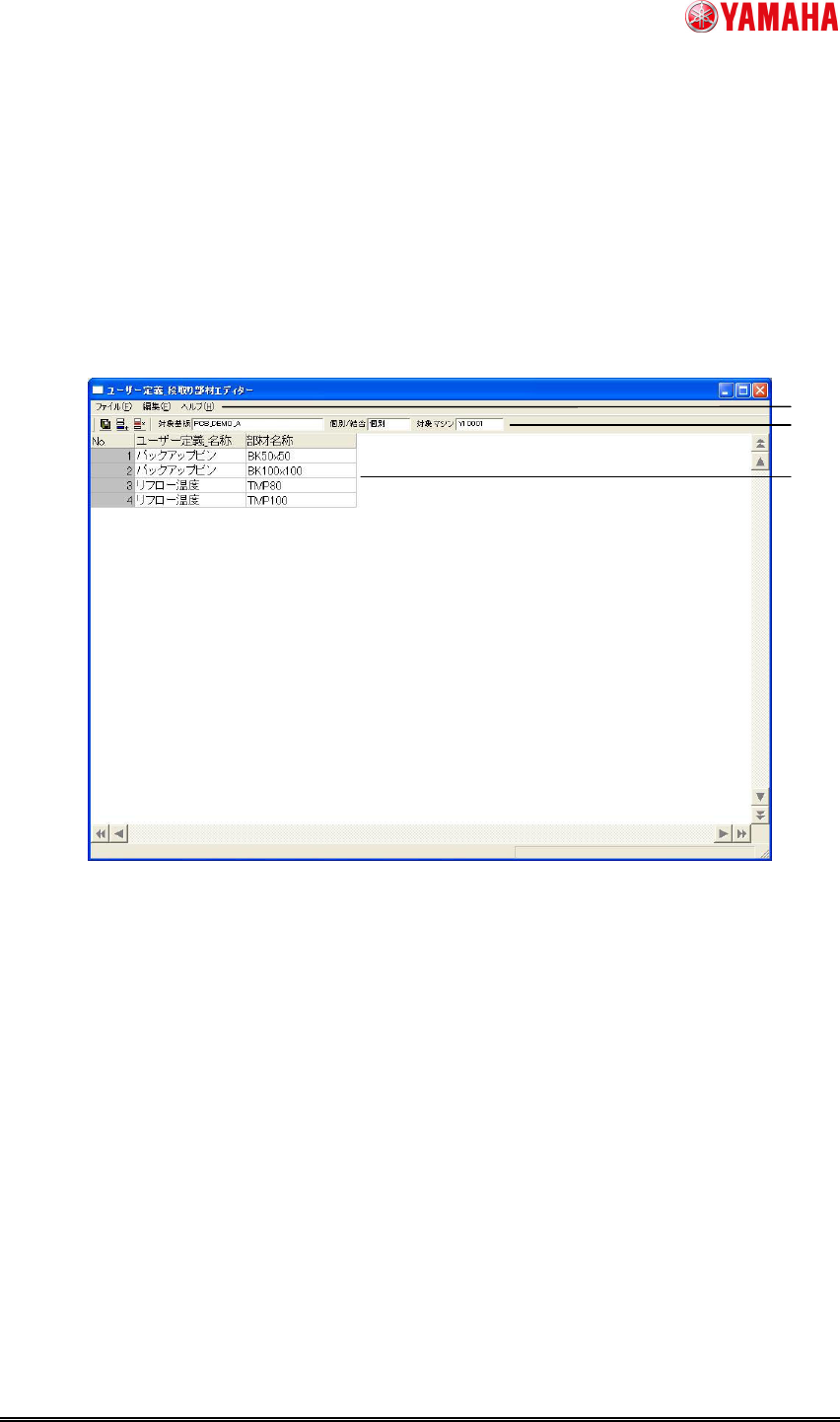
「ユーザー定義_段取り部材エディター」画面の構成について説明します。
図
図図
図 4.2.1
4.2.14.2.1
4.2.1 「
「「
「ユーザー
ユーザーユーザー
ユーザー定義
定義定義
定義_
__
_段取
段取段取
段取り
りり
り部材
部材部材
部材エディター
エディターエディター
エディター」
」」
」画面
画面画面
画面の
のの
の構成
構成構成
構成
1.
1.1.
1. メニューバー
メニューバーメニューバー
メニューバー
「ユーザー定義_段取り部材エディター」のコマンドが項目ごとにまとめられ、メニューとして登録さ
れています。メニューの文字の部分をクリックすると、ドロップダウンリストボックスが表示され、各
コマンドを選択することができます。
ファイル
ファイルファイル
ファイル(F)
(F)(F)
(F)
「保存」など、ファイルを操作するコマンドが選択できます。
編集
編集編集
編集(E)
(E)(E)
(E)
「行の追加」や「行の削除」など、データの編集に関するコマンドが選択できます。
ヘルプ
ヘルプヘルプ
ヘルプ(H)
(H)(H)
(H)
「バージョン情報」などを表示するコマンドが選択できます。
1
2
3