00198527-03_UM_MeasuringFeederX_CHS.pdf - 第21页
4 操作 4.1 贴片生产线软件中的设置 用户手册 SIPLACE MeasuringFeeder X 03/2020 21 极化电容器 ► 单击具体 元件 的选项卡 (1) 。 ► 在 对象属性 视图中单击 电气特性 选项卡 (2) 。 ► 在 电气特性 区域,从 元件属性 下拉菜单 (3) 中选择 极化电容器 。 ► 如有必要,调整元件 (4) 的电气方向。 ► 输入元件所需的电气值 (5) 。 感应器 ► 单击具体 元件 的选项…
4 操作
4.1 贴片生产线软件中的设置
20 用户手册 SIPLACE MeasuringFeeder X 03/2020
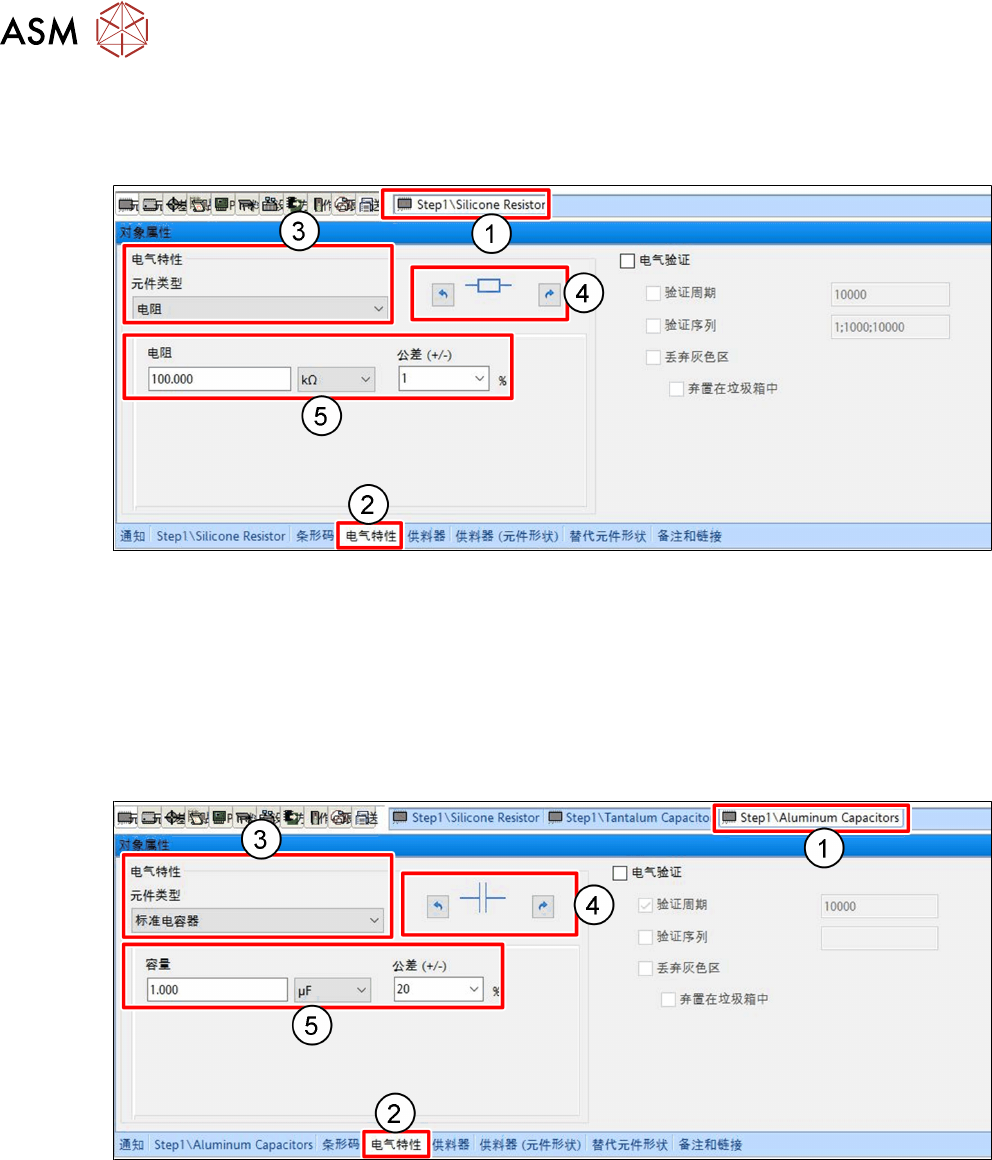
4.1.2 定义元件的电气特性
电阻
► 单击具体
元件
的选项卡
(1)
。
► 在
对象属性
视图中单击
电气特性
选项卡
(2)
。
► 在
电气特性
区域,从
元件类型
下拉菜单
(3)
中选择
电阻
。
► 如有必要,调整元件
(4)
的电气方向。
► 输入元件所需的电气值
(5)
。
标准电容
► 单击具体
元件
的选项卡
(1)
。
► 在
对象属性
视图中单击
电气特性
选项卡
(2)
。
► 在
电气特性
区域,从
元件属性
下拉菜单
(3)
中选择
标准电容器
。
► 如有必要,调整元件
(4)
的电气方向。
► 输入元件所需的电气值
(5)
。
4 操作
4.1 贴片生产线软件中的设置
用户手册 SIPLACE MeasuringFeeder X 03/2020 21
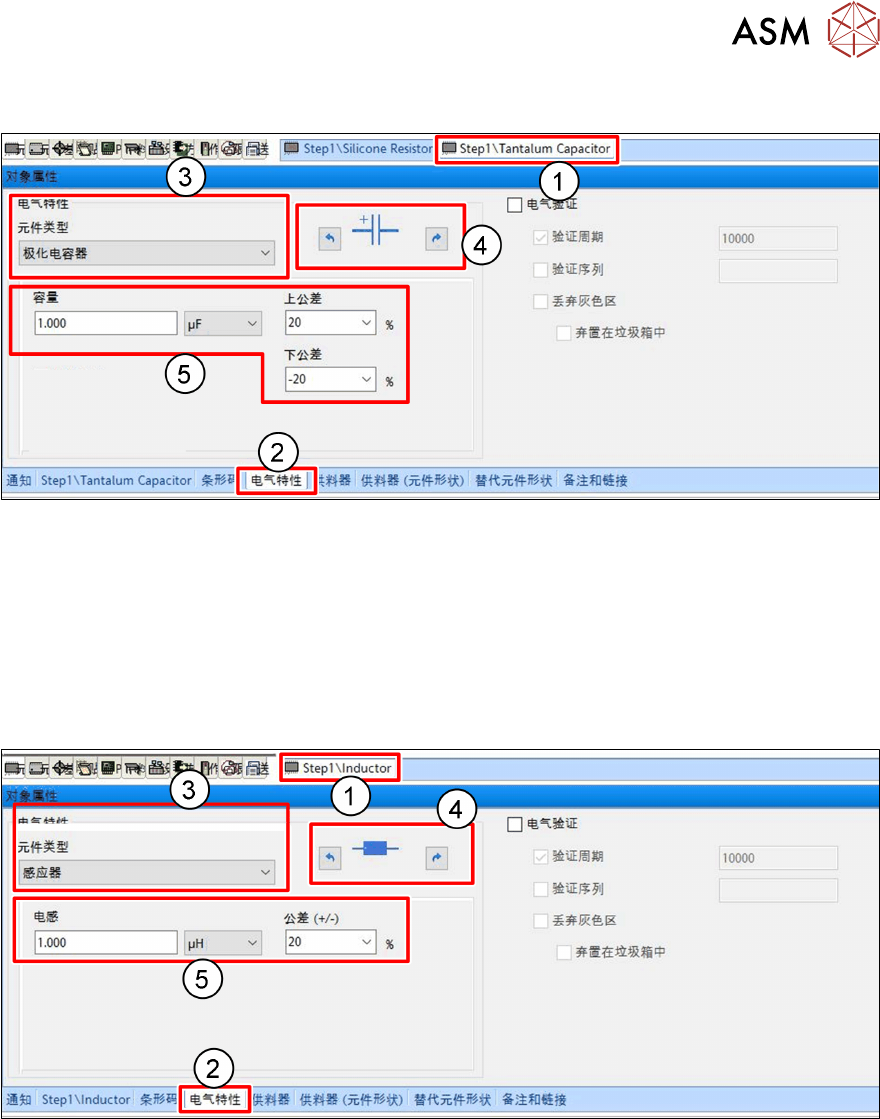
极化电容器
► 单击具体
元件
的选项卡
(1)
。
► 在
对象属性
视图中单击
电气特性
选项卡
(2)
。
► 在
电气特性
区域,从
元件属性
下拉菜单
(3)
中选择
极化电容器
。
► 如有必要,调整元件
(4)
的电气方向。
► 输入元件所需的电气值
(5)
。
感应器
► 单击具体
元件
的选项卡
(1)
。
► 在
对象属性
视图中单击
电气特性
选项卡
(2)
。
► 在
电气特性
区域,从
元件类型
下拉菜单
(3)
中选择
感应器
。
► 如有必要,调整元件
(4)
的电气方向。
► 输入元件所需的电气值
(5)
。
4 操作
4.1 贴片生产线软件中的设置
22 用户手册 SIPLACE MeasuringFeeder X 03/2020
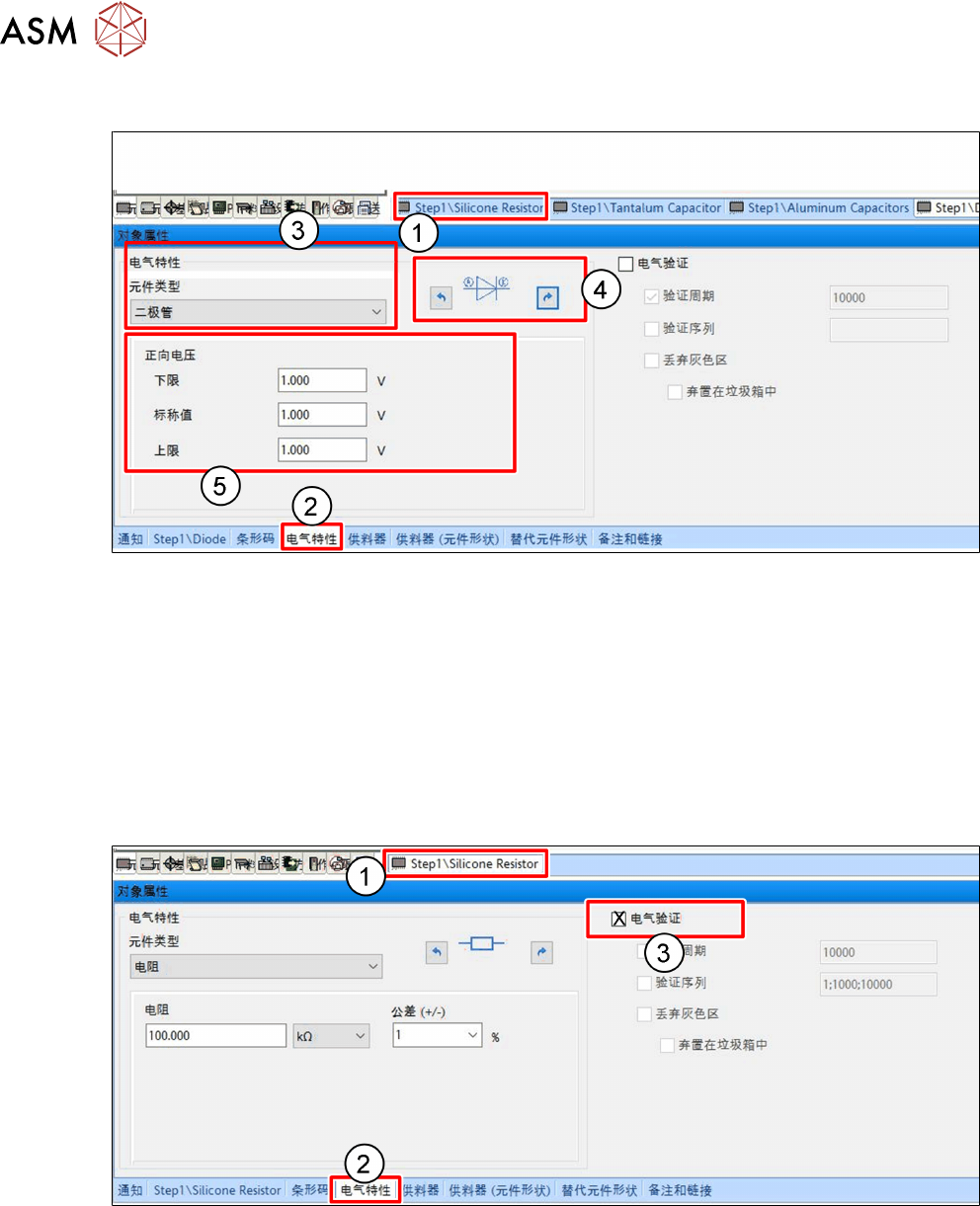
二极管
► 单击具体
元件
的选项卡
(1)
。
► 在
对象属性
视图中单击
电气特性
选项卡
(2)
。
► 在
电气特性
区域,从
元件类型
下拉菜单
(3)
中选择
二极管
。
► 如有必要,调整元件
(4)
的电气方向。
► 输入元件所需的电气值
(5)
。
4.1.3 标记要测量的元件
这里描述的程序将以电阻器为例进行说明。
► 单击特定
元件
的选项卡
(1)
。
► 在
对象属性
视图中单击
电气特性
选项卡
(2)
。
► 勾选
电气验证
复选框 (3)。