00900166-02_GS_OIS_SIS_16.1_R19-1_DE.pdf - 第10页
2 Übersicht: Die Bedienoberfläche Erste Schritte mit ASM OIS Ausgabe 05/2019 DE Softwareversion 16.1 (R19-1) 10 TIPP Sie finden immer in die Grundansicht bzw . in die vorige Ansicht zurück, indem Sie auf die Schalt- fläc…
Erste Schritte mit ASM OIS 2 Übersicht: Die Bedienoberfläche
Softwareversion 16.1 (R19-1) Ausgabe 05/2019 DE
9
2 Übersicht: Die Bedienoberfläche
Machen Sie sich in diesem Kapitel mit der Bedienoberfläche von ASM OIS vertraut. Die
Bedienoberfläche ist in die nachfolgend beschriebenen Bereiche aufgeteilt. Zur leichteren
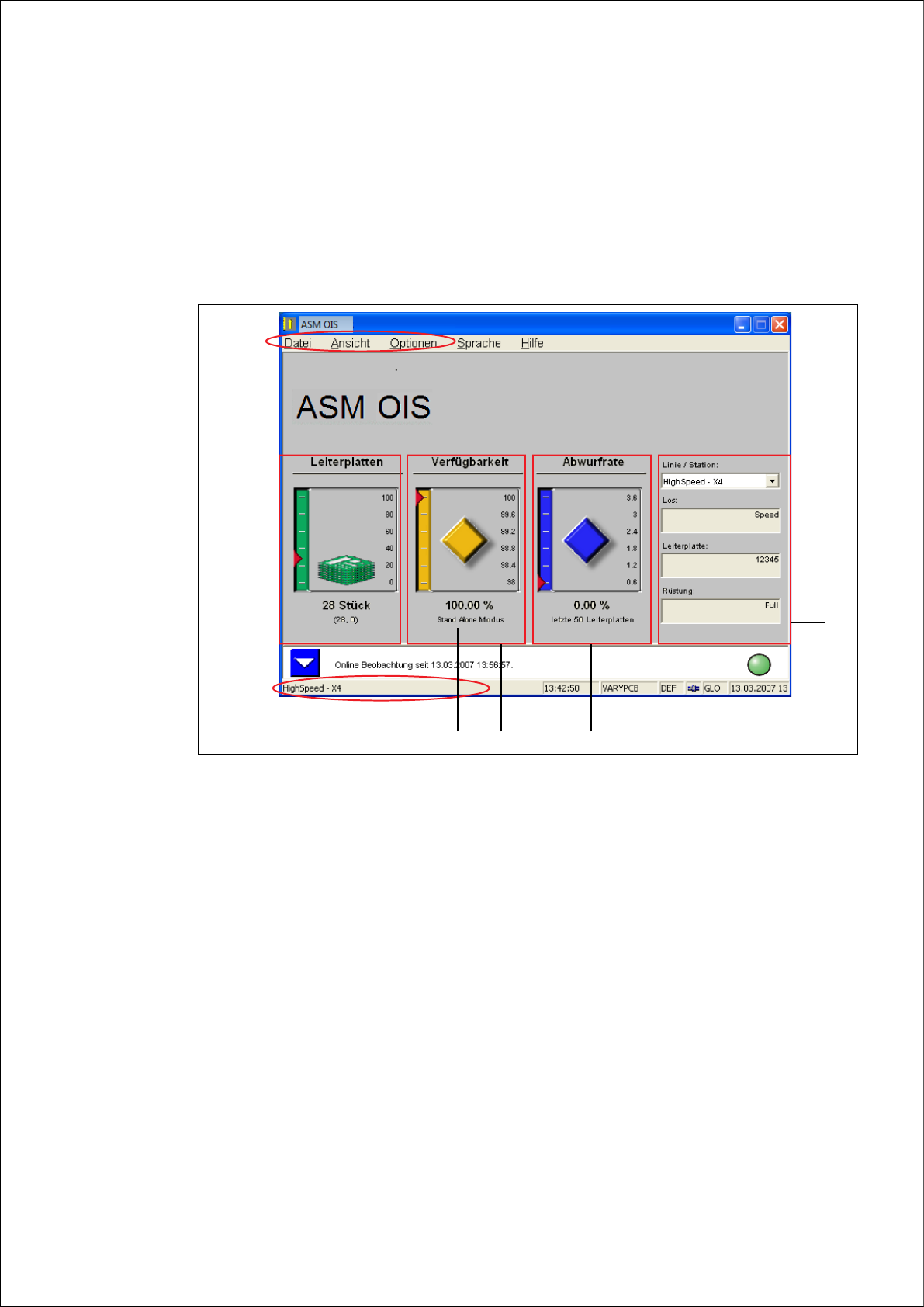
Orientierung können Sie die Bedienoberfläche in verschiedene funktionale Einheiten einteilen: 2
2
Abb. 2 - 1 Die Bedienoberfläche
Legende
(1) Menüleiste
(2) Auswahlmenü und Infoblock
(3) Aktuelle Zustandsbeschreibung zu den Leiterplatten
Aufruf des Dialoges "Leiterplatten"
(4) Aktuelle Zustandsbeschreibung zur Verfügbarkeit der Maschine
Aufruf des Dialoges "Verfügbarkeit"
(5) Aktuelle Zustandsbeschreibung zur Abholsicherheit der Maschine
Aufruf des Dialoges "Hitlisten". Wenn nur ein DEK-Drucker zur Beobachtung ausgewählt ist,
wird die Anzeige "Abwurfrate" ausgeblendet.
(6) Statuszeile
(7) Stand Alone Modus: Zeigt an, wenn die Station den "Stand-Alone"-Modus aktiviert hat.
1
2
3
6
4
5
7
2 Übersicht: Die Bedienoberfläche Erste Schritte mit ASM OIS
Ausgabe 05/2019 DE Softwareversion 16.1 (R19-1)
10
TIPP
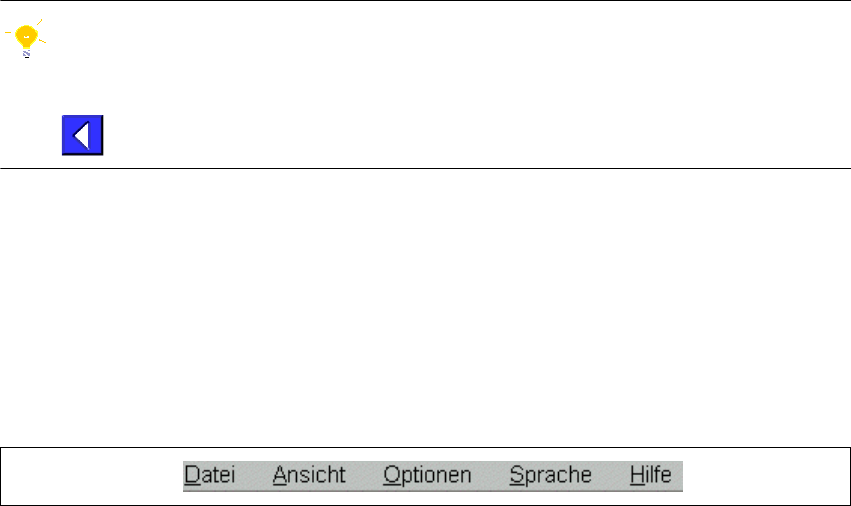
Sie finden immer in die Grundansicht bzw. in die vorige Ansicht zurück, indem Sie auf die Schalt-
fläche klicken. 2
2.1 Die Menüleiste
In der Menüleiste sind alle Funktionen über sogenannte Pull-Down-Menüs abrufbar. 2
Klicken Sie auf den gewünschten Menüpunkt.
Es wird zum jeweiligen Menü ein Pull-Down-Menü angezeigt. 2
2
Abb. 2 - 2 Menüleiste
2.1.1 Virtuelle Tastatur
Die meisten Funktionen können ohne Benutzen einer Tastatur durch Berühren des Touchscreens
angesteuert werden. Einige Funktionen, wie z.B. Kennwörter eingeben, Grenzwerte für Verfüg-
barkeit und Abwurfrate einstellen oder Servernamen eingeben, erfordern aber eine manuelle
Dateneingabe von dem Bediener. Hierzu wird eine virtuelle Tastatur auf dem Bildschirm zur Ver-
fügung gestellt. 2
Erste Schritte mit ASM OIS 2 Übersicht: Die Bedienoberfläche
Softwareversion 16.1 (R19-1) Ausgabe 05/2019 DE
11
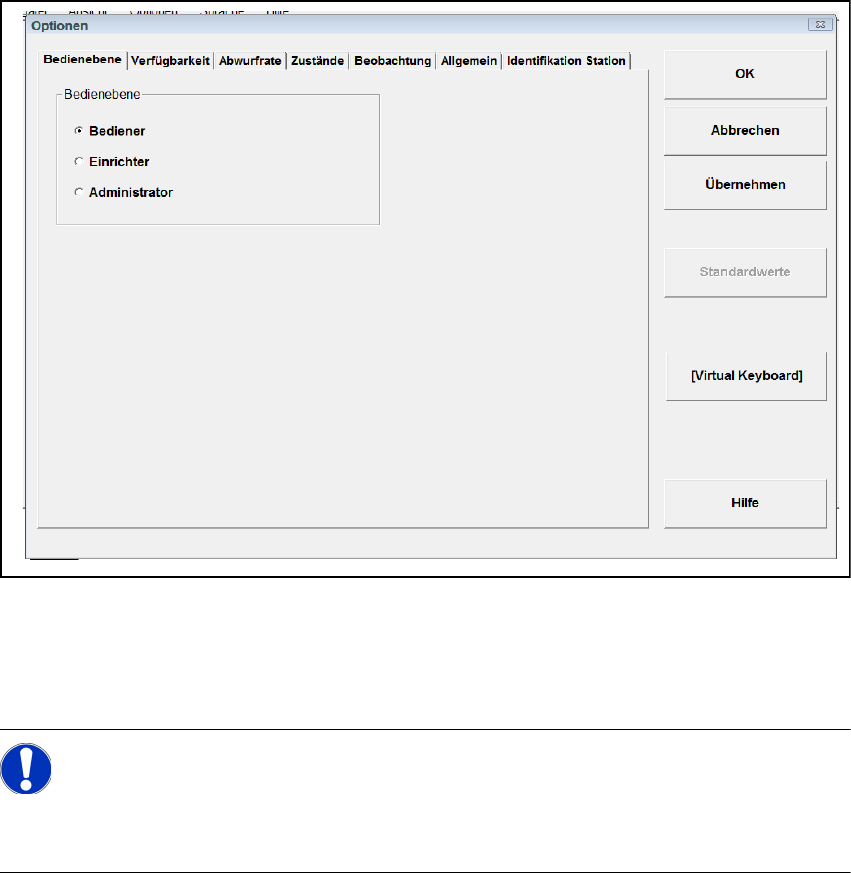
Beispiel: Bedienebene wechseln und Kennwort über virtuelle Tastatur eingeben
Wählen Sie in der Grundansicht den Menüpunkt Optionen aus.
2
Abb. 2 - 3 Menüpunkt Optionen
Tippen Sie auf die Schaltfläche Virtuelle Tastatur.
Für die Kennworteingabe wird eine virtuelle Tastatur eingeblendet. 2
HINWEIS
Die virtuelle Tastatur muss aufgerufen werden bevor eine manuelle Eingabe erforderlich ist.
Sobald eine Eingabeaufforderung ausgegeben wird, kann sie nicht mehr aufgerufen werden. 2