2OM-1321-005_w.pdf - 第210页
6 - 9 Tg 1298 -ID-OP [3] [全選択]ボタン テーブルシュート幅、L/R コンベア幅を除く全ユニットが選択さ れます。次に、前面操作パネルの[始動]ボタンを押すと選択 したユニットが原点復帰します。 [4] [全解除]ボタン 選択した各ユニットの移動方向軸を解除します。 3. “原点復帰”サブメニュー 0602 - 001
6-8
Tg1298-ID-OP
3. “原点復帰”サブメニュー
各ユニットの原点復帰操作が行えます。
•
画面の表示
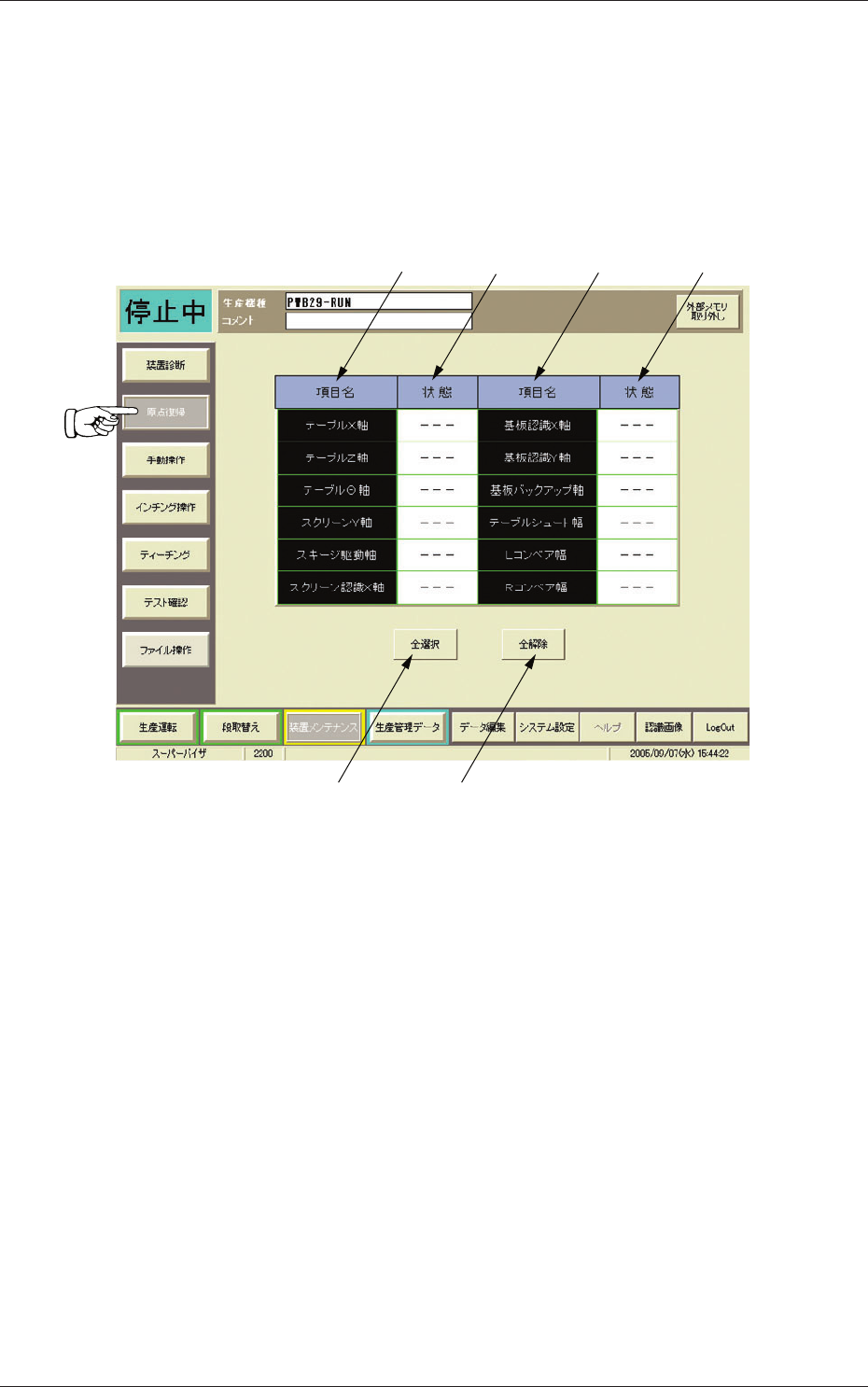
装置メンテナンスサブメニューバーの[原点復帰]ボタンを押すと、
以下の画面が表示されます。
[3]
[4]
[1] [2] [1] [2]
Fig.2F8 “原点復帰”サブメニュー画面
•
画面の構成
[1]
項目名
各ユニットの移動方向軸の名称が表示されます。
名称表示部を押すと背景が青色に変わり、ユニットが選択され
ます。次に、前面操作パネルの[始動]ボタンを押すとそのユニッ
トが原点復帰します。
[2]
状 態
各ユニットの原点位置状態が表示されます。
•
状態表示
原点 : ユニットが原点に復帰済みで、ユニットが原点
の位置にある状態です。
--- : ユニットが原点に復帰する動作が未完了の状態
です。
原点復帰 : ユニ
ットが原点に復帰済みで原点の位置にない
状態です。
3. “原点復帰”サブメニュー
0703-002

6-9
Tg1298-ID-OP
[3] [全選択]ボタン
テーブルシュート幅、L/R コンベア幅を除く全ユニットが選択さ
れます。次に、前面操作パネルの[始動]ボタンを押すと選択
したユニットが原点復帰します。
[4] [全解除]ボタン
選択した各ユニットの移動方向軸を解除します。
3. “原点復帰”サブメニュー
0602-001
6-10
Tg1298-ID-OP
4. “手動操作”サブメニュー
各ユニットの手動操作を行います。
•
画面の表示
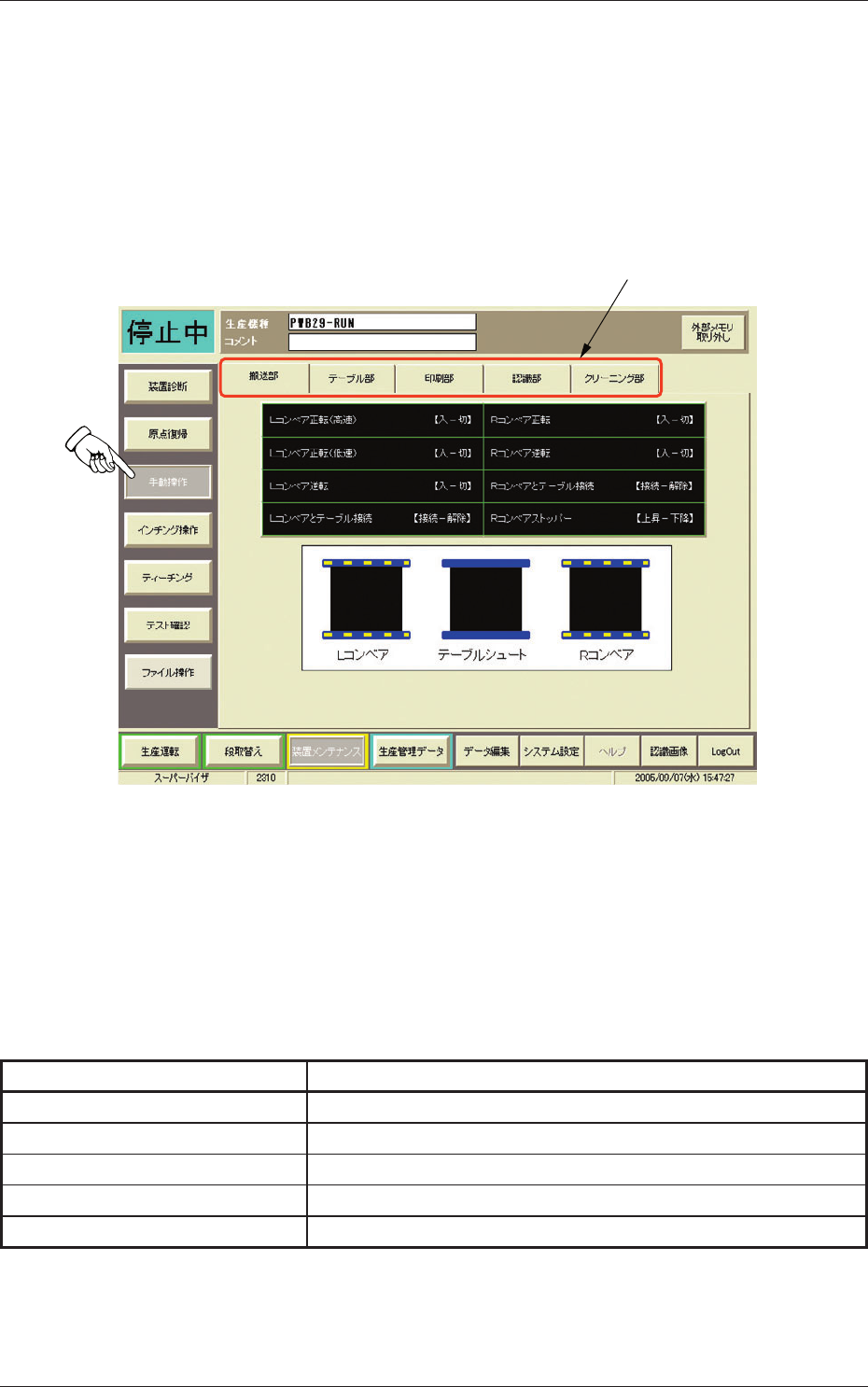
装置メンテナンスサブメニューバーの[手動操作]ボタンを押すと、
以下の画面が表示されます。
[1]
Fig.2F9 “手動操作”サブメニュー画面
•
画面の構成
[1]
タブ
“手動操作”サブメニュー画面は、5 つのタブシートに分かれて
おり、タブを押すと各タブシートが表示されます。
Table 2F2
タ ブ 内 容
搬送部 L コンベアおよび R コンベアの手動操作を行います。
テーブル部 テーブルの
X、Y、
θ
軸ごとの手動操作を行います。
印刷部 印刷部の手動操作を行います。
認識部 認識部の手動操作を行います。
クリーニング部 クリーニング部の手動操作を行います。
4. “手動操作”サブメニュー
0703-002