YS24中文操作手册.pdf - 第97页
2-39 2 5. 贴片机侧的设置 将带式送料器安装在贴片机后,还需要进行贴片机侧的设置。 5.1 元件供给形态的设置 带式送料器 : 设置「元件供给形态」及「送料器类型」 。 宽幅多杆式送料器 : 设置「元件供给形态」 、 「送料器类型」和「送料振动时间」 。 1 打开基板选择画面。 点击 [ 生产设计 ] 按钮打开生产设计画面,按 [ 基板选择 ] 按钮。 生产设计画面 [基板选择]按钮 [基板选择]按钮 26223-L2-0…
2-38
2
4.2.2 安装在贴片机上
以下,介绍将宽幅多杆式送料器安装在贴片机上的操作步骤。
e
1
按下紧急停机按钮。
按下贴片机的紧急停机按钮,使贴片机停止运行。
c
注意
如不停止贴片机的运行就安装送料器,有被卷入贴片机的危险。
2
清除送料器架上的尘屑。
如夹入元件或尘屑,会导致送料器倾斜,造成元件吸附不稳定。
3
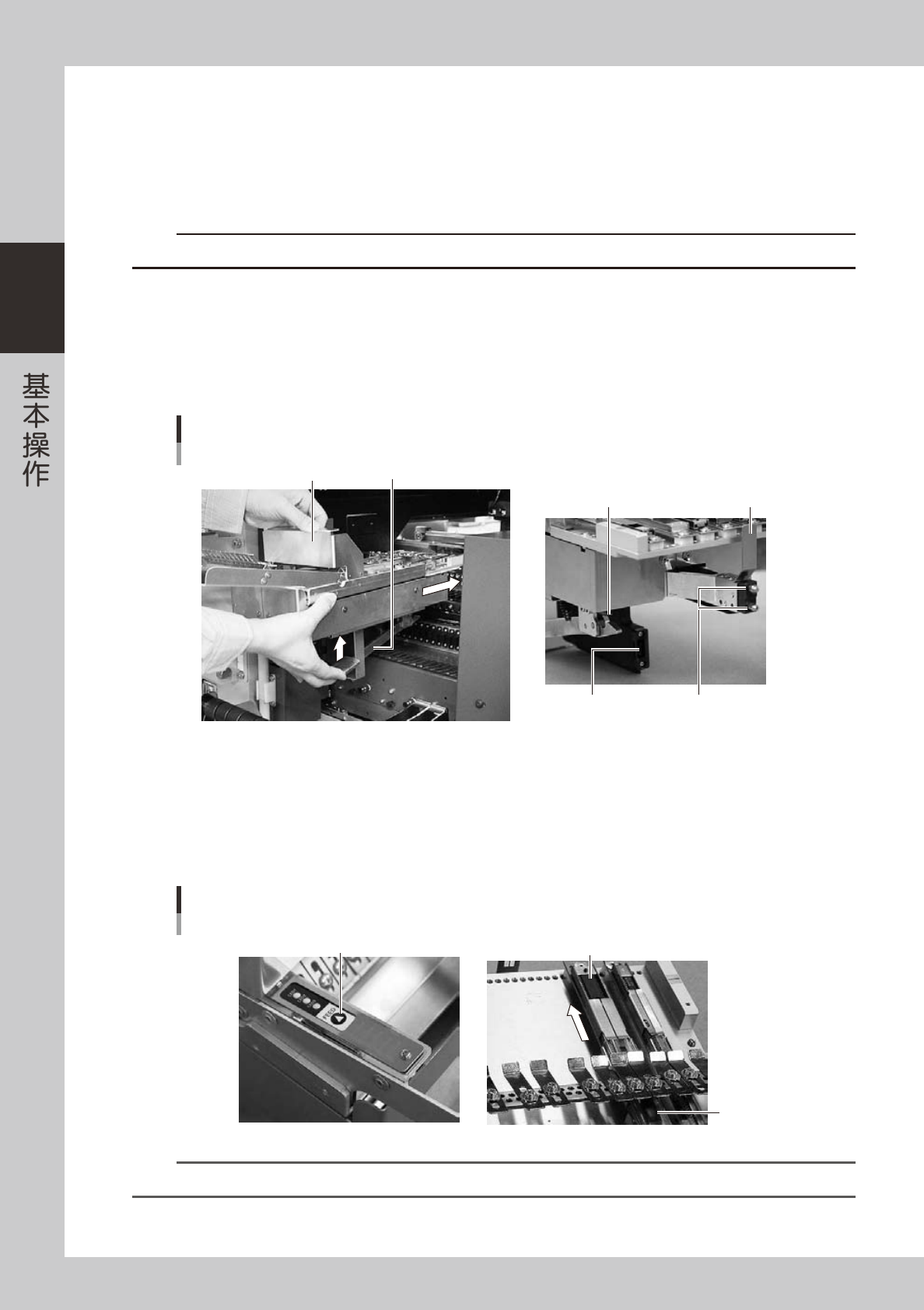
安装送料器。
抬起锁定杆,将对位标记对准送料器安装位置,边滑动边插入定位孔。
送料器的安装
锁定杆
电源、信号用连接器
定位销
固定销
对位标记
把手部
25223-L2-00
4
确认安装状态。
松开锁定杆,向前后试推送料器机体确认是否被固定。
5
将最前端元件传送至吸附位置。
按「FEED」按钮直至最前端元件被传送至吸附位置。按 1 次,送料器会振动 2 秒传送元件。
运行动作的确认与元件的传送
最前端元件
料杆
「FEED」按钮
25224-L2-00
参考
宽幅多杆式送料器的详细说明,请参阅 SS 型电动送料器用户操作手册。
2-39
2
5.贴片机侧的设置
将带式送料器安装在贴片机后,还需要进行贴片机侧的设置。
5.1 元件供给形态的设置
带式送料器 :设置「元件供给形态」及「送料器类型」。
宽幅多杆式送料器 :设置「元件供给形态」、「送料器类型」和「送料振动时间」。
1
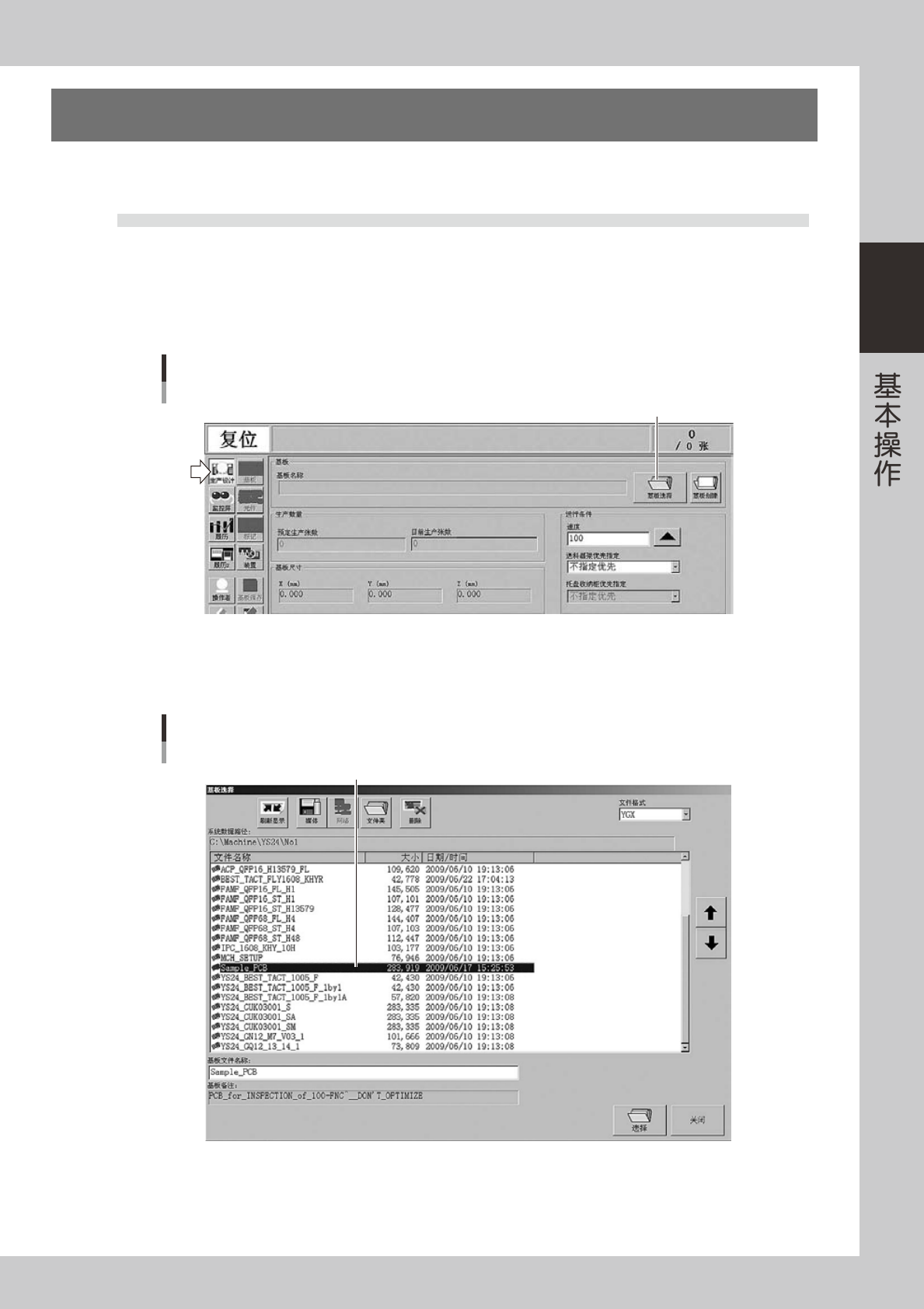
打开基板选择画面。
点击 [ 生产设计 ] 按钮打开生产设计画面,按 [ 基板选择 ] 按钮。
生产设计画面
[基板选择]按钮
[基板选择]按钮
26223-L2-00
2
选择基板。
从基板列表中选择相应基板,按 [ 选择 ] 按钮。
基板选择画面
从登录的基板程序列表中选择
26224-L2-00
2-40
2
3
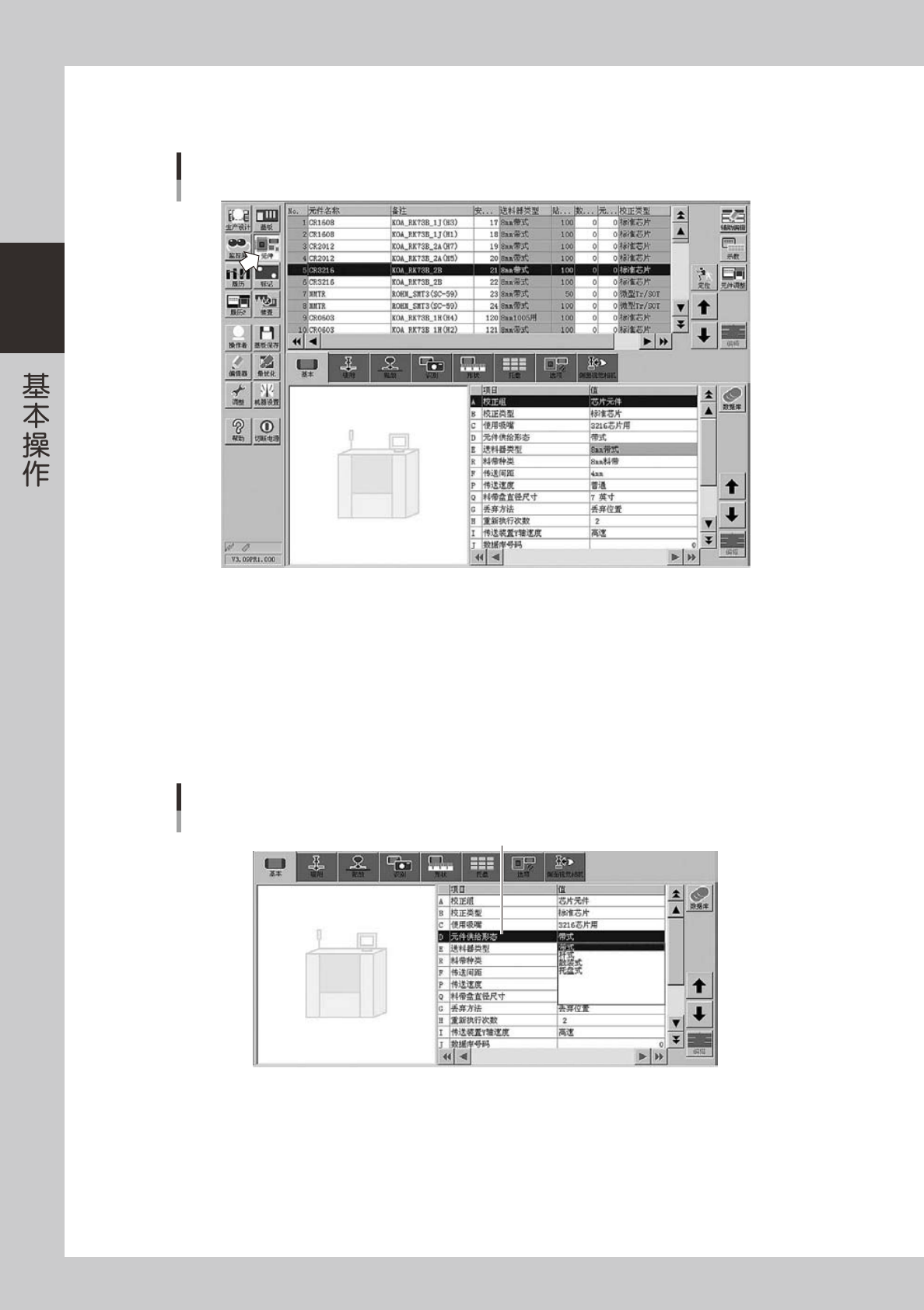
打开元件数据画面,选择元件。
点击 [ 元件 ] 按钮打开元件数据画面,从画面上方的元件列表中选择相应元件。
元件数据画面
26225-L2-00
4
选择基本信息画面。
点击「基本」选项卡选择基本信息画面。
5
设置「元件供给形态」。
选择「D 元件供给形态」后双击输入栏,从下拉框中选择要使用的元件供给形态。
‧
带式元件 :带式
‧
杆装元件 :杆式
元件数据画面
元件供给形态
「D 元件供给形态」
26226-L2-00