00194559-01.pdf - 第31页
Els ő lépések az OIS-e 3 Gyakorlati példák Szoftver verzió 2.4 Kiadás 03/2004 HU 3.4 Példa 4: Az üzemállapot rögzítése az OIS terminállal 31 Az állapoto k leírása: 3 Normál üzem: Visszaállítja az el ő z ő leg beállított …
3 Gyakorlati példák Első lépések az OIS-e
3.4 Példa 4: Az üzemállapot rögzítése az OIS terminállal Szoftver verzió 2.4 Kiadás 03/2004 HU
30
3.4 Példa 4: Az üzemállapot rögzítése az OIS terminállal
Ennek a műveletnek (opciónak) segítségével végezhet beírásokat, amikor módosul a gép
üzemállapota és ezt a rendszer önmagától nem rögzíti. 3
Művelet: 3
Æ Kattintson rá az Állomány menüben a Terminál pontra.
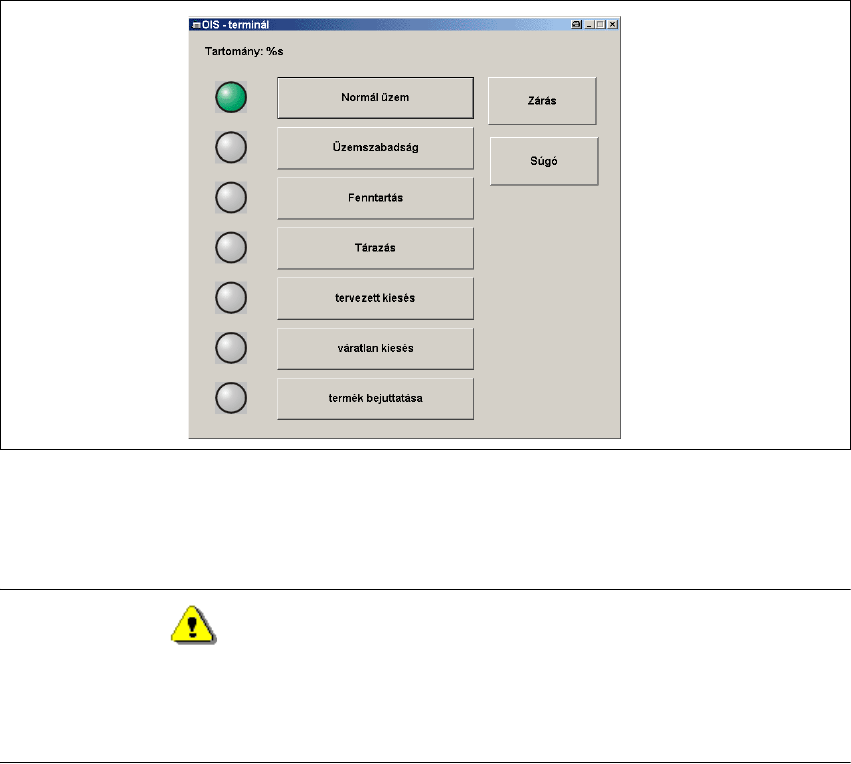
A következő párbeszéd jelenik meg:
3
Ábra 3 - 5 "OIS terminál" párbeszéd
Æ Válassza meg a gombot, amely a kívánt állapotot írja le.
A hozzátartozó szimbólum piros jelölést kap.
Figyelmeztetés
Ha állapotot választ, ugyan az összes gépadat továbbra is eljut az adatbankba, adott esetben
azonban kimaradnak a kiértékelésből.
Ennek oka: Az OIS terminál állapota előnyt élvez a kiértékelésnél. 3
Æ Válassza a Normál üzem gombot.
A rendszer kiértékeli a gépadatokat.
Æ Kattintson rá a Bezárás gombra.
Az OIS terminál üzeme befejeződik.

Első lépések az OIS-e 3 Gyakorlati példák
Szoftver verzió 2.4 Kiadás 03/2004 HU 3.4 Példa 4: Az üzemállapot rögzítése az OIS terminállal
31
Az állapotok leírása: 3
Normál üzem: Visszaállítja az előzőleg beállított üzemállapotot, az adatokat a rendszer
automatikusan veszi fel. 3
Üzemszabadság: Az üzem zárva van. 3
Fenntartás: A gépen karbantartás folyik. 3
Tárazás: A beadási területek felszerelése. 3
Tervezett kiesés: Gyártásleállás, pl. üzemértekezlet miatt. 3
Váratlan kiesés: Gyártásleállás, pl. hiányzó alkatrészek miatt. 3
Termék bejuttatása: Előkészület a gépsoron egyszer legyártandó termékre. 3
Útmutatás:
Beavatkozások megtörténte után feltétlenül kattintson rá a Normál üzem gombra.
Ennek oka: Különben a feljegyzés bekapcsolt állapotban marad. 3
3
3 Gyakorlati példák Első lépések az OIS-e
3.5 Példa 5: Hozzáférési szint lerögzítése Szoftver verzió 2.4 Kiadás 03/2004 HU
32
3.5 Példa 5: Hozzáférési szint lerögzítése
Æ Az Opciók menüben kattintson rá az Hozzáférési szint… pontra.
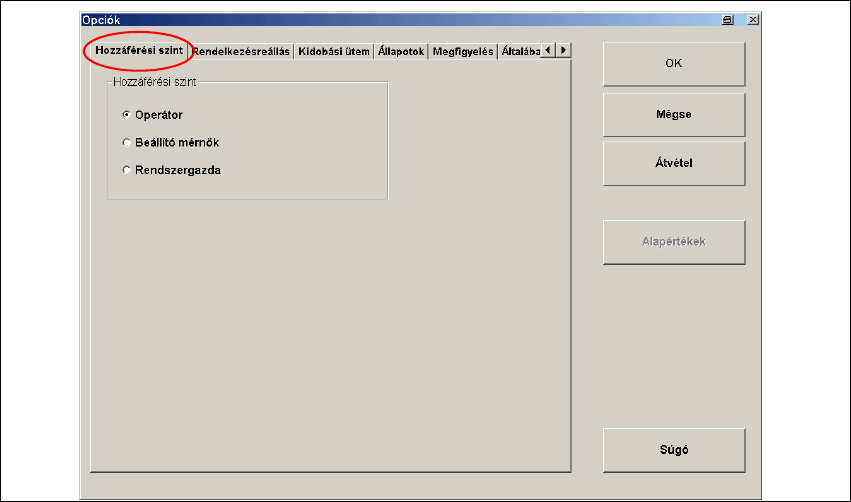
Æ Megjelenik az "Opciók" párbeszéd és a Hozzáférési szint választólapja be van kapcsolva:
3
Ábra 3 - 6 "Opciók" párbeszéd – Hozzáférési szint
Leírás: 3
– A hozzáférési jogosultságtól függően Operátorként, Beállító mérnökként vagy
Rendszergazdaként lehet bejelentkezni. A személyes hozzáférési jogosultság tekintetében
forduljon a rendszergazdához.
Művelet: 3
Æ Kattintson a használni kívánt Operátor, Beállító mérnök, Rendszergazda kiválasztó
dobozra.
Æ Adja be a jelszót.
Æ Kattintson rá az OK gombra.
3