00194559-01.pdf - 第32页
3 Gyakorlati példák Els ő lépések az OIS-e 3.5 Példa 5: Hozzáférési szint lerögzíté se Szoftver verzió 2.4 Kiadás 03/2004 HU 32 3.5 Példa 5: Hozzáférési szint lerögzítése Æ Az Opciók menübe n kattintson rá az Hozzáférési…

Első lépések az OIS-e 3 Gyakorlati példák
Szoftver verzió 2.4 Kiadás 03/2004 HU 3.4 Példa 4: Az üzemállapot rögzítése az OIS terminállal
31
Az állapotok leírása: 3
Normál üzem: Visszaállítja az előzőleg beállított üzemállapotot, az adatokat a rendszer
automatikusan veszi fel. 3
Üzemszabadság: Az üzem zárva van. 3
Fenntartás: A gépen karbantartás folyik. 3
Tárazás: A beadási területek felszerelése. 3
Tervezett kiesés: Gyártásleállás, pl. üzemértekezlet miatt. 3
Váratlan kiesés: Gyártásleállás, pl. hiányzó alkatrészek miatt. 3
Termék bejuttatása: Előkészület a gépsoron egyszer legyártandó termékre. 3
Útmutatás:
Beavatkozások megtörténte után feltétlenül kattintson rá a Normál üzem gombra.
Ennek oka: Különben a feljegyzés bekapcsolt állapotban marad. 3
3
3 Gyakorlati példák Első lépések az OIS-e
3.5 Példa 5: Hozzáférési szint lerögzítése Szoftver verzió 2.4 Kiadás 03/2004 HU
32
3.5 Példa 5: Hozzáférési szint lerögzítése
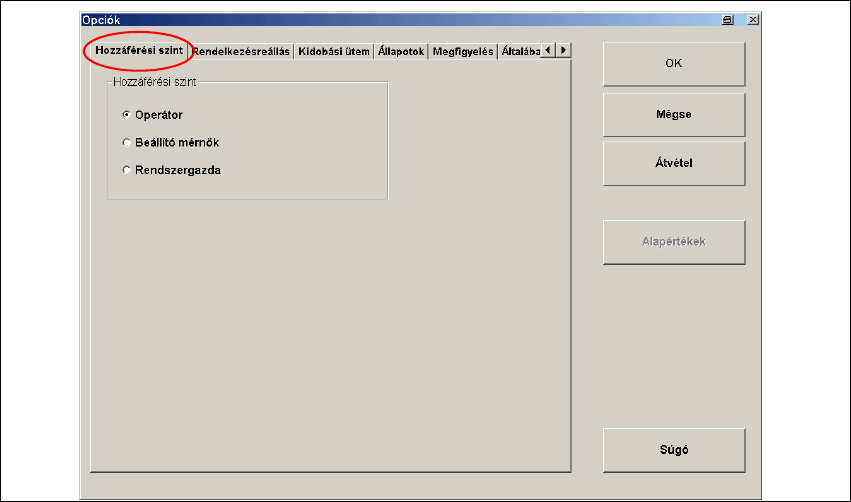
Æ Az Opciók menüben kattintson rá az Hozzáférési szint… pontra.
Æ Megjelenik az "Opciók" párbeszéd és a Hozzáférési szint választólapja be van kapcsolva:
3
Ábra 3 - 6 "Opciók" párbeszéd – Hozzáférési szint
Leírás: 3
– A hozzáférési jogosultságtól függően Operátorként, Beállító mérnökként vagy
Rendszergazdaként lehet bejelentkezni. A személyes hozzáférési jogosultság tekintetében
forduljon a rendszergazdához.
Művelet: 3
Æ Kattintson a használni kívánt Operátor, Beállító mérnök, Rendszergazda kiválasztó
dobozra.
Æ Adja be a jelszót.
Æ Kattintson rá az OK gombra.
3
Első lépések az OIS-e 4 Tippek és trükkök
Szoftver verzió 2.4 Kiadás 03/2004 HU 4.1 Rendezési lehetőségek a táblázatokban
33
4 Tippek és trükkök
4.1 Rendezési lehetőségek a táblázatokban
Természetesen lehetőség van arra is, hogy a táblázatok kijelzését saját céljaihoz igazítsa hozzá:4
– Az OIS minden táblázatát a kívánt oszlop szerint lehet rendezni.
Művelet: 4
Æ A táblázat címsorában kattintson rá a megfelelő mezőre.
– Minden táblázatban meg lehet változtatni az oszlopszélességet.
Művelet: 4
Æ Húzza a megfelelő oszlopot a kívánt szélességre.
4.2 Online Súgó
Használja az Online Súgó sokoldalú tájékoztatását! Ott részletes információt talál a SIPLACE
OIS 2.3 minden műveletével kapcsolatban. 4
Művelet: 4
Æ A mindenkori nézetben kattintson rá a Súgó gombra.
Ezzel behívja az illető nézet Online Súgóját.
Æ Kattintson rá az Online Súgó Contents (Tartalom) választólapjára.
A következő párbeszéd jelenik meg: