G9软件操作指导.pdf - 第10页
九、MARK点设 置 点击【自动定位】,匹配完成后,如图分为 83 ,分数越 高,精度补偿越高。 有些 MARK 点质量不好,自动匹配无法完成 时,可使用【模板控制操作】又称【手动定 制】,按照实时显示、采集图像、搜寻范围、 设置模板、定制模板顺序进行手动抓取 MARK 点,匹配完成后,点击确认保存 如右图为 LED 调节按钮, 1 、 2 为 PCB 调节灯, 3 、 4 为钢网调节灯,上面 1-5 的按钮,为 5 种 不同的光源,选…
八、自动定位
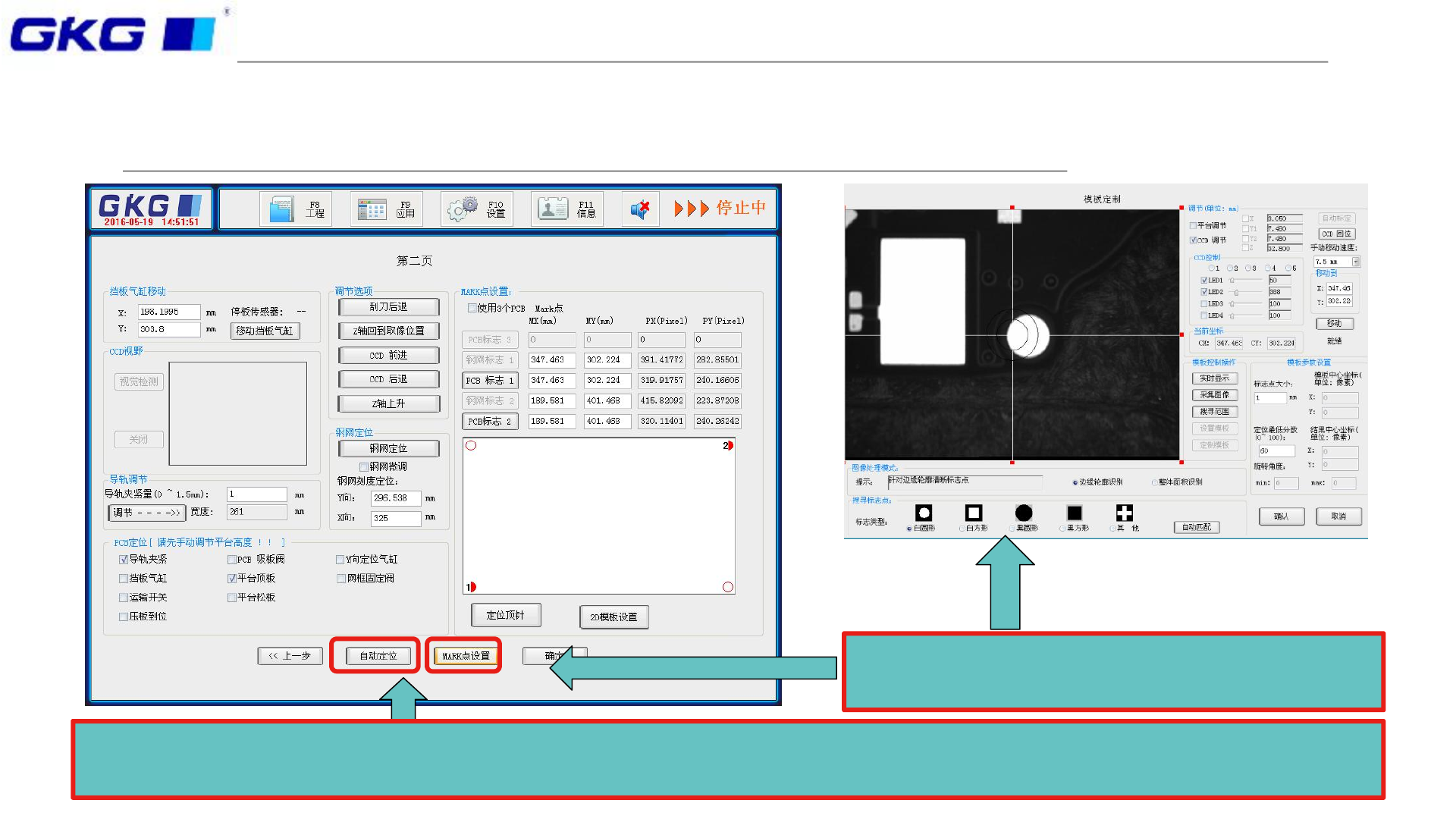
放入PCB板,点击【自动定位】,平台会顶板,导轨会夹紧,点击【CCD前进】----【Z轴上升】---【网框固
定阀】,放入钢网,对准焊盘孔位后,再依次点击【网框固定阀】---【Z轴下降】,点击MARK点设置
点击MARK点设置,进入MARK点照取界面,
图上图所示。
九、MARK点设置
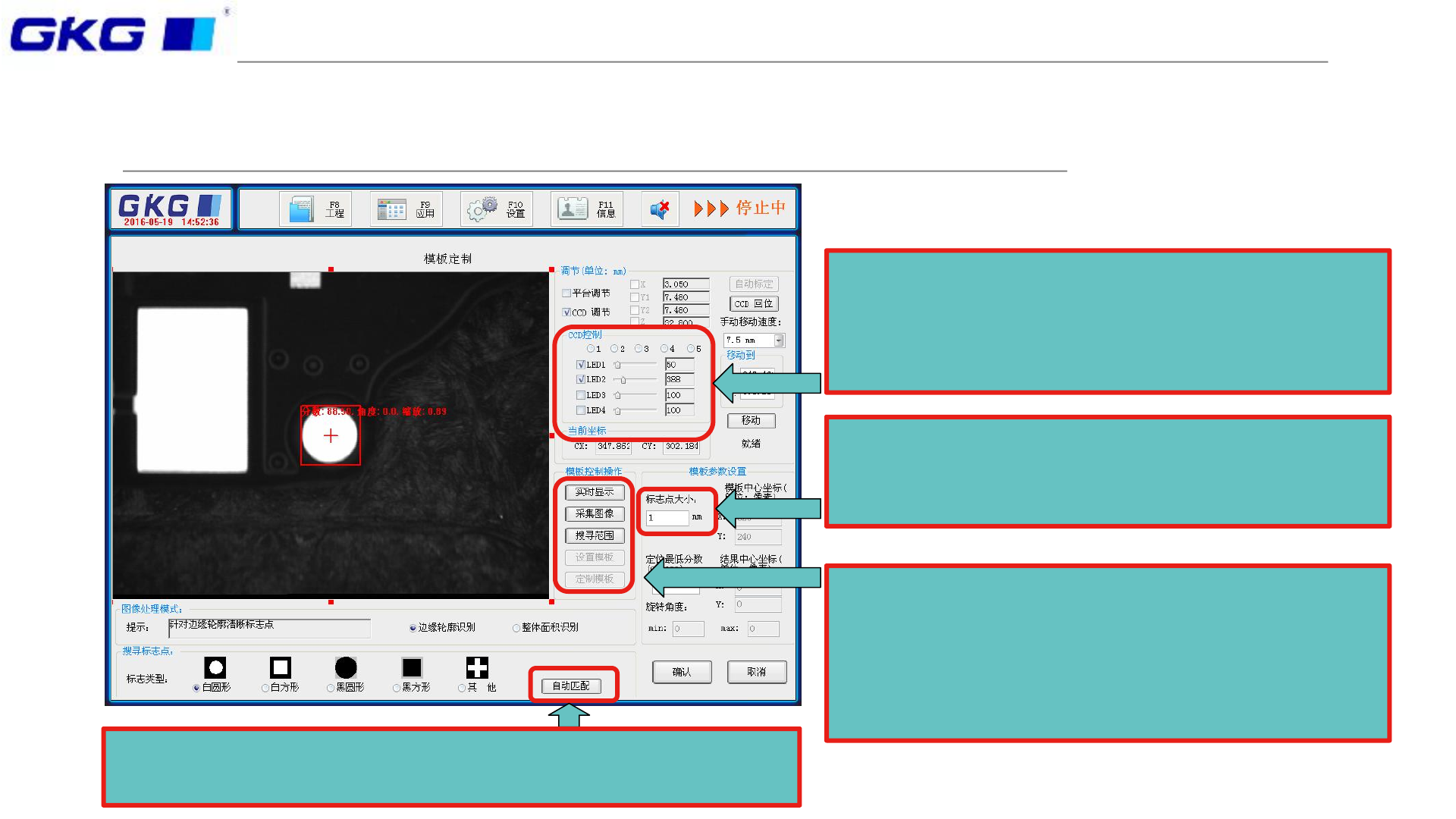
点击【自动定位】,匹配完成后,如图分为83,分数越
高,精度补偿越高。
有些MARK点质量不好,自动匹配无法完成
时,可使用【模板控制操作】又称【手动定
制】,按照实时显示、采集图像、搜寻范围、
设置模板、定制模板顺序进行手动抓取
MARK点,匹配完成后,点击确认保存
如右图为LED调节按钮,1、2为PCB调节灯,
3、4为钢网调节灯,上面1-5的按钮,为5种
不同的光源,选择其一,即可找到最合适的
MARK点光源。
如左图箭头红框内所示,当标志点大于或小
于1mm时,手动输入标志点大小再进行匹配
即可。
十、制程完成
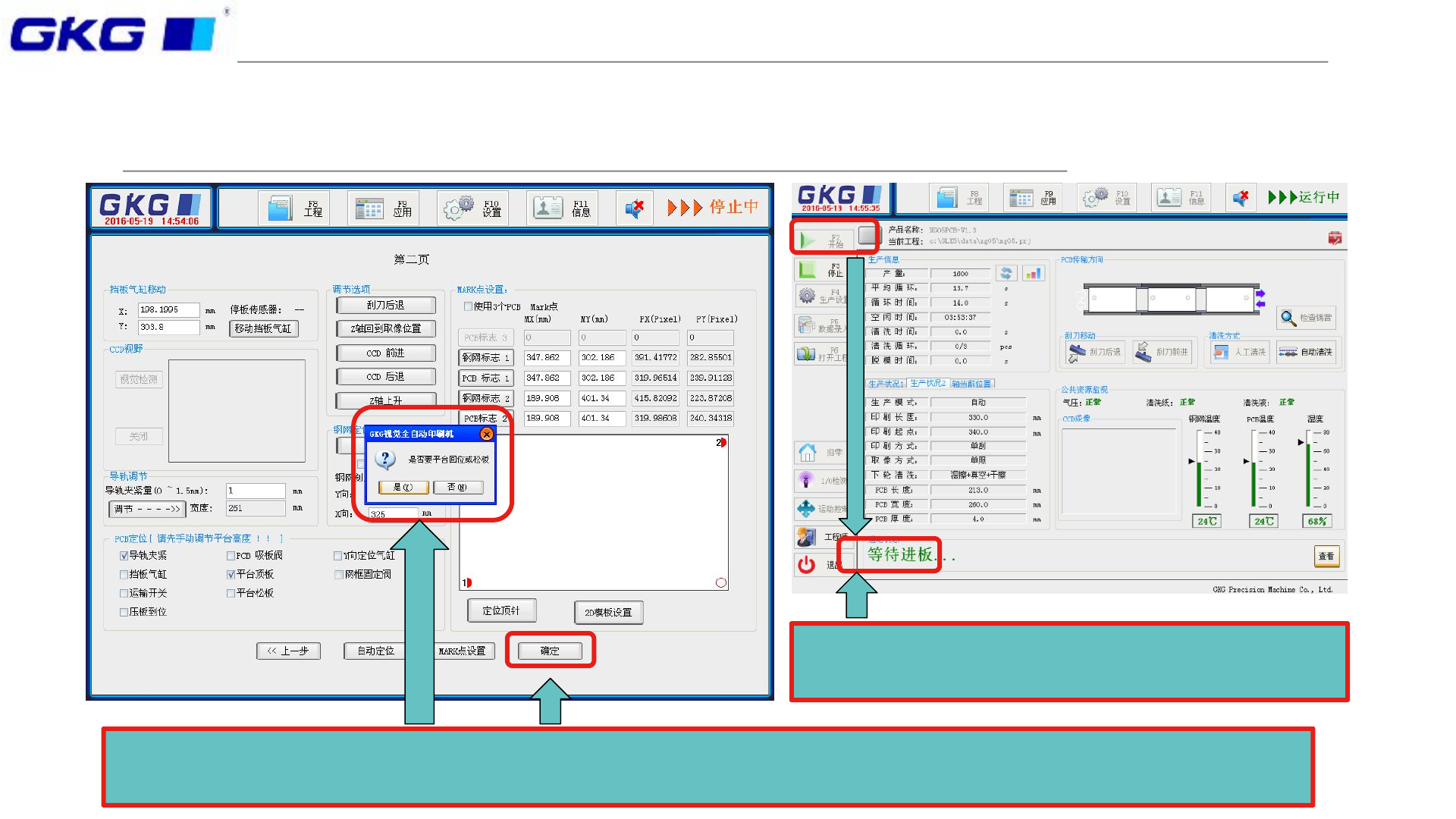
依次照取完MARK点,点击【确认】后,软件会提示【是否要平台回位或松板】点击是,然后装刮
刀上锡膏,准备开始生产,而一个程序,也制作完成。
如上图,点击【开始】,按照图示,依次确
认,开始生产