00194919-01_OIS_GS_de.pdf - 第20页
2 Übersicht: Die Bedienoberfläche Erste Schritte mit OIS Ausgabe 12/2006 DE Softwareversion 4.1 20 Schlechtes te G ehäusefor m Ze igt die drei G ehäusefor men, für d ie die meiste n Fehlermeld un- gen eingega ngen sind. …
Erste Schritte mit OIS 2 Übersicht: Die Bedienoberfläche
Softwareversion 4.1 Ausgabe 12/2006 DE
19
2.5.1 Ansicht "Hitlisten"
Æ Klicken Sie in der Grundansicht auf die Schaltfläche Abwurfrate.
Der nachfolgende Dialog erscheint: 2
2
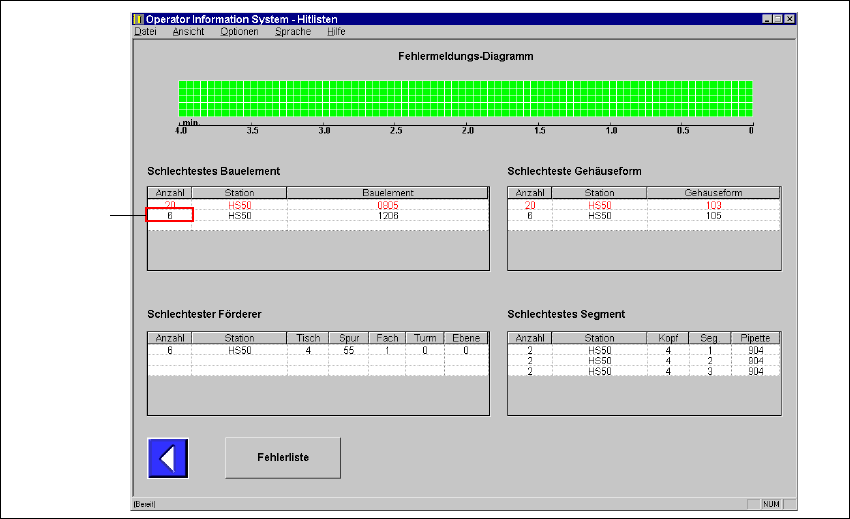
Abb. 2 - 9 Dialog "Hitlisten"
Im Fehlermeldungs-Diagramm wird das Fehleraufkommen abhängig von der Zeit dargestellt. So
sind beispielsweise für das Bauelement 1206 an der Station HS50 sechs Fehlermeldungen ein-
gegangen. Dabei muß die Anzahl der Fehlermeldungen nicht der Anzahl der Abwürfe entspre-
chen. 2
Darstellung: 2
Jede Fehlermeldung erzeugt ein rotes Kästchen rechts unten. Ist das unterste Kästchen bereits
rot, wird es in die nächste freie Zeile darüber eingetragen. Mehr als 5 Fehlermeldungen werden
nicht mehr angezeigt. In Zeitabständen von einigen Sekunden werden alle Kästchen um eine
Kästchenbreite nach links verschoben. Die neuen Fehlermeldungen werden dann wieder in die
Spalte am rechten Rand eingetragen. In der Anzeige wird die Zeit, während der mehrere Leiter-
platten gefertigt werden, angezeigt. Treten dabei regelmäßig Pipetten- oder Fördererfehlermel-
dungen auf, ergibt sich ein sich wiederholendes Muster. Nach Austausch der betroffenen Pipette
bzw. des Förderers darf dieses Muster nicht mehr zu erkennen sein. 2
Beschreibung der Felder: 2
Schlechtestes Bauelement Zeigt die drei Bauelemente, für die die meisten Fehlermeldungen
eingegangen sind.
Einfach-
klick
2 Übersicht: Die Bedienoberfläche Erste Schritte mit OIS
Ausgabe 12/2006 DE Softwareversion 4.1
20
Schlechteste Gehäuseform Zeigt die drei Gehäuseformen, für die die meisten Fehlermeldun-
gen eingegangen sind. 2
Schlechtester Förderer Zeigt die drei Förderer, für die die meisten Fehlermeldungen
eingegangen sind. 2
Schlechtestes Segment Zeigt die drei Segmente, für die die meisten Fehlermeldungen
eingegangen sind. 2
Hinweis
Die Anzahl der Fehlermeldungen entspricht nicht immer der Anzahl der Abwürfe. So kann ein Ab-
wurf mindestens eine aber auch mehrere Fehlermeldungen erzeugen. 2
2.5.1.1 Fehlerlisten
Æ Klicken Sie im Dialog "Hitlisten" auf die Schaltfläche Fehlerlisten.
Der nachfolgende Dialog erscheint: 2
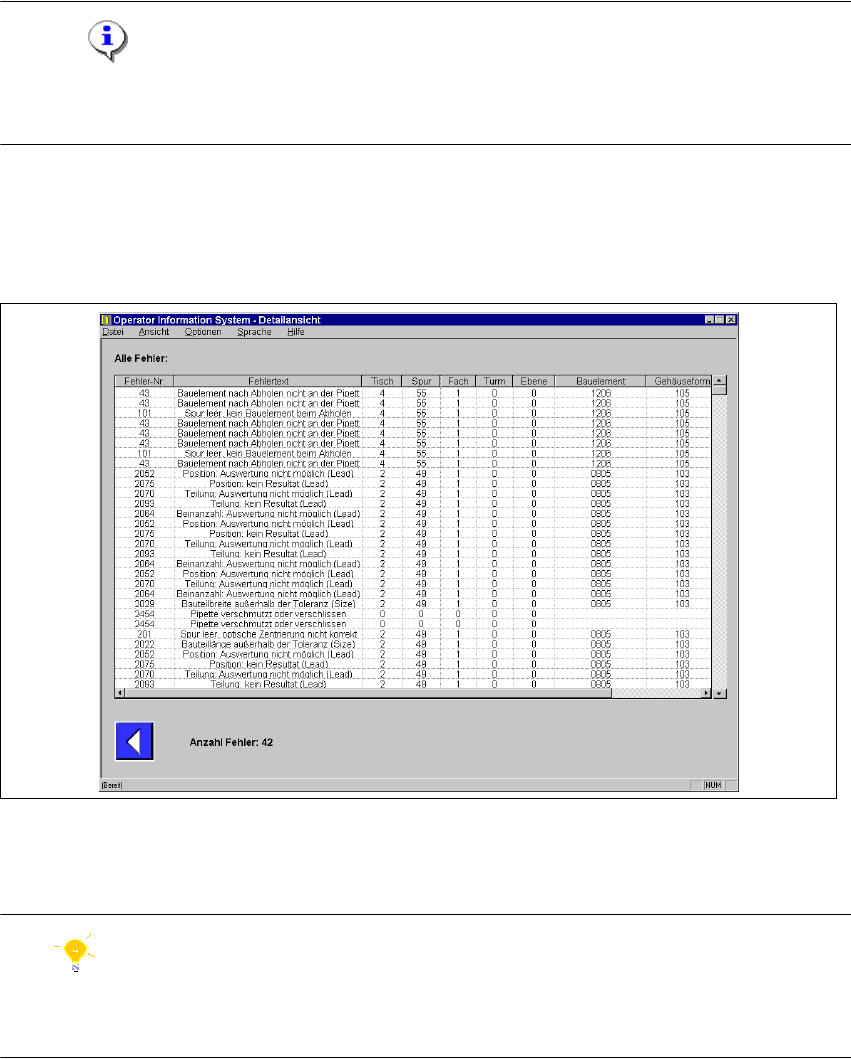
Abb. 2 - 10 Fehlerlisten- Detailansicht
Hier erhalten Sie eine Übersicht über die aufgetretenen Fehler, die von OIS ausgewertet wurden.2
Tipp
Sie können die Fehlerliste filtern, indem Sie in der Ansicht "Hitlisten" (siehe Abb. 2 - 9) auf einen
entsprechenden Fehler klicken. 2

Erste Schritte mit OIS 2 Übersicht: Die Bedienoberfläche
Softwareversion 4.1 Ausgabe 12/2006 DE
21
Beschreibung der Spalten: 2
Fehler-Nummer Zusätzlich zum Fehlertext wird jeder Fehler durch eine eindeutige Nummer
identifiziert. 2
Fehlertext Beschreibung des Fehlers. 2
Tisch Nummer des Tisches bzw. Stellplatzes. 2
Spur Nummer der Spur, an der der Förderer gerüstet ist. 2
Fach Nummer des Faches. 2
Turm Nur für Matrix Tray Changer: Nummer des Turms, in dem sich das Tray
befindet. 2
Bauelement Beschreibung des Bauelementes. 2
GF Beschreibung der Gehäuseform. 2
Kopf Nummer des Kopfes. 2
Segment Nummer des Segmentes. 2
Pipette Bezeichnung der Pipette am angegebenen Segment. 2
2.6 OIS Überwachungsfenster
Wenn Sie die OIS Grundansicht minimieren oder in den Hintergrund bringen, öffnet sich ein klei-
nes separates OIS Überwachungsfenster. In dem Überwachungsfenster sind die OIS Client-Infor-
mationen (Leiterplatten, Verfügbarkeit, Abwurfrate) weiterhin sichtbar. 2
Abb. 2 - 11 OIS Überwachungsfenster
Dieses OIS Überwachungsfenster befindet sich im Vordergrund, solange die OIS Grundansicht
nicht aktiv im Vordergrund ist. Die OIS Client-Informationen im Überwachungsfenster sind somit
auch in der Grundansicht der SIPLACE Station sichtbar. 2
Um die OIS Grundansicht wieder in den Vordergrund zu bringen, klicken Sie im Überwachungs-
fenster auf ein beliebiges Diagramm. 2
Wenn Sie das Überwachungsfenster ausblenden möchten, wählen Sie in der OIS Grundansicht
Optionen - Allgemein und deaktivieren Sie die Funktion OIS Client immer im Vordergrund. 2
2