00194919-01_OIS_GS_de.pdf - 第21页
Erste Schritte mit OIS 2 Übersicht: Die Bedienoberfläche Softwareversion 4.1 Ausgabe 12/2006 DE 21 Beschreibung der S p alten: 2 Fehler-Nummer Zusätzlich zum Fe hlertext wird jeder Fehler durch eine eind eutige Nummer id…
2 Übersicht: Die Bedienoberfläche Erste Schritte mit OIS
Ausgabe 12/2006 DE Softwareversion 4.1
20
Schlechteste Gehäuseform Zeigt die drei Gehäuseformen, für die die meisten Fehlermeldun-
gen eingegangen sind. 2
Schlechtester Förderer Zeigt die drei Förderer, für die die meisten Fehlermeldungen
eingegangen sind. 2
Schlechtestes Segment Zeigt die drei Segmente, für die die meisten Fehlermeldungen
eingegangen sind. 2
Hinweis
Die Anzahl der Fehlermeldungen entspricht nicht immer der Anzahl der Abwürfe. So kann ein Ab-
wurf mindestens eine aber auch mehrere Fehlermeldungen erzeugen. 2
2.5.1.1 Fehlerlisten
Æ Klicken Sie im Dialog "Hitlisten" auf die Schaltfläche Fehlerlisten.
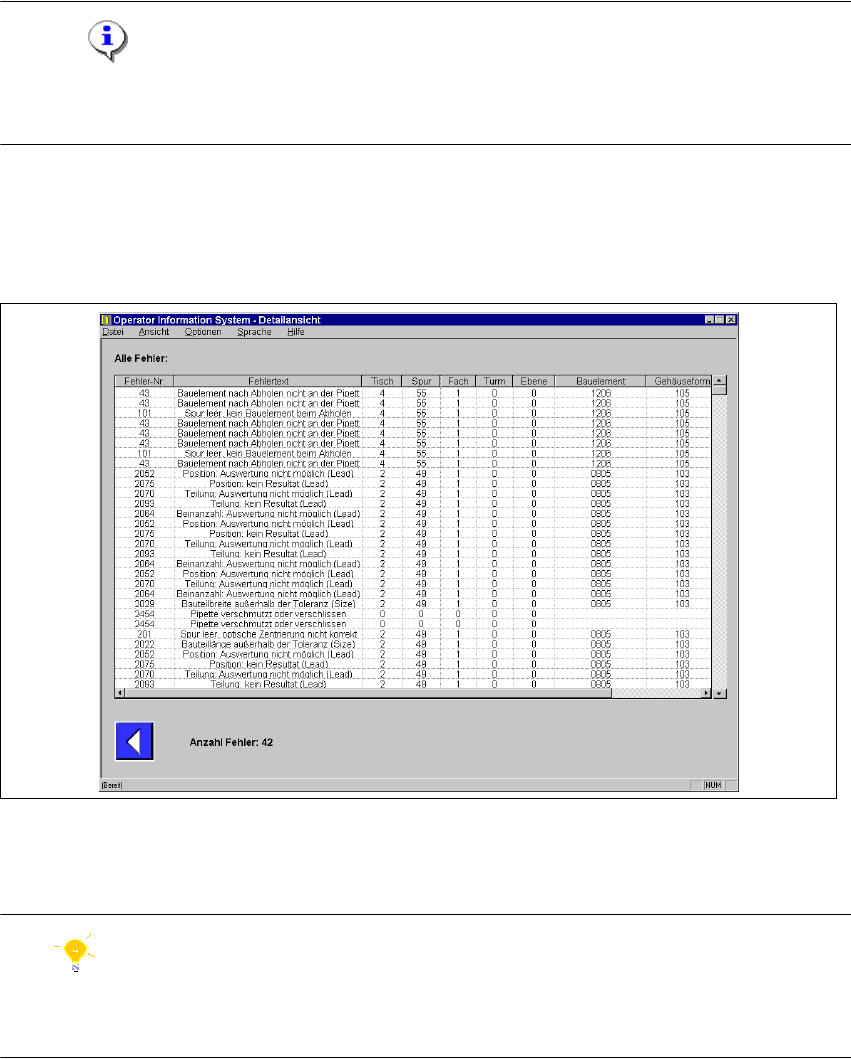
Der nachfolgende Dialog erscheint: 2
Abb. 2 - 10 Fehlerlisten- Detailansicht
Hier erhalten Sie eine Übersicht über die aufgetretenen Fehler, die von OIS ausgewertet wurden.2
Tipp
Sie können die Fehlerliste filtern, indem Sie in der Ansicht "Hitlisten" (siehe Abb. 2 - 9) auf einen
entsprechenden Fehler klicken. 2

Erste Schritte mit OIS 2 Übersicht: Die Bedienoberfläche
Softwareversion 4.1 Ausgabe 12/2006 DE
21
Beschreibung der Spalten: 2
Fehler-Nummer Zusätzlich zum Fehlertext wird jeder Fehler durch eine eindeutige Nummer
identifiziert. 2
Fehlertext Beschreibung des Fehlers. 2
Tisch Nummer des Tisches bzw. Stellplatzes. 2
Spur Nummer der Spur, an der der Förderer gerüstet ist. 2
Fach Nummer des Faches. 2
Turm Nur für Matrix Tray Changer: Nummer des Turms, in dem sich das Tray
befindet. 2
Bauelement Beschreibung des Bauelementes. 2
GF Beschreibung der Gehäuseform. 2
Kopf Nummer des Kopfes. 2
Segment Nummer des Segmentes. 2
Pipette Bezeichnung der Pipette am angegebenen Segment. 2
2.6 OIS Überwachungsfenster
Wenn Sie die OIS Grundansicht minimieren oder in den Hintergrund bringen, öffnet sich ein klei-
nes separates OIS Überwachungsfenster. In dem Überwachungsfenster sind die OIS Client-Infor-
mationen (Leiterplatten, Verfügbarkeit, Abwurfrate) weiterhin sichtbar. 2
Abb. 2 - 11 OIS Überwachungsfenster
Dieses OIS Überwachungsfenster befindet sich im Vordergrund, solange die OIS Grundansicht
nicht aktiv im Vordergrund ist. Die OIS Client-Informationen im Überwachungsfenster sind somit
auch in der Grundansicht der SIPLACE Station sichtbar. 2
Um die OIS Grundansicht wieder in den Vordergrund zu bringen, klicken Sie im Überwachungs-
fenster auf ein beliebiges Diagramm. 2
Wenn Sie das Überwachungsfenster ausblenden möchten, wählen Sie in der OIS Grundansicht
Optionen - Allgemein und deaktivieren Sie die Funktion OIS Client immer im Vordergrund. 2
2
2 Übersicht: Die Bedienoberfläche Erste Schritte mit OIS
Ausgabe 12/2006 DE Softwareversion 4.1
22